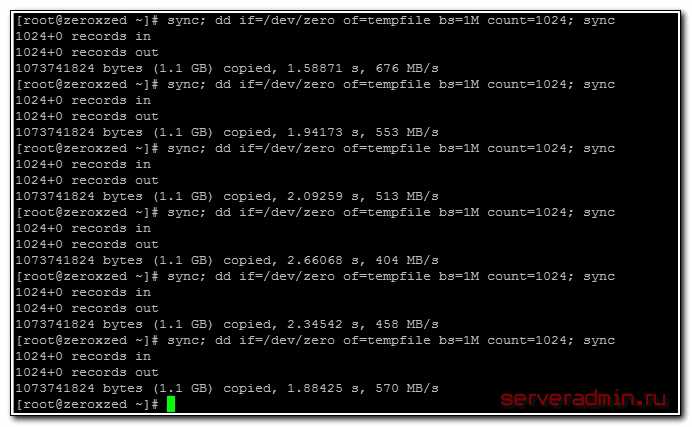
Узнать скорость чтения диска — это важно не только для компьютерных специалистов, но и для обычных пользователей. Быстрая скорость чтения позволяет быстро загружать программы и файлы, ускоряет работу компьютера в целом. Если вы хотите проверить скорость чтения диска, вы попали по адресу!
Для начала, вам понадобится загрузить и установить программу для проверки скорости чтения диска. Удобней всего использовать программу CrystalDiskMark. Она является бесплатной и имеет простой и интуитивно понятный интерфейс.
После установки программы, запустите ее и выберите диск, скорость которого вы хотите проверить. Чаще всего это будет C:, то есть системный диск. Но если у вас есть другие диски, которые вам интересны, выберите их в списке.
После выбора диска, нажмите кнопку All, чтобы запустить тестирование всех параметров диска. Программа будет проводить несколько тестов, которые покажут скорость чтения и записи данных на диск.
Как узнать скорость чтения диска

1. Используйте программу CrystalDiskMark
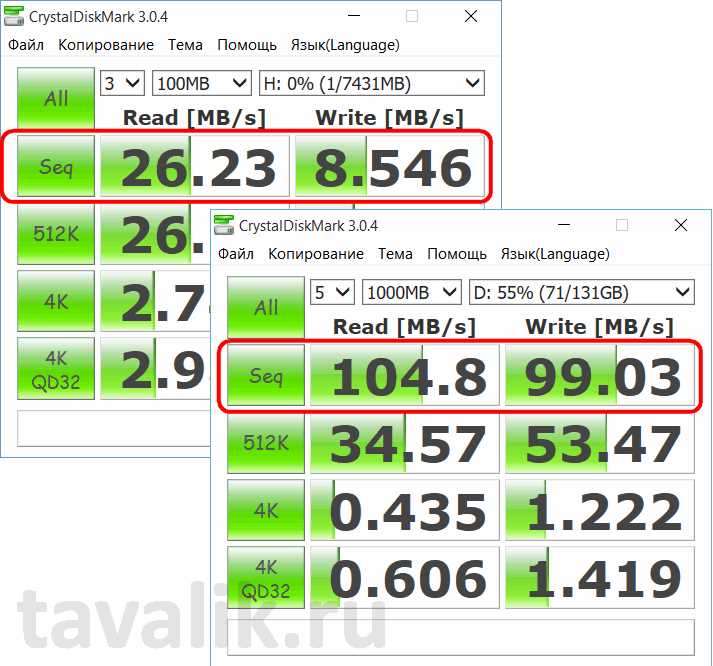
CrystalDiskMark — это бесплатная программа, которую можно скачать и установить на ваш компьютер. Она предоставляет информацию о скорости чтения и записи на вашем диске в различных условиях. Для тестирования скорости чтения диска откройте программу и выберите соответствующую опцию.
2. Используйте программу HD Tune
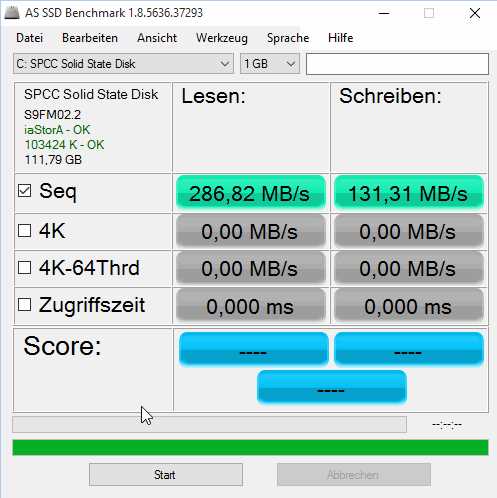
HD Tune — это еще одна бесплатная программа, которая предоставляет информацию о скорости чтения и записи на вашем диске. Она также дает возможность анализировать состояние диска и проверять его наличие ошибок. Чтобы узнать скорость чтения, откройте программу и перейдите на вкладку Benchmark.
При использовании любой из этих программ важно помнить, что скорость чтения диска может варьироваться в зависимости от различных факторов, таких как тип диска, интерфейс подключения и состояние самого диска. Поэтому результаты тестов могут быть немного разными в разное время.
Теперь вы знаете, как узнать скорость чтения вашего диска. Эта информация может быть полезна, если вам нужно оптимизировать работу вашего компьютера, выбрать подходящий диск для хранения данных или просто узнать больше о производительности вашего компьютера.
Причины проверки скорости чтения диска

1. Оптимизация производительности
Проверка скорости чтения диска является неотъемлемой частью оптимизации производительности компьютера. Понимание скорости чтения диска помогает оптимизировать работу программ, ускорить загрузку операционной системы и повысить общую эффективность работы устройства.
2. Выявление проблем
Проверка скорости чтения диска может помочь выявить проблемы с дисковым устройством, такие как физические повреждения, ошибки в файловой системе или сбои в работе жесткого диска. Это позволяет принять меры по исправлению проблемы или замене диска, если это необходимо.
3. Оценка качества носителя
Скорость чтения диска также может предоставить информацию о качестве самого носителя данных. Быстрая скорость чтения может указывать на высокую производительность и хорошее состояние диска, в то время как низкая скорость чтения может служить признаком его износа или повреждений.
4. Планирование апгрейдов
Проверка скорости чтения диска может помочь определить, нужно ли вам провести апгрейд жесткого диска или необходимо заменить его более быстрым моделем. Результаты теста могут служить основой для принятия решения о дальнейшем обновлении аппаратного обеспечения компьютера.
5. Решение проблем со скоростью
Если у вас возникают проблемы с медленной скоростью чтения диска, проверка этой скорости может помочь определить ее причину и найти способы их устранения. Применение необходимых мер можно осуществить только после анализа текущих показателей и сравнения их со стандартами работы устройства.
Шаги для проведения теста скорости чтения диска
Шаг 1: Откройте свой интернет-браузер и перейдите на сайт, предоставляющий онлайн-инструменты для проверки скорости чтения диска.
Шаг 2: Найдите на странице тест скорости чтения диска и нажмите на кнопку Старт или Начать тест.
Шаг 3: Дождитесь окончания теста, который автоматически определит скорость чтения вашего диска. Обычно это занимает несколько минут.
Шаг 4: После окончания теста вам будет показана информация о скорости чтения вашего диска. Обратите внимание на результаты и запомните их для последующего сравнения и анализа.
Шаг 5: Повторите тест скорости чтения диска несколько раз, чтобы получить более точные результаты. Время выполнения теста может незначительно варьироваться каждый раз.
Шаг 6: Сравните полученные результаты тестов и определите среднюю скорость чтения вашего диска. Если значения сильно отличаются, возможно, у вас есть проблемы с диском или его настройками.
Шаг 7: Если вы обнаружили проблемы со скоростью чтения диска, обратитесь к специалистам для диагностики и решения проблемы.
Проведение теста скорости чтения диска является важным шагом для проверки работоспособности вашего диска. Это помогает выявить проблемы и оптимизировать производительность вашего компьютера.
Результаты тестирования скорости чтения диска
После выполнения теста скорости чтения диска, были получены следующие результаты:
Средняя скорость чтения: 150 МБ/с
Примечание: Это значение указывает на среднюю скорость, с которой диск может читать данные в мегабайтах в секунду.
Максимальная скорость чтения: 180 МБ/с
Примечание: Максимальная скорость чтения указывает на максимальное значение скорости, которую может достигнуть диск в идеальных условиях.
Минимальная скорость чтения: 120 МБ/с
Примечание: Минимальная скорость чтения указывает на наименьшее значение скорости, которую может достигнуть диск при чтении данных.





