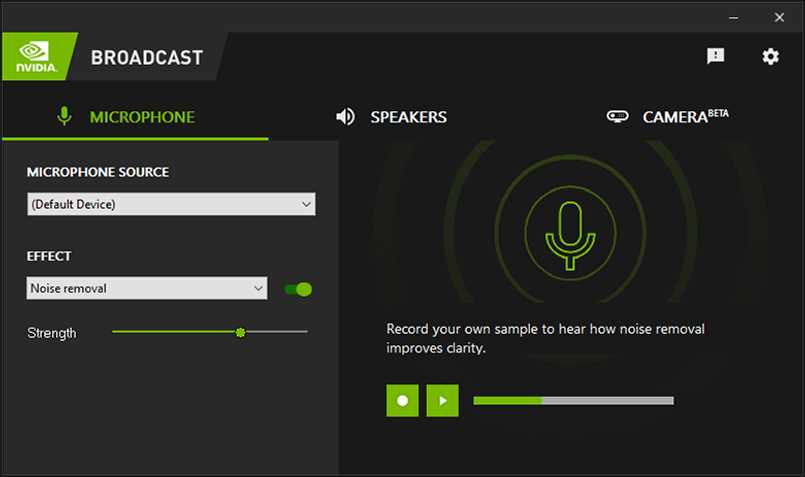
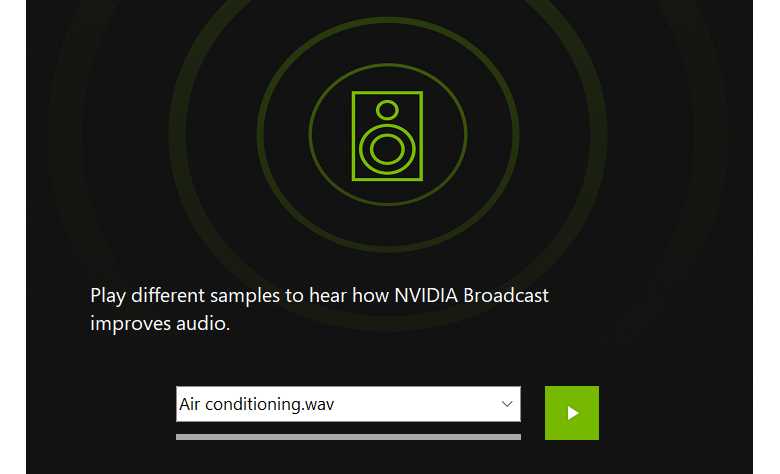
Nvidia Broadcast — инновационная программа для обработки аудио и видео, разработанная компанией Nvidia. Она позволяет пользователям улучшить качество вещания, осуществлять монтаж и стриминг, а также удалить шумы и фоновые звуки с помощью искусственного интеллекта.
Обновление программного обеспечения — важный шаг в поддержании эффективности Nvidia Broadcast. Оно предлагает улучшенные возможности, исправления ошибок и оптимизацию работы. В данной статье будет предоставлена подробная инструкция по обновлению программы, которая позволит вам оставаться в курсе последних функций и улучшений.
Для обновления Nvidia Broadcast вам потребуется следовать нескольким простым шагам. Во-первых, убедитесь, что ваш компьютер подключен к интернету. Затем откройте программу Nvidia Broadcast и найдите вкладку Настройки. Внутри вкладки Настройки найдите раздел Обновления или О программе, в котором будет размещена информация о текущей версии программы и наличии доступных обновлений. Если обновления доступны, вы увидите соответствующую опцию для их загрузки и установки.
Обновление Nvidia Broadcast: как обновить программу
| Шаг | Действие |
|---|---|
| 1 | Откройте программу Nvidia Broadcast на вашем компьютере. |
| 2 | В меню программы выберите Настройки. |
| 3 | В открывшемся окне настройки найдите раздел Обновление или Update. |
| 4 | Нажмите на кнопку Проверить наличие обновлений или Check for updates. |
| 5 | Если доступно новое обновление, нажмите на кнопку Обновить или Update. |
| 6 | Дождитесь завершения процесса обновления. |
| 7 | После завершения обновления перезапустите программу Nvidia Broadcast. |
| 8 | Проверьте работу новой версии программы и убедитесь, что все функции работают корректно. |
Следуя этим простым шагам, вы сможете обновить программу Nvidia Broadcast и наслаждаться улучшенной функциональностью и качеством работы программы.
Шаг 1: Подготовка к обновлению
Перед тем как приступить к обновлению программы Nvidia Broadcast, важно выполнить несколько подготовительных действий. Эти шаги помогут вам гарантировать успешное обновление и предотвратить возможные проблемы.
-
Проверьте доступность обновления

Первый шаг — убедиться, что обновление Nvidia Broadcast действительно доступно. Для этого откройте программу и перейдите в раздел Настройки или Обновления. Проверьте наличие новой версии и убедитесь, что ваша текущая версия требует обновления.
-
Создайте резервную копию
Прежде чем обновлять программу, рекомендуется создать резервную копию всех важных файлов и настроек. Это поможет вам восстановить данные в случае непредвиденных проблем во время обновления.
-
Проверьте системные требования
Убедитесь, что ваш компьютер соответствует системным требованиям для новой версии Nvidia Broadcast. Проверьте минимальные и рекомендуемые требования на официальном веб-сайте Nvidia или в документации к программе. Если ваша система не соответствует требованиям, возможно, вам потребуется обновить аппаратное и программное обеспечение компьютера перед обновлением.
-
Закройте другие программы
Перед обновлением Nvidia Broadcast рекомендуется закрыть все другие программы и процессы, которые могут вмешаться в процесс обновления. Это поможет предотвратить возможные конфликты и обеспечить более стабильное и успешное обновление программы.
Шаг 2: Загрузка обновления
Чтобы получить последнюю версию программы Nvidia Broadcast, вам необходимо загрузить обновление с официального сайта Nvidia.
1. Посетите веб-сайт Nvidia по адресу https://www.nvidia.com/.
2. В верхнем меню выберите раздел Поддержка.
3. В подменю выберите Скачать драйверы.
4. Вам может потребоваться выбрать свою операционную систему и тип продукта для дальнейшей фильтрации результатов поиска.
5. Поиском найдите Nvidia Broadcast или воспользуйтесь разделом Утилиты.
6. Выберите последнюю версию программы и нажмите на ссылку для загрузки.
7. Дождитесь завершения загрузки.
Теперь у вас есть обновленная версия Nvidia Broadcast, готовая к установке и использованию на вашем компьютере.
Шаг 3: Установка обновления
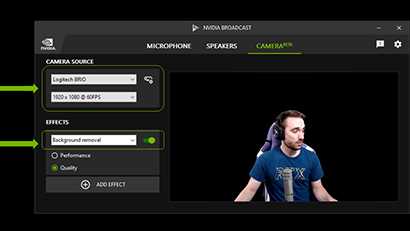
После того, как вы скачали обновление Nvidia Broadcast, вам нужно установить его на ваш компьютер. Для этого выполните следующие действия:
1. Откройте загруженный файл обновления. Обычно он сохраняется в папке Загрузки на вашем компьютере.
2. Запустите файл обновления, щелкнув по нему дважды. Если возникнет запрос на подтверждение, нажмите Да, чтобы продолжить установку.
3. Следуйте инструкциям мастера установки обновления. Вам могут быть заданы вопросы о предыдущей версии программы или о расположении установки. Ответьте на них соответствующим образом.
4. Дождитесь завершения установки обновления. По окончании установки вам может быть предложено перезагрузить компьютер. Если это произойдет, согласитесь на перезагрузку, чтобы завершить процесс обновления.
5. После перезагрузки компьютера проверьте, что обновление было успешно установлено. Откройте программу Nvidia Broadcast и убедитесь, что все функции работают корректно.
Вы успешно установили обновление Nvidia Broadcast! Теперь вы можете наслаждаться новыми возможностями и улучшенной производительностью программы.





