
Ноутбуки являются незаменимыми помощниками в области компьютерных технологий. Они позволяют нам работать, общаться, играть и получать удовольствие от использования множества приложений и программ. Однако, чтобы наш ноутбук работал наивысшей производительности, необходимо периодически обновлять драйверы устройств.
Драйверы – это программные компоненты, которые обеспечивают взаимодействие операционной системы с аппаратными устройствами нашего ноутбука. Важно понимать, что устаревшие драйверы могут привести к нестабильной работе ноутбука, снижению производительности, а также возникновению различных ошибок.
В данной статье мы рассмотрим подробную инструкцию по обновлению драйверов на ноутбуке для начинающих пользователей. Мы расскажем, почему это важно, где можно найти самые актуальные драйверы для вашего ноутбука и как произвести их установку.
Подготовка к обновлению драйверов на ноутбуке
1. Создайте точку восстановления
Перед обновлением драйверов рекомендуется создать точку восстановления Windows. Это позволит вернуть систему к предыдущему состоянию, если в процессе обновления возникнут проблемы. Чтобы создать точку восстановления:
- Откройте меню Пуск и в поисковой строке введите создание точки восстановления.
- Выберите Создать точку восстановления из списка результатов.
- В появившемся окне нажмите кнопку Создать.
- Дайте точке восстановления описательное имя и нажмите Создать.
2. Определите нужные драйверы

Перед обновлением драйверов, вам необходимо определить, какие именно драйверы требуют обновления. Для этого можно воспользоваться несколькими способами:
- Проверить драйверы на официальном веб-сайте производителя ноутбука. Там обычно есть раздел поддержки или загрузки, где можно найти все актуальные драйверы для вашей модели устройства;
- Использовать специальные программы для обновления драйверов. Некоторые из них автоматически определяют установленные на вашем компьютере драйверы и предлагают обновить их до последней версии;
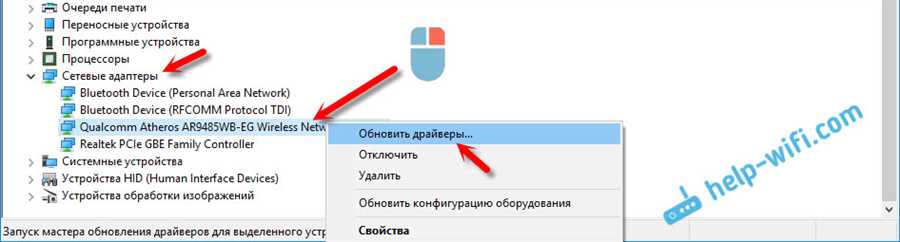
- Проверить наличие обновлений через менеджер устройств Windows. Для этого откройте меню Пуск, введите менеджер устройств в поисковой строке и выберите соответствующий результат. В открывшемся окне разверните нужную категорию устройств и правой кнопкой мыши нажмите на устройство. В контекстном меню выберите Обновить драйвер. Если обновления доступны, Windows автоматически выполнит процесс обновления.
После определения нужных драйверов, рекомендуется скачать их с указанного источника или запомнить их названия и версии. Это поможет в дальнейшем с установкой актуальных версий драйверов.
Почему важно обновлять драйверы на ноутбуке
Коррекция ошибок: Обновление драйверов позволяет исправить ошибки, которые могут возникнуть в программном обеспечении компонентов ноутбука. Производители регулярно выпускают обновленные версии драйверов, в которых устраняют выявленные проблемы. Таким образом, обновление драйверов может улучшить стабильность работы ноутбука и избежать неожиданных сбоев или перезагрузок.
Повышение производительности: Обновление драйверов также может помочь повысить производительность вашего ноутбука. Новые версии драйверов могут содержать оптимизации и исправления, направленные на улучшение работы аппаратных компонентов. Например, обновление драйвера видеокарты может повысить производительность игр и графических приложений. Поэтому, регулярное обновление драйверов важно для обеспечения максимальной производительности вашего ноутбука.
Совместимость с новым программным обеспечением: Вместе с каждым обновлением операционной системы, могут быть внесены изменения, которые требуют обновления драйверов для поддержки нового программного обеспечения. Если драйверы не обновляются, могут возникнуть проблемы совместимости, которые могут привести к неправильной работе устройства или даже к его неработоспособности. Чтобы избежать таких проблем, важно регулярно обновлять драйверы, особенно после обновления операционной системы или установки нового программного обеспечения.
Важно помнить, что для обновления драйверов необходимо использовать официальные источники или официальные сайты производителей компонентов. Это поможет избежать установки поддельных или некорректных драйверов, которые могут нанести вред вашему ноутбуку. Также, перед обновлением рекомендуется создать точку восстановления системы, чтобы в случае проблем можно было вернуться к предыдущей стабильной версии драйверов.
Где найти последние версии драйверов для ноутбука
Официальные веб-сайты производителей
На официальных веб-сайтах производителей ноутбуков вы можете найти все необходимые драйверы для своего устройства. Крупные производители, такие как HP, Dell, Lenovo и ASUS, обычно предоставляют удобный интерфейс для поиска и загрузки драйверов. На сайтах производителей обычно есть раздел с поддержкой и загрузкой драйверов. Вам нужно будет выбрать модель вашего ноутбука и операционную систему, а затем вы увидите список доступных драйверов для загрузки.
Специализированные сервисы
Кроме официальных веб-сайтов производителей, существуют специализированные сервисы, которые позволяют найти и загрузить последние версии драйверов для различных устройств. Один из таких сервисов – это DriverHub. С помощью DriverHub вы можете автоматически обнаружить установленное оборудование и найти подходящие драйверы для него. Этот сервис особенно полезен, если у вас есть старый ноутбук или если вы не знаете точную модель устройства.
Примечание: Независимо от того, какой метод вы выбрали для поиска драйверов, обязательно сохраните на своем компьютере или флеш-накопителе копию скачанных драйверов перед их установкой. Это позволит вам иметь возможность восстановить прежние драйверы в случае проблем.
Важно обновлять драйверы на ноутбуке регулярно, так как это позволяет исправить ошибки и улучшить совместимость с новыми программными продуктами. Если вы не обновляли драйверы на ноутбуке в течение длительного времени, рекомендуется сделать это как можно скорее, чтобы ваше устройство работало наиболее эффективно.
Как правильно подготовиться к обновлению драйверов на ноутбуке
- Создайте точку восстановления системы. Перед обновлением драйверов рекомендуется создать точку восстановления системы. Это позволит вам вернуться к предыдущей стабильной конфигурации, если что-то пойдет не так в процессе обновления.
- Сделайте резервную копию важных данных. Перед обновлением драйверов на ноутбуке рекомендуется создать резервные копии всех важных данных. Это поможет вам избежать потери информации, если произойдет непредвиденный сбой во время обновления.
- Загрузите официальные драйверы. Чтобы быть уверенными в надежности и совместимости обновляемых драйверов, рекомендуется загружать их только с официальных веб-сайтов производителя вашего ноутбука или компонентов. Это позволит вам избежать возможных проблем, связанных с установкой поддельных или несовместимых драйверов.
- Отключите антивирусное программное обеспечение. Антивирусные программы могут блокировать установку драйверов или задерживать процесс обновления. Поэтому перед обновлением драйверов рекомендуется временно отключить антивирусное программное обеспечение или добавить файлы драйверов в список исключений.
- Проверьте наличие свободного места на диске. Перед обновлением драйверов убедитесь, что на вашем ноутбуке достаточно свободного места на диске. Драйверы могут занимать некоторое количество места, особенно если вы собираетесь обновить несколько компонентов.
- Запустите диагностическую утилиту. Некоторые производители предлагают специальные диагностические утилиты, которые помогут вам определить, какие драйверы требуют обновления. Запустите такую утилиту, чтобы получить список рекомендуемых драйверов и просмотреть информацию о текущей версии установленных драйверов.
Следуя этим рекомендациям, вы сможете подготовиться к обновлению драйверов на ноутбуке в наилучшем виде. Помните, что обновление драйверов может потребовать перезагрузку системы, поэтому сохраните все открытые файлы и закройте программы перед началом процесса обновления.
Процесс обновления драйверов на ноутбуке
1. Определите необходимые драйверы
Перед тем как начать обновление драйверов, вам необходимо определить, какие именно драйверы нуждаются в обновлении. Вы можете проверить актуальность драйверов в Диспетчере устройств, который можно найти через Панель управления или используя комбинацию клавиш Windows + X.
2. Найдите обновленные драйверы
После определения необходимых драйверов, вам нужно найти их обновленные версии. Вы можете найти соответствующую информацию на официальных веб-сайтах производителей ноутбука или используя специальные программы-сканеры, которые автоматически определяют актуальность драйверов и предлагают скачать их.
3. Скачайте и установите драйверы
После того, как вы установили свои обновленные драйверы, вам нужно скачать их. Перейдите на официальный веб-сайт производителя и найдите страницу загрузки драйверов для вашего конкретного ноутбука. Скачайте соответствующий драйвер и запустите установщик.
4. Установите драйверы
Запустите установщик драйвера и следуйте инструкциям на экране, чтобы установить его на ваш ноутбук. Обычно установка драйвера требует нескольких щелчков мыши, но в некоторых случаях может потребоваться перезагрузка системы, чтобы изменения вступили в силу.
5. Проверьте работу драйверов
После успешной установки драйверов рекомендуется выполнить проверку их работоспособности. Перезагрузите ноутбук и убедитесь, что все компоненты корректно функционируют. Если возникли проблемы, вы можете провести дополнительные действия, такие как переустановка драйверов или обращение в службу поддержки производителя.
Следуя этим простым шагам, вы сможете успешно обновить драйверы на своем ноутбуке и настроить его для максимальной производительности и стабильной работы.





