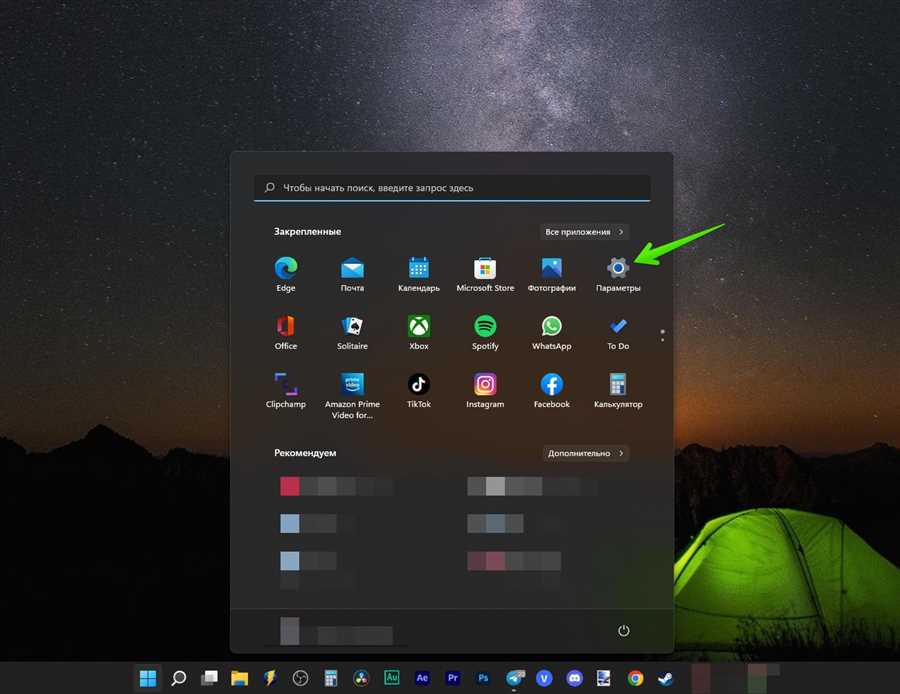
Недавно Microsoft представила новую версию операционной системы Windows 11, которая привнесла множество изменений и новых возможностей. Одним из главных изменений стал новый дизайн пусковой кнопки и меню пуск. Оно стало более современным и эстетичным, вызвав интерес у пользователей Windows 10, которые хотят иметь такой же вид пуска.
Хорошая новость заключается в том, что вы можете настроить свой пуск в Windows 10 таким образом, чтобы он выглядел так же, как в Windows 11. Для этого вам потребуется использовать стороннюю программу, которая предоставляет подобные возможности.
Одним из таких инструментов является Classic Shell. Он предлагает пользователю множество опций для настройки меню пуск, включая выбор стиля оформления, цвета и расположения элементов. Classic Shell позволяет вам создать пусковую кнопку, которая будет выглядеть точно как в Windows 11. Кроме того, программа предоставляет возможность добавлять и удалять пункты меню пуск, также как в новой версии операционной системы.
Как изменить стартовую панель в Windows 10, чтобы она выглядела как в Windows 11
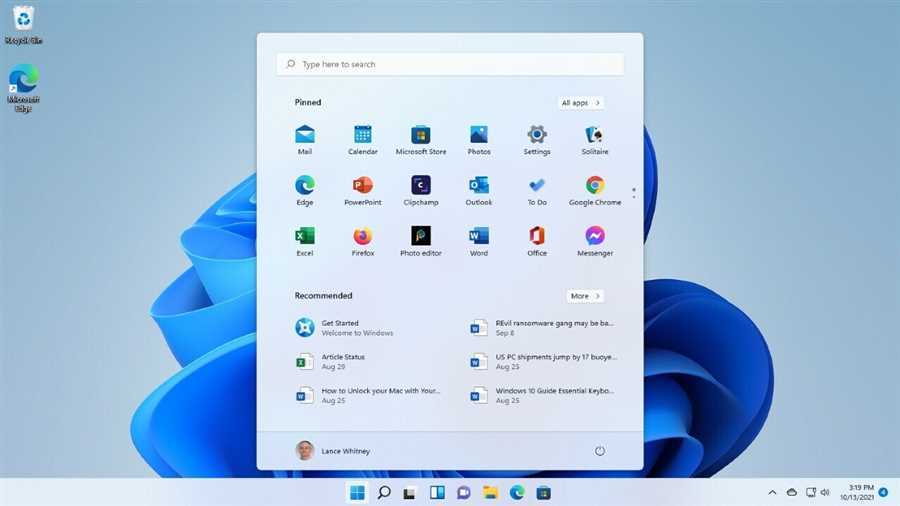
Windows 11 впечатляет своим современным и минималистичным дизайном, включая стартовую панель. Если вы хотите иметь похожий вид стартовой панели в Windows 10, есть несколько способов достичь этого.
1. Использование приложения Open-Shell Menu.:
— Скачайте и установите приложение Open-Shell Menu с официального сайта.
— После установки откройте настройки приложения, выберите Оформление в левой части окна.
— Найдите опцию Прозрачность стартовой панели и установите значение на 100%.
— Теперь вы можете настроить иконки, цвета и расположение панели по вашему вкусу.
— Нажмите ОК, чтобы сохранить изменения.
2. Использование приложения Start10:
— Загрузите и установите приложение Start10 с официального сайта.
— После установки откройте настройки приложения, перейдите на вкладку Оформление.
— Выберите Windows 11 в разделе Тема стартовой панели.
— Если вы хотите настроить иконки, цвета или расположение панели, вы можете сделать это в соответствующих вкладках.
— Щелкните ОК, чтобы сохранить изменения.
3. Использование инструмента Rainmeter:
— Скачайте и установите программу Rainmeter с официального сайта.
— Запустите программу, щелкнув правой кнопкой мыши по значку в системном трее, и выберите Свойства.
— Во вкладке Скин найдите скин с именем Windows 11 Start Menu.
— Щелкните на нем, чтобы применить его.
— Если вы хотите настроить внешний вид стартовой панели, вы можете сделать это в разделе Редактировать скин.
— Щелкните ОК, чтобы сохранить изменения.
Следуя этим простым инструкциям, вы можете изменить стартовую панель в Windows 10 и приблизиться к её внешнему виду в Windows 11.
Шаг 1: Обновите вашу операционную систему
Прежде чем настраивать пуск в операционной системе Windows 10, чтобы он выглядел как в Windows 11, важно убедиться, что ваша система полностью обновлена. Обновления операционной системы не только исправляют ошибки, но и добавляют новые функции и улучшения, которые могут понадобиться для эмуляции внешнего вида Windows 11.
Чтобы обновить операционную систему Windows 10, выполните следующие шаги:
- Откройте меню Пуск и выберите Настройки.
- В окне настроек выберите раздел Обновление и безопасность.
- В левой панели выберите Windows Update.
- Нажмите на кнопку Проверить наличие обновлений.
- Если доступны какие-либо обновления, установите их, следуя инструкциям на экране.
- После завершения обновления перезагрузите компьютер, чтобы изменения вступили в силу.
После обновления операционной системы Windows 10 вы можете перейти к следующему шагу и начать настройку пуска, чтобы он выглядел как в Windows 11.
Шаг 2: Скачайте и установите приложение Rainmeter
Чтобы скачать и установить Rainmeter, выполните следующие действия:
- Откройте ваш любимый веб-браузер и введите Rainmeter в поисковую строку.
- Найдите официальный сайт Rainmeter и перейдите на него.
- На сайте найдите секцию загрузок и выберите версию Rainmeter, соответствующую вашей операционной системе, в данном случае Windows 10.
- Нажмите на ссылку скачивания, чтобы начать загрузку файла установщика.
- После завершения загрузки найдите файл установщика и запустите его.
- Следуйте инструкциям установщика, принимая все указанные настройки по умолчанию.
- По завершении установки Rainmeter будет готов к использованию на вашем компьютере.
Теперь у вас установлено приложение Rainmeter, с помощью которого мы сможем настроить пуск в Windows 10, чтобы он выглядел как в Windows 11.
Шаг 3: Загрузите и установите тему для Rainmeter в стиле Windows 11
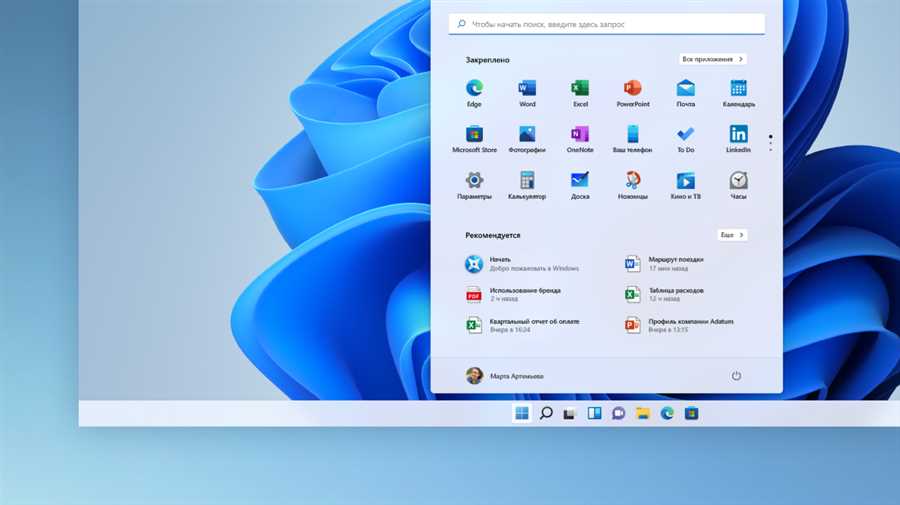
1. Загрузите Rainmeter
Первым шагом необходимо загрузить и установить Rainmeter на ваш компьютер. Это бесплатная программа, которую можно скачать с официального сайта https://www.rainmeter.net/.
2. Найдите и скачайте тему Windows 11 для Rainmeter
После установки Rainmeter откройте браузер и найдите тему Windows 11 для Rainmeter. Множество пользователей и разработчиков делают доступными различные скины и темы для Rainmeter, которые можно найти на специализированных сайтах.
Найдите подходящую тему Windows 11 для Rainmeter и скачайте ее на ваш компьютер. Обычно темы представлены в виде ZIP-архивов.
3. Распакуйте и установите тему Windows 11 для Rainmeter
После того, как скачаете тему Windows 11 для Rainmeter, найдите скачанный ZIP-архив и распакуйте его. Внутри архива вы обнаружите файлы с расширением .rmskin или .ini.
Если файлы имеют расширение .rmskin, просто запустите их, чтобы Rainmeter автоматически установил тему.
Если файлы имеют расширение .ini, перейдите в папку Rainmeter, обычно находящуюся по пути C:Program FilesRainmeter или C:Program Files (x86)Rainmeter, и скопируйте файлы темы в папку Skins.
После установки темы, откройте Rainmeter и найдите скин Windows 11 в списке доступных скинов. Выберите этот скин, чтобы применить тему к вашему пуску в Windows 10.





