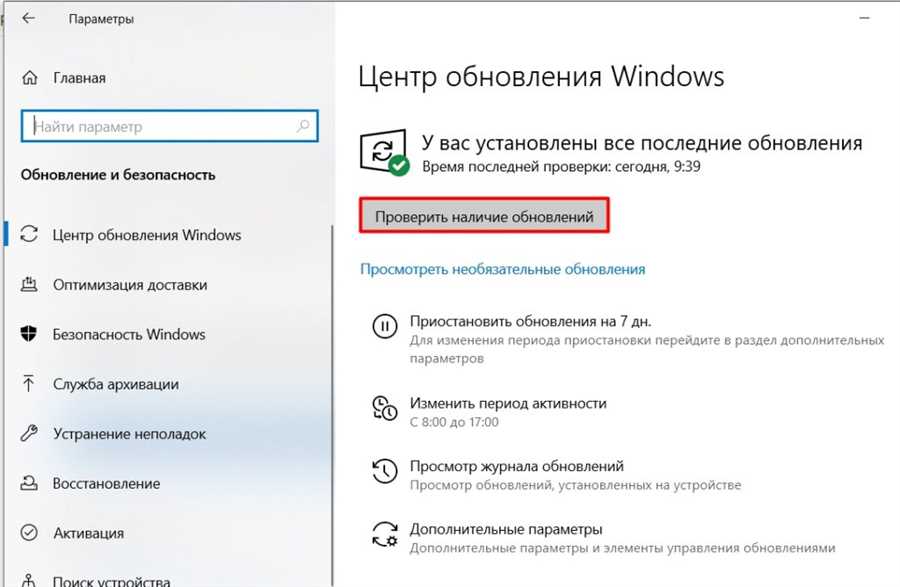
Автообновление Windows 10 — важная функция, которая обеспечивает получение последних обновлений безопасности и исправлений ошибок от Microsoft. При наличии автообновления ваша операционная система будет автоматически загружать и устанавливать все доступные обновления. Это существенно повышает безопасность вашего компьютера и обеспечивает работу с новыми функциями.
Для того чтобы включить автообновление в Windows 10, вам понадобится выполнить несколько простых шагов. Во-первых, откройте Настройки путем щелчка по иконке Пуск или нажатия клавиши с логотипом Windows на клавиатуре, а затем выберите Настройки.
В открывшемся окне Настройки найдите и выберите раздел Обновление и безопасность. Затем перейдите на вкладку Windows Update, где вы найдете все доступные параметры обновления. Здесь вы можете выбрать, какие обновления хотите получать, а также настроить режим автообновления.
Чтобы включить автообновление, выберите опцию Автоматически в разделе Выбор часа и дня установки обновлений. После этого Windows 10 будет автоматически загружать и устанавливать все обновления, когда вы не будете активно использовать компьютер.
Включение автообновления операционной системы Windows 10
Чтобы включить автообновление системы Windows 10, следуйте этим простым шагам:
1. Откройте Настройки системы, нажав на значок Пуск и выбрав соответствующую опцию.
2. В Настройках выберите раздел Обновление и безопасность.
3. В левой панели выберите раздел Windows Update.
4. В секции Обновления нажмите на кнопку Изменить настройки.
5. В открывшемся окне выберите опцию Установить обновления автоматически (рекомендуется).
6. Дополнительно, вы можете выбрать, когда и каким образом система должна устанавливать обновления.
7. После выбора настроек автообновления нажмите на кнопку Применить.
Теперь ваша система Windows 10 будет автоматически обновляться, что гарантирует безопасность и надежность работы вашего компьютера. Не забывайте проверять наличие новых обновлений регулярно, чтобы быть всегда в курсе последних изменений и улучшений операционной системы.
Настройка автообновления через меню Пуск

Чтобы настроить автообновление через меню Пуск, следуйте следующим шагам:
Шаг 1: Откройте меню Пуск
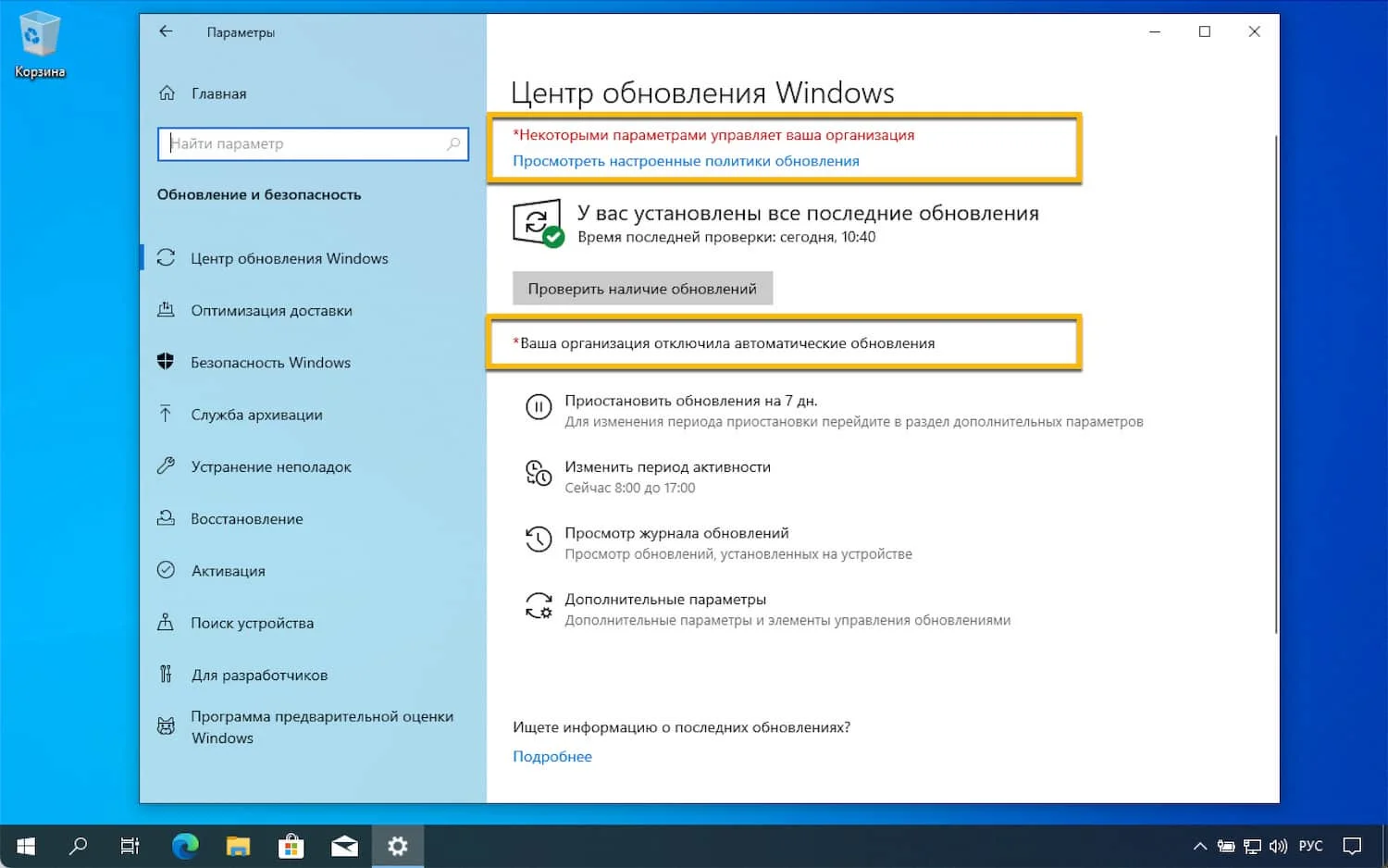
Нажмите на значок Пуск в левом нижнем углу экрана или нажмите клавишу Windows на клавиатуре.
Шаг 2: Откройте настройки системы
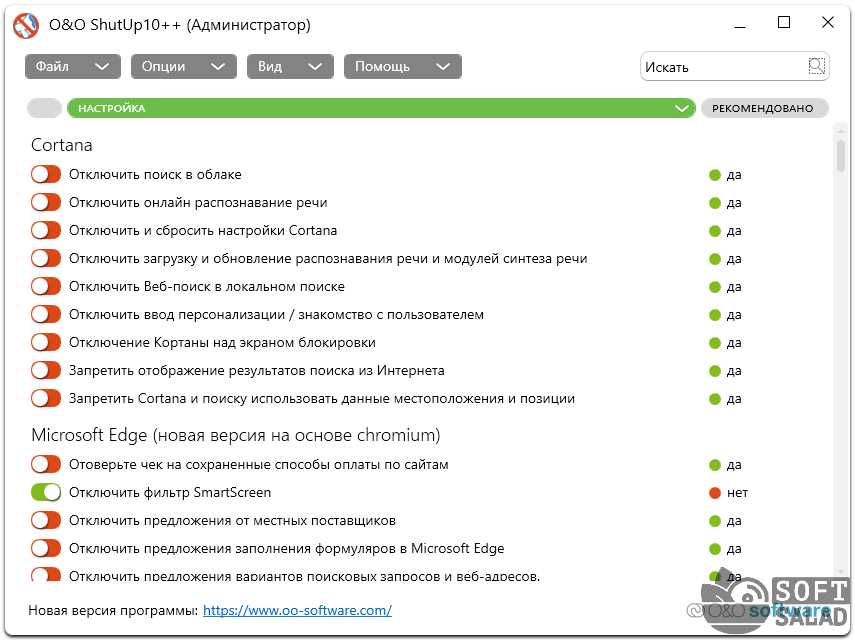
В меню Пуск найдите и нажмите на кнопку Настройки (иконка шестеренки). Она обычно расположена непосредственно над кнопкой Пуск.
Шаг 3: Откройте раздел обновлений
В окне настроек найдите и нажмите на раздел Обновление и безопасность. Он обычно расположен в нижней части окна.
Шаг 4: Настройте автообновление
В разделе Обновление и безопасность найдите и выберите Windows Update в левой панели. После этого в правой панели переключите Обновления Windows на позицию Включено.
Вы также можете настроить время, когда система будет автоматически проверять и устанавливать обновления, нажав на Изменить часы активности.
Теперь вы можете контролировать автообновление вашей операционной системы Windows 10 через меню Пуск. Это даст вам большую гибкость в планировании обновлений и обеспечит более удобную работу на компьютере.
Включение автообновления через настройки системы
Автоматическое обновление операционной системы Windows 10 может быть очень полезным, так как это позволяет поддерживать ваш компьютер наиболее актуальным и безопасным.
Чтобы включить автообновление, следуйте данной инструкции:
- Щелкните правой кнопкой мыши по кнопке Пуск в левом нижнем углу экрана и выберите Настройки.
- В окне Настройки выберите Обновление и безопасность.
- В левой панели выберите Windows Update.
- Настройте параметры обновления по вашему усмотрению. Чтобы включить автообновление, нажмите переключатель рядом с опцией Автоматически загружать и устанавливать обновления.
- Вы также можете выбрать, когда и как установить обновления в разделе Установка обновлений.
После включения автообновления, Windows 10 будет автоматически загружать и устанавливать последние обновления, что поможет поддерживать вашу систему безопасной и работоспособной.
Редактирование параметров автообновления через реестр операционной системы
Шаг 1: Открытие редактора реестра
Для начала откройте редактор реестра, нажав на клавишу Windows + R и введя команду regedit. Подтвердите запуск программы, если появится соответствующее системное окно.
Шаг 2: Навигация к параметрам автообновлений
Найдите следующий путь в редакторе реестра:
HKEY_LOCAL_MACHINESOFTWAREPoliciesMicrosoftWindowsWindowsUpdateAU
Шаг 3: Редактирование параметров автообновлений

В правой части редактора реестра вы увидите список параметров. Выберите тот, который хотите изменить, и дважды щелкните по нему, чтобы открыть окно редактирования значения.
Ниже приведены некоторые полезные параметры, которые вы можете изменить:
AUOptions: определяет, как следует обновлять Windows. Значениями могут быть 2, 3, 4, 5 или 6, где:- 2: автоматическая установка важных обновлений без уведомления
- 3: автоматическая загрузка обновлений и уведомление о доступности и установке
- 4: автоматическая загрузка обновлений и уведомление о доступности, но не установка
- 5: запрет автоматической загрузки обновлений и уведомление о доступности
- 6: запрет автоматической загрузки обновлений, исправлений и уведомление о доступности
ScheduledInstallDay: определяет день недели, когда Windows будет автоматически устанавливать обновления. Значениями могут быть 0-7, где 0 представляет воскресенье, 1 – понедельник и т. д.ScheduledInstallTime: определяет время, когда Windows будет автоматически устанавливать обновления. Значениями могут быть 0-23, где 0 представляет полночь, 1 – 1 час ночи и т. д.
Не забудьте сохранить изменения после редактирования параметров.
Отключить автообновление Windows 10 через реестр также можно, задав соответствующие значения параметров.
Редактирование параметров автообновления Windows 10 через реестр может быть полезным, если вы хотите получить более тонкую настройку системы и контроль над обновлениями. Однако, будьте осторожны при внесении изменений в реестр, так как неправильные настройки могут привести к проблемам с работой операционной системы.




