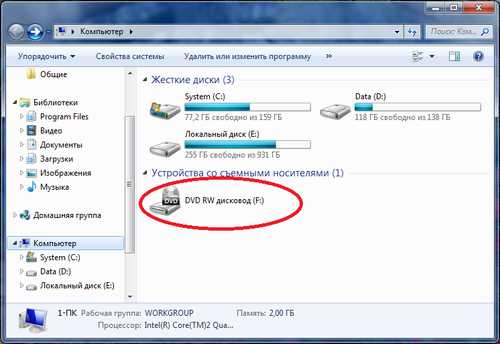
Скопировать диск может оказаться полезным в различных ситуациях. Например, если у вас есть диск с важной информацией и вы хотите создать его резервную копию. Или, если вы хотите передать диск другому человеку без потери данных. В любом случае, копирование диска — это простой и доступный способ сохранить или передать данные.
Перед тем как приступить к копированию, убедитесь, что у вас есть все необходимое оборудование и программное обеспечение. Для выполнения данной операции вам понадобится компьютер с приводом или внешним устройством для чтения дисков, пустой диск для сохранения копии, а также специальное программное обеспечение для копирования дисков.
Шаг 1: Подготовка копируемого диска
Прежде чем начать процесс копирования, убедитесь, что диск, который вы хотите скопировать, исправен и не имеет повреждений. Если диск поврежден, процесс копирования может быть неполным или даже невозможным. Проверьте поверхность диска на царапины или пятна, которые могут повлиять на качество копии.
Помните, что защищенные от копирования диски могут быть некопируемыми без использования дополнительных инструментов или программного обеспечения.
Подготовка к копированию диска
Перед тем как приступить к копированию диска, необходимо выполнить несколько подготовительных шагов, чтобы убедиться в успешности операции.
1. Проверьте состояние диска
Перед копированием диска необходимо убедиться, что он находится в хорошем состоянии без повреждений, царапин или пыли. Любые механические повреждения могут привести к ошибкам в процессе копирования и воспроизведения.
2. Очистите диск от ненужных файлов
Если на диске содержатся ненужные файлы или данные, рекомендуется удалить их перед копированием. Это поможет ускорить процесс копирования и сэкономить место на целевом диске.
Также, перед копированием диска, рекомендуется проверить наличие достаточного количества свободного места на целевом диске, куда будет скопировано содержимое исходного диска.
Следуя этим простым рекомендациям, вы можете полностью подготовиться к копированию диска и выполнить операцию без проблем и ошибок.
Выбор правильного программного обеспечения
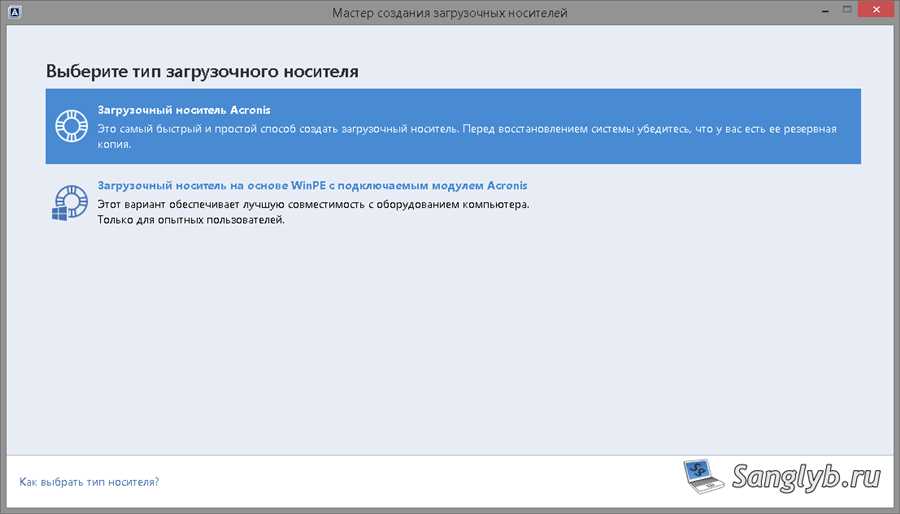
Если вы решили скопировать диск, вам понадобится правильное программное обеспечение. Оно не только поможет вам осуществить эту задачу, но и обеспечит надежность и безопасность процесса.
Перед выбором программы, убедитесь, что она поддерживает функцию копирования дисков.
Определите свои потребности
Прежде чем приступить к поиску программного обеспечения, вы должны определить ваши потребности. Вам нужна программа, позволяющая копировать только определенные файлы и папки? Или же вам требуется полное копирование диска со всей его структурой и содержимым?
Также, учтите различные форматы дисков. Некоторые программы могут копировать только CD или DVD, тогда как другие поддерживают более широкий спектр форматов.
Исследуйте рынок
Существует множество программных средств для копирования дисков. Проведите небольшое исследование рынка, чтобы узнать о различных программных решениях.
Прочитайте отзывы пользователей и экспертов. Обратите внимание на функциональность, производительность и удобство использования программ.
Рекомендация: Обратите внимание на программы, которые предлагают пробную версию или демо-версию. Так вы сможете оценить их возможности перед покупкой.
Также стоит обратить внимание на фирму-разработчика программы. Известные и уважаемые компании обычно предлагают качественные и надежные программные решения.
Определитесь с бюджетом. Заранее решите, сколько вы готовы потратить на программное обеспечение. Это поможет сузить круг кандидатов.
В итоге, выберите программу, которая наилучшим образом соответствует вашим потребностям, бюджету и получила положительные отзывы от пользователей.
Проверка доступного места на диске
Перед тем, как скопировать диск, необходимо убедиться, что на целевом диске есть достаточно свободного места для сохранения всех файлов и папок с исходного диска. Для этого можно выполнить следующие шаги:
- Откройте проводник и найдите целевой диск, на который вы будете копировать файлы.
- Щелкните правой кнопкой мыши на значок диска и выберите Свойства из контекстного меню.
- На вкладке Общие вы увидите информацию о свободном и общем объеме диска.
- Убедитесь, что свободное место на диске достаточно для копирования всех файлов. При необходимости освободите дополнительное место, удалите ненужные файлы или переместите их на другой диск.
После проверки доступного места вы можете приступить к копированию диска, следуя указаниям в инструкции.
Создание образа диска
Вот пошаговая инструкция, как создать образ диска:
Шаг 1: Подготовка программы для создания образа
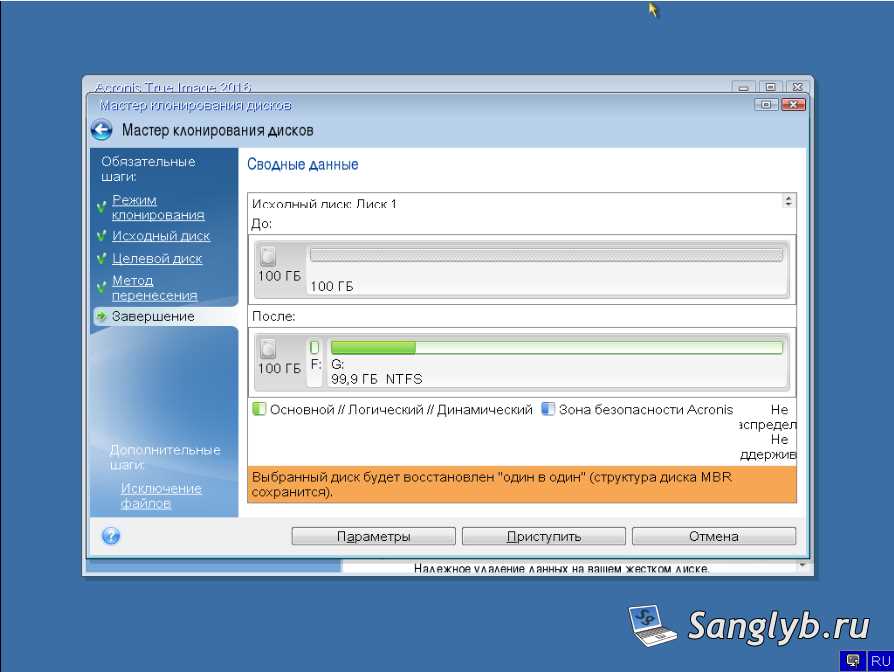
Для успешного создания образа диска вам понадобится специальная программа. В интернете есть множество бесплатных программ, которые могут помочь вам с этим. Некоторые из них включают в себя ImgBurn, CDBurnerXP и Ashampoo Burning Studio. Выберите подходящую программу и установите ее на свой компьютер.
Шаг 2: Запуск программы и выбор опции Создать образ диска
Запустите установленную программу и найдите опцию Создать образ диска или что-то подобное. Эта опция может находиться в разделе Создать или Инструменты. Щелкните на этой опции, чтобы начать процесс создания образа диска.
Шаг 3: Выбор диска для создания образа
При создании образа диска вам нужно будет выбрать исходный диск, с которого вы хотите создать образ. Обычно программа автоматически определяет подключенные диски, поэтому вам нужно будет просто выбрать нужный диск из списка.
Шаг 4: Установка параметров образа
В этом шаге вам может понадобиться установить различные параметры для образа диска, например, формат образа и место сохранения файла образа. Выберите подходящие параметры в соответствии с вашими потребностями.
Убедитесь, что у вас есть достаточно свободного места на диске, куда будет сохранен образ. Образ диска может занимать значительное количество места в зависимости от размера диска и типа образа.
Шаг 5: Создание образа
Когда вы настроили все параметры образа, нажмите кнопку Создать или Старт, чтобы начать процесс создания образа диска. Подождите, пока программа завершит процесс создания образа.
После завершения процесса создания образа диска вы получите точную копию диска в виде файла образа. Теперь вы можете использовать этот образ для создания копии диска или передать его другому пользователю.
Не забудьте проверить созданный образ на наличие ошибок или повреждений перед использованием.
Теперь вы знаете, как создать образ диска с помощью программы для создания образов. Следуйте этой инструкции, чтобы успешно скопировать диск и сохранить все его содержимое.
Выбор метода копирования
Если вы хотите скопировать диск, у вас есть несколько методов, которые можно использовать. Выбор метода зависит от ваших потребностей и возможностей доступного оборудования.
Вот некоторые из наиболее распространенных методов копирования дисков:
1. Копирование с помощью программного обеспечения
Этот метод требует использования специального программного обеспечения, которое позволяет создавать точную копию диска на другом носителе. Программное обеспечение может быть бесплатным или платным и предоставлять различные функции, такие как создание образа диска, выбор определенных файлов для копирования и сжатие данных.
Чтобы воспользоваться этим методом, вам потребуется компьютер с достаточной памятью и процессором, чтобы обрабатывать большие объемы данных.
2. Копирование диска вручную
Если у вас нет доступа к программному обеспечению для создания копий дисков, вы можете воспользоваться более простым методом — копированием диска вручную. Для этого вам потребуется два диска: исходный диск, который вы хотите скопировать, и пустой диск, на который вы хотите сделать копию.
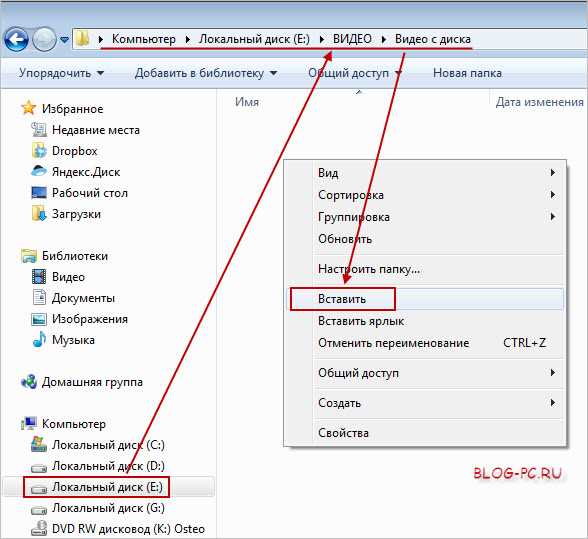
Просто вставьте исходный диск в привод компьютера и скопируйте все файлы и папки на свой жесткий диск. Затем удалите исходный диск и вставьте пустой диск. Скопируйте все файлы и папки с жесткого диска на пустой диск.
Этот метод является довольно простым, но требует больше времени и усилий по сравнению с использованием специального программного обеспечения.
Выбор метода копирования диска зависит от ваших личных предпочтений и потребностей. Обратитесь к методу, который находится в пределах вашей компетенции и доступности оборудования.




