
Конвертация видео из одного формата в другой может быть полезной во многих случаях. Один из популярных и часто используемых форматов — AVI, но некоторые устройства и плееры лучше поддерживают формат MKV. Если у вас есть видеофайлы в формате AVI, которые вы хотели бы просмотреть на таком устройстве или плеере, то этот процесс конвертации может оказаться необходимым.
В этой статье мы подробно рассмотрим, как конвертировать видео из формата AVI в формат MKV. Наша инструкция поможет вам выполнить эту задачу без сложностей. Вы узнаете о нескольких способах конвертации и сможете выбрать тот, который наиболее удобен и подходит для ваших потребностей.
Шаг 1: Установка программы для конвертации
Первым шагом в процессе конвертации видео будет установка специальной программы для этой задачи. Существует много программ, которые предлагают конвертацию видео, но рекомендуется выбрать надежную и проверенную программу, чтобы избежать проблем с качеством или безопасностью. Некоторые из таких программ включают в себя Handbrake, Format Factory и Freemake Video Converter. После выбора программы загрузите и установите ее на свой компьютер.
Примечание: Перед установкой любой программы убедитесь, что ваш компьютер совместим с ее требованиями.
Конвертирование видео из AVI в MKV: пошаговая инструкция
Перед вами подробная инструкция о том, как конвертировать видео файлы из формата AVI в MKV. Следуя этим шагам, вы сможете перевести ваше видео в другой формат без потери качества.
-
Скачайте и установите программу для конвертации видео файлов AVI в MKV на ваш компьютер. Существует много бесплатных программ, таких как Handbrake, Freemake Video Converter и другие.
-
Запустите программу и выберите видео файл AVI, который вы хотите конвертировать. Обычно кнопка Открыть файл или Добавить файл находится на главном экране программы.
-
Выберите формат MKV в списке доступных форматов конвертации. Обычно это можно сделать в раскрывающемся меню на главном экране программы.
-
Настройте параметры конвертации, если необходимо. Вы можете указать разрешение, битрейт, качество видео и звука, а также другие настройки в соответствии с вашими потребностями.
-
Выберите папку назначения, куда будет сохранен конвертированный файл MKV.
-
Нажмите на кнопку Конвертировать или аналогичную, чтобы начать процесс конвертации. В зависимости от размера видео файла и параметров конвертации, это может занять некоторое время.
-
По завершении процесса конвертации, вы найдете ваше видео в новом формате MKV в выбранной вами папке назначения. Теперь вы можете просматривать, редактировать или делиться этим видео файлом, который успешно конвертирован из AVI в MKV.
Теперь вы владеете необходимыми знаниями и инструкциями, чтобы успешно конвертировать видео файлы из формата AVI в MKV без проблем. Пользуйтесь этой информацией, чтобы адаптировать свои видео к новому формату и наслаждаться просмотром. Удачи!
Подготовка к конвертации
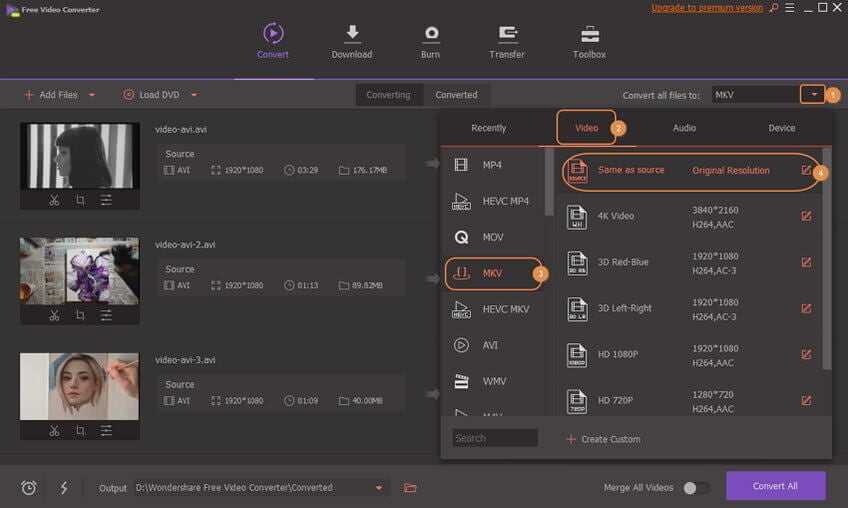
Перед тем, как приступить к конвертации видео из формата AVI в формат MKV, необходимо выполнить несколько предварительных шагов для гарантии успешного и качественного результата.
1. Проверьте наличие необходимого программного обеспечения. Для конвертации видео в формат MKV вам понадобится специальная программа, например, HandBrake или Freemake Video Converter. Убедитесь, что вы скачали выбранную программу и установили ее на свой компьютер.
2. Убедитесь, что у вас есть исходный файл в формате AVI, который вы планируете конвертировать. Если вы еще не скачали нужное видео, найдите его на своем компьютере или загрузите из интернета.
3. Проверьте, достаточно ли у вас свободного места на жестком диске для сохранения конвертированного видео. Формат MKV обычно занимает больше места, чем AVI, поэтому убедитесь, что у вас достаточно свободного места на диске для сохранения файла.
4. При необходимости, выполните резервное копирование исходного видео. Конвертация может занять некоторое время, и в случае ошибки или нежелательного результата, вы можете потерять исходный файл. Предварительно сохраните его на внешний жесткий диск или в облачное хранилище, чтобы избежать потери данных.
После выполнения всех этих шагов вы будете готовы к конвертации видео из формата AVI в формат MKV с помощью выбранной программы. Следуйте последовательности действий, указанных в инструкции, чтобы получить желаемый результат.
Использование программы для конвертации

Вот пошаговая инструкция, как использовать HandBrake для конвертации:
- Скачайте и установите HandBrake с официального сайта программы.
- Запустите HandBrake и нажмите на кнопку Источник, чтобы выбрать AVI файл, который вы хотите конвертировать.
- Выберите путь сохранения MKV файла, который будет результатом конвертации.
- Настройте параметры конвертации, такие как качество видео, кодеки и дополнительные настройки.
- Нажмите на кнопку Начать, чтобы начать процесс конвертации.
- Дождитесь завершения конвертации. Время выполнения зависит от размера и длительности видео.
- После завершения конвертации вы получите MKV файл готовый к использованию.
HandBrake является мощным и простым в использовании инструментом для конвертации видео файлов. С помощью этой программы вы можете легко и быстро конвертировать видео из формата AVI в MKV.
Если у вас возникнут проблемы с использованием HandBrake или вам потребуется более продвинутая программа для конвертации, вы всегда можете обратиться к другим доступным программам, таким как Freemake Video Converter, MediaCoder или Format Factory.
Сохранение видео в формате MKV

Для начала вам потребуется программное обеспечение для конвертации видео. Одним из известных инструментов является HandBrake. Установите его на свой компьютер и запустите.
1. Откройте HandBrake и нажмите на кнопку Open Source или Источник, чтобы выбрать видеофайл в формате AVI, который вы хотите конвертировать в MKV.
2. После выбора видеофайла HandBrake автоматически распознает его параметры: кодек, разрешение, частоту кадров и другие. Если нужно, вы можете изменить эти параметры вручную, но обычно нет необходимости в этом.
3. Перейдите к разделу Format или Формат в HandBrake и выберите MKV в качестве выходного формата. Кроме того, вы можете настроить другие параметры, такие как аудиокодек, битрейт или язык субтитров.
4. После настройки параметров нажмите кнопку Browse или Выбрать, чтобы выбрать папку назначения для сохранения сконвертированного видео.
5. Нажмите кнопку Start или Начать, чтобы начать процесс конвертации. HandBrake начнет перекодирование видео, а это может занять некоторое время, в зависимости от размера файла и компьютера.
6. По завершении конвертации HandBrake покажет сообщение об успешном сохранении видео в формате MKV. Теперь вы можете открыть папку с сохраненным файлом и наслаждаться результатом.
Таким образом, вы можете легко сохранить видео в формате MKV с помощью HandBrake. Программа предоставляет множество параметров и возможностей для настройки, что делает ее одним из лучших инструментов для конвертации видео. Попробуйте использовать HandBrake и наслаждайтесь преобразованными видеофайлами в формате MKV!




