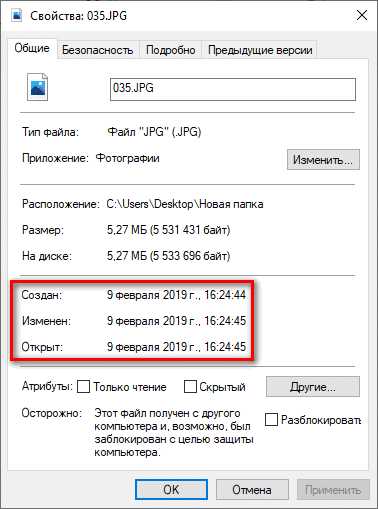
Фотографии — это окна в прошлое, способ сохранить в памяти моменты, которые запретить время пройти. Однако, иногда мы забываем установить правильную дату на своей камере, и результатом становятся фотографии с неправильной датой. Не отчаивайтесь — это легко исправить!
Изменение даты фото на компьютере — простая задача, которую можно выполнить с помощью нескольких шагов. Сначала вам понадобится найти программу для редактирования метаданных изображений. Одним из самых популярных вариантов является программа ExifTool, которая работает на большинстве операционных систем, включая Windows, macOS и Linux.
Когда программа ExifTool установлена, откройте папку, в которой хранятся ваши фотографии, и найдите изображение, дату которого вы хотите изменить. Затем запустите программу и выберите файл фотографии. Она отобразит все доступные метаданные изображения, включая дату и время создания.
Чтобы изменить дату, просто введите новые значения в поле соответствующего тега, отвечающего за дату и время. Обычно это теги DateTimeOriginal или CreateDate. Не забудьте сохранить изменения, нажав на кнопку Применить или Сохранить. Теперь ваше фото будет содержать актуальные сведения о дате и времени.
Примечание: перед внесением каких-либо изменений в метаданные фото, рекомендуется создать копию оригинального файла, чтобы не потерять ценные данные. Также обратите внимание, что изменение даты фото может повлиять на последовательность сортировки в фотоальбомах или галереях, поэтому будьте внимательны и аккуратны при внесении изменений.
Теперь у вас есть все необходимые знания и инструменты, чтобы изменить дату фото на компьютере. Путешествие в прошлое стало немного проще, не так ли? Не бойтесь экспериментировать и делать свои фотографии еще лучше!
Изменение даты фото на компьютере в Windows
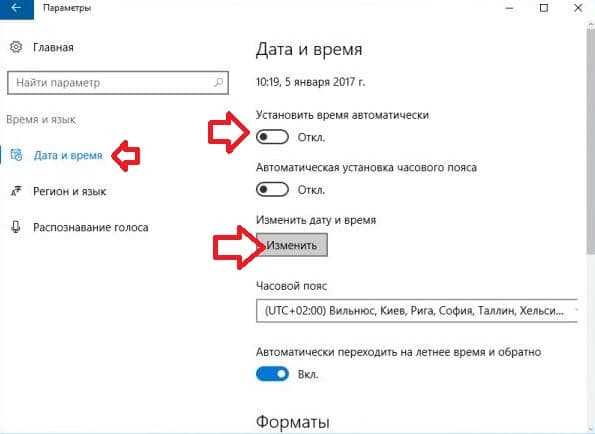
Изменение даты создания или изменения фотографий на компьютере в Windows может быть полезным, если вам необходимо систематизировать свою фотоколлекцию или устранить ошибку с неправильно указанной датой на камере. Для этого в Windows есть несколько способов изменения даты фото, включая использование панели атрибутов файла или специальных программ.
Следуйте этим простым шагам, чтобы изменить дату создания или изменения фото на компьютере в Windows:
| Шаг | Инструкция |
|---|---|
| 1 | Откройте проводник Windows и перейдите к папке, содержащей фотографии. |
| 2 | Выделите нужные фото, для которых вы хотите изменить дату. |
| 3 | Щелкните правой кнопкой мыши на выделенных фото и выберите Свойства. |
| 4 | В открывшемся окне Свойства перейдите на вкладку Детали. |
| 5 | В разделе Дата и время вы можете изменить дату создания или изменения фото. |
| 6 | Нажмите Применить, а затем ОК, чтобы сохранить изменения. |
Теперь вы знаете, как изменить дату фото на компьютере в Windows. Этот простой процесс позволит вам организовать свои фотографии и исправить любые ошибки с датой в файле.
Изменение даты фото на компьютере в macOS
Изменение даты фотографий может быть полезно, если вы хотите сделать так, чтобы они отображались в правильном временнoм порядке или чтобы отобразить дату, когда было сделано оригинальное фото. В операционной системе macOS есть несколько способов изменить дату фотографий без использования сторонних приложений.
1. Изменение даты через Просмотр

В macOS существует встроенное приложение «Просмотр», которое позволяет просматривать и редактировать фотографии. Чтобы изменить дату фотографии с помощью этого приложения, выполните следующие шаги:
- Откройте фотографию в Просмотре, щелкнув дважды по ней.
- Перейдите в меню «Инструменты» и выберите пункт «Регулировка даты и времени» (или нажмите клавишу Command + I).
- В появившемся окне выберите желаемую дату и время, а затем нажмите кнопку «Применить».
После этого дата фотографии будет изменена.
2. Изменение даты через Информацию о файле
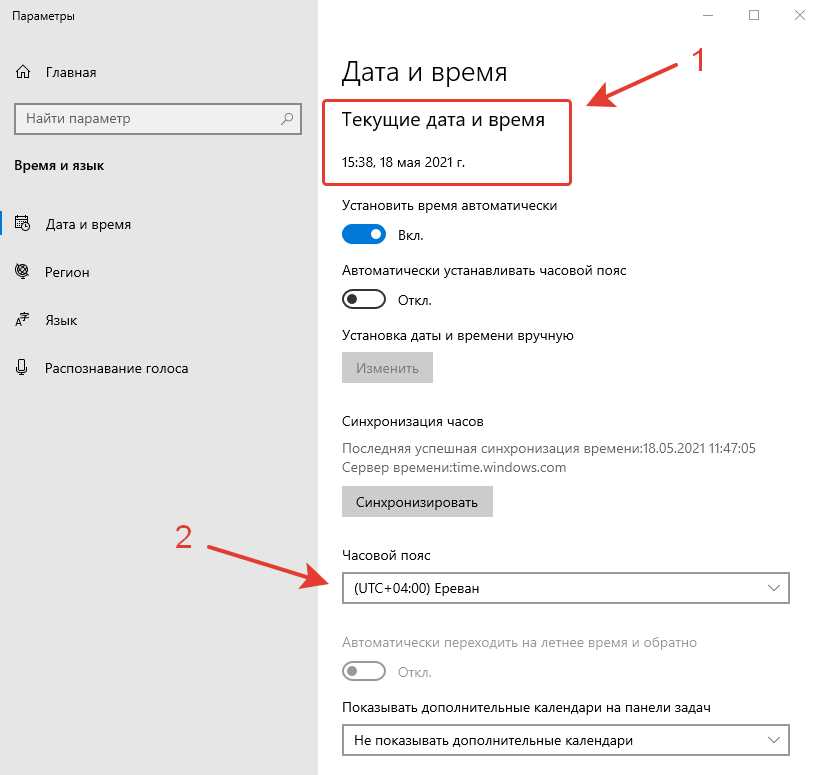
Еще один способ изменить дату фотографии в macOS — это использовать функцию Информация о файле. Чтобы изменить дату фотографии через Информацию о файле, следуйте этим инструкциям:
- Выберите фотографию, которую вы хотите изменить, в Finder.
- Щелкните правой кнопкой мыши на выбранной фотографии и выберите пункт «Показать информацию» (или нажмите клавишу Command + I).
- В открывшемся окне «Показать информацию» найдите раздел «Дата и время».
- Измените дату и время в соответствии с вашими предпочтениями.
- Нажмите кнопку «Применить».
После выполнения этих шагов дата фотографии будет изменена.
Теперь вы знаете, как изменить дату фотографии в macOS без использования сторонних приложений. Используйте эти способы, чтобы правильно организовать свои фотографии по дате и времени или чтобы отобразить оригинальные даты создания.





