
Загрузите снимок в редактор графики, такой как Photoshop или GIMP. Используйте инструмент «Пипетка», чтобы кликнуть на интересующий цвет. Затем записывайте значения в формате RGB, чтобы сохранить точность.
Если требуется расширенный анализ, примените программное обеспечение для обработки изображений, которое предлагает цветовые палитры на основе выбранных значений. Программы, такие как Adobe Color, могут дать множество вариантов и дополнительно сгенерировать гармоничные комбинации с учетом выбранного тона.
Параллельно применяйте онлайн-инструменты для создания цветовых схем. Такие платформы, как Coolors или Color Hunt, позволят вам визуализировать различные варианты сочетаний и помогут найти идеальный баланс. Это значительно сэкономит время и упростит процесс выбора грамотной цветовой палитры.
Выбор программы для работы с изображениями
Adobe Photoshop – универсальный инструмент с широкими возможностями редактирования. Имеет разветвлённые функции для коррекции и изменения оттенков, создания палитр. Подойдёт для глубокого анализа изображений, однако требует времени для изучения.
GIMP – бесплатная альтернатива, с множеством функций. Поддерживает плагины, что позволяет расширить функционал, но интерфейс может показаться менее интуитивно понятным, чем у соперников.
CorelDRAW – подходит для работы с векторной графикой. Имеет функции цветовой коррекции, что важно при сравнении оттенков. Поддерживает импорт различных форматов фото.
Paint.NET – простой редактор, идеально подходящий для начального уровня. Обладает базовыми инструментами и поддерживает плагины, что позволяет улучшать функциональность, хотя возможности достаточно ограничены по сравнению с более продвинутыми решениями.
Afinity Photo – один из современных редакторов, предлагающих отличный баланс между функциями и ценой. Поддерживает работу с RAW файлами, позволяет детально редактировать изображения, быстро реагирует на команды.
Canva – онлайн-редактор, удобный для создания простых композиций. Позволяет быстро изменять цвета с помощью готовых фильтров и шаблонов, однако менее подходит для профессионального редактирования.
Выбор программного обеспечения зависит от уровня пользователя и стоящих задач. Рекомендуется протестировать несколько вариантов, чтобы найти тот, который будет наиболее удобным и функциональным для конкретных нужд.
Загрузка и подготовка фотографии салона
При добавлении изображения интерьера важно выбирать качественные снимки. Оптимальное разрешение – минимум 1920×1080 пикселей, чтобы детали были отчетливо видны. Убедитесь, что освещение соответствует реальности: избегайте чрезмерного яркого света или теней, которые могут искажать цвета.
Используйте форматы JPEG или PNG, так как они обеспечивают хорошее качество при сжатии. Перед загрузкой проверьте, что фотографии обрезаны до нужных размеров, чтобы сосредоточиться на интересующих деталях. Используйте программы редактирования для устранения ненужных объектов, если они отвлекают от основного содержания.
Совместимая цветовая палитра может включать передачу текстур и материалов, что особенно важно, если планируется анализ. Делайте несколько снимков из разных углов, чтобы получить лучшее представление о внутреннем пространстве. Старайтесь делать фото на уровне глаз, чтобы передать ощущения настоящего присутствия.
Загрузите изображения на платформу, предпочитаемую для анализа. Убедитесь, что файлы правильно именованы, чтобы легко находить нужное. Дальнейшая обработка поможет извлечь точные цвета и оттенки, что упростит процесс выбора подходящих вариантов.
Определение основных цветовых элементов на фото
Для анализа цветовых составляющих нужно сосредоточиться на ключевых деталях изображения. Первым делом выполните предварительный осмотр, выделив объекты, которые имеют самый высокий контраст с фоном.
Затем используйте инструменты для выбора цвета в графических редакторах. Эти инструменты часто включают пипетку, позволяющую извлекать пиксели с нужными оттенками. Рекомендуется фиксировать несколько ключевых цветовых палитр, чтобы учесть разнообразие.
Для лучшего понимания примените цветовые модели, такие как RGB и CMYK. Записывайте значения каждого элемента, чтобы легче было сравнивать при изменениях интерьера.
Проведите анализ с использованием таблицы, где будут указаны названия объектов, основные цвета и их кодировки.
| Объект | Цвет | Код RGB |
|---|---|---|
| Диван | Темно-синий | (0, 0, 139) |
| Ковер | Светлый бежевый | (255, 239, 204) |
| Шторы | Глубокий зеленый | (0, 128, 0) |
Такой подход упрощает выбор подходящих оттенков при оформлении пространства, сочетая их гармонично и эстетически. Также полезно создавать коллекции цветовых схем, перекрывающиеся с основными элементами, такими как мебель и аксессуары. Применение этих методов позволит добиться желаемого результата в создании интерьера.
Использование инструментов пипетки для выбора цветов
Для точного определения оттенка воспользуйтесь инструментами пипетки в графических редакторах. Выберите программу, в которой доступен этот элемент, например, Adobe Photoshop или GIMP. Пипетка позволит мгновенно получить значения RGB или HEX.
Наведите курсор на интересующую область изображения и щелкните мышью. Значения автоматически отобразятся в панели инструментов. Эти данные можно легко скопировать для дальнейшего применения.
Обратите внимание на разрешение изображения. Чем выше качество, тем точнее будет выбор. Рекомендуется использовать фотографии, где свет и тень естественно передают цвета.
Используйте зум для более детального анализа, если это необходимо. Функция приближения поможет захватить нюансы оттенков, которые можно упустить при обычном просмотре.
Обязательно проведите сравнение нескольких вариантов. На основе полученных значений формируйте палитру, чтобы увидеть, как разные цвета будут сочетаться между собой.
Сохраните выбранные параметры для дальнейшего использования. Это может быть полезно при работе над несколькими проектами или при желании сохранить единый стиль.
Не забывайте о корректировке цветов. Иногда результат может выглядеть иначе на разных экранах. Тестируйте на нескольких устройствах, чтобы убедиться в одинаковом восприятии.
Выбор тонов через пипетку является быстрым и точным методом, который позволяет значительно ускорить процесс работы с цветами.
Создание цветовой палитры на основе выбранных оттенков
Запустите графический редактор и импортируйте изображение с необходимыми тонами. Используйте инструменты для пипетки, чтобы выделить интересующие вас цветовые нюансы. При помощи этой функции можно получить точные RGB и HEX значения. Эти данные помогут вам фиксировать выбранные оттенки.
Собирайте полученные цвета в отдельный список. Создайте документ, в котором можно будет визуально наблюдать эти оттенки. Укажите названия для каждого из них для удобства. Обозначьте важные параметры, такие как яркость и насыщенность, чтобы в дальнейшем было проще работать с этой палитрой.
Помимо этого, рассмотрите возможность использования цветовых гармоний. Графические программы часто предлагают функции, которые автоматически рекомендуют дополнительные оттенки, гармонирующие с основными. Это позволит расширить палитру и сделать её более сбалансированной.
Важный этап – тестирование палитры в контексте применения. Создайте несколько макетов с использованием собранных оттенков, чтобы увидеть, как они взаимодействуют друг с другом. Учтите освещение и различные фоны, так как эти факторы могут значительно влиять на визуальное восприятие.
После анализа результатов, уточните коллекцию цветов, убрав те, которые не подходят. Окончательная версия палитры должна содержать наиболее гармоничные и подходящие по тону оттенки, которые будут эффективно смотреться в мебельном дизайне или интерьере.
Поиск цветовых кодов для онлайн-ресурсов
Первый шаг – использование специализированных сайтов, которые предоставляют информацию о цветах. Рекомендуется обращаться к ресурсам, где можно найти палитры и коды. Например, такие платформы, как Adobe Color или Coolors предоставляют возможность визуализировать и генерировать схемы.
Также стоит обратить внимание на базы данных автомобильных цветов. На таких сайтах можно найти информацию о кодах для различных моделей и марок авто.
- Проверка каталога выбранного бренда.
- Использование инструментов подбора цвета, например, ColorHexa.
- Обращение к сообществам автолюбителей, где участники делятся опытом.
Достаточно часто полезные ссылки можно найти на ресурсах, где продаются автомобильные детали и аксессуары. К примеру, сайт alians-avto96.ru может предложить полезную информацию о цветовых кодах.
Наконец, не забывайте про приложения для мобильных устройств, которые могут помочь в определении расстояния между оттенками и предоставлении кодов для дальнейшей работы.
Сравнение выбранного цвета с образцами материалов
Для достижения максимально точного соответствия, сделайте фотографии выбранного оттенка на нейтральном фоне при хорошем освещении. Это поможет избежать искажений, связанных с освещением. Сравните полученный цвет с образцами тканей, кожи или других материалов, находясь при этом в аналогичных условиях освещения.
Используйте цветовые системы, такие как Pantone или RAL. Эти системы предлагают стандартизированные образцы, что облегчает процесс выбора. Сравнивая, обращайте внимание не только на общий тон, но также на текстуру и финиш материала. Гладкие и текстурированные поверхности могут визуально восприниматься по-разному.
Рекомендуется провести тестовые образцы, если это возможно. Закажите небольшие фрагменты материалов, чтобы увидеть, как они будут выглядеть в вашем интерьере. Нанесите выбранный цвет на стену и разместите образцы рядом, чтобы оценить гармонию.
Обратите внимание на освещение в помещении, где будет осуществлена установка. Натуральный и искусственный свет могут кардинально изменять восприятие цвета. Проверьте, как сочетания выглядят как при солнечном свете, так и при вечернем освещении.
Проведите тестовые проходки с образцами различных материалов: текстиля, пленки или краски. Это поможет визуально сравнить, как каждый из них взаимодействует с основным оттенком. Важно учесть, что разные материалы могут по-разному отражать и поглощать свет, что также влияет на общий визуальный эффект.
Проверка цветового восприятия на разных устройствах
Использование нескольких экранов с различными настройками поможет выявить различия в оттенках. Рекомендуется проверять изображения на следующих устройствах:
- Смартфоны: различные модели дают разные оттенки из-за особенностей экранов.
- Телевизоры: современные OLED и LCD-экраны могут показывать цвета более насыщенно.
- Мониторы: используйте различные производители и типы панелей (IPS, TN, VA).
Сравнение необходимо проводить в одинаковых условиях освещения. Дополнительно установите программное обеспечение для калибровки дисплеев. Калибровка должна проводиться на каждом устройстве, так как заводские настройки могут искажать цвет.
Обязательно создайте тестовые изображения с различными оттенками и изучите их на каждом экране. Особенно важно обратить внимание на переходы между цветами. Сравнение позволит выявить, как меняется восприятие в зависимости от устройства.
- Проведите элементарный тест на каждом устройстве.
- Зарегистрируйте все выявленные отличия.
- Отобразите наиболее распространенные цвета в вашем проекте.
Помните о том, что при работе с несколькими устройствами важно учитывать также индивидуальные настройки каждого пользователя, включая уровень яркости и контрастности. Правильная цветовая палитра должна оставаться согласованной на всех устройствах, чтобы избежать недопонимания. Проверяйте результаты на глаз и при помощи специальных инструментов.
Использование цветовых схем для сочетания оттенков
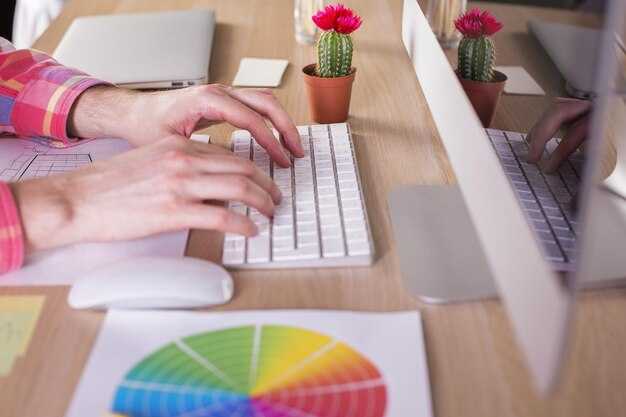
Задействуйте аналогичные цветовые схемы, выбирая оттенки, которые находятся рядом на цветовом круге. Например, синие и зеленые тона создают гармоничное сочетание, добавляя спокойствие и свежесть.
Контрастные цветовые сочетания, выбирая противоположные цвета, делают интерьер более динамичным. Красные и зеленые или синие и оранжевые тона создают эффектный визуальный акцент.
Триадные схемы подразумевают использование трех равномерно распределенных цветов на круге. Это создает яркие и сбалансированные комбинации. Например, сочетание желтого, синего и красного добавляет энергии.
При выборе оттенков можно использовать таблицы, чтобы упорядочить информацию и упростить сравнение. Вот пример:
| Схема | Цвета | Эффект |
|---|---|---|
| Аналоговая | Синий, голубой, зеленый | Теплота, уют |
| Контрастная | Красный, зеленый | Динамика, акцент |
| Триадная | Желтый, синий, красный | Энергия, баланса |
Дополнительно, монохромные схемы, основанные на различных оттенках одного цвета, позволяют создавать глубину и текстуру, сохраняя единый стиль. Например, использование разных тонов серого приводит к элегантному и современному виду.
Создавая интерьер, учитывайте свет и размер помещения, чтобы выбрать оптимальные цветовые решения, подходящие для конкретного пространства.
Тестирование цвета в виртуальных интерьере
Для точной оценки оттенков в компьютерном помещении рекомендуется применять специализированные программы. Такие приложения позволяют создавать 3D-модели и визуализировать элементы интерьера с выбранными тонами. Важно подобрать качественные цветовые палитры, которые помогут избежать искажения восприятия цвета на экране.
Необходимо учитывать освещение. Виртуальные пространства имеют разные источники света, которые влияют на визуализацию. Рекомендуется тестировать цвета при различных условиях – например, при дневном и искусственном освещении, чтобы определить, как меняется внешний вид выбранного оттенка.
При анализе цветовых решений полезно использовать функции сравнения, доступные в некоторых программах, что позволит одновременно видеть уже примененные и новые варианты. Это ускорит процесс подбора и поможет сразу визуализировать гармонию в интерьере.
Для более реалистичной оценки стоит загружать текстуры и материалы, чем больше выбор, тем легче увидеть, как оттенки взаимодействуют между собой. Также удобно делать цифровые коллажи, комбинируя разные элементы.
Важным шагом является использование экранов с высоким разрешением и точной цветопередачей. Это позволит отобразить наиболее точно выбранные вариации. При проведении тестирования следует избегать использования устаревших мониторов, которые искажают цвета.
Рекомендуется делать скриншоты полученных решений и сохранять их для дальнейшего анализа. Это поможет отслеживать изменения и находить наилучшие варианты при следующем редактировании.
Регулярная практика поможет улучшить навыки создания гармоничного пространства с правильными оттенками, что сделает процесс выбора более приятным и продуктивным.
Сохранение и обмен созданной палитры с другими
Сохранение палитры можно увеличить, используя форматы файлов, поддерживающие цвета, такие как .ASE (Adobe Swatch Exchange) или .GPL (GIMP Palette). Это позволяет без труда обмениваться цветами между различными приложениями.
Для сохранения:
- Выберите нужные оттенки в программе и соберите их в палитру.
- В меню программы найдите опцию ‘Сохранить палитру’.
- Выберите подходящий формат и укажите название файла.
Обмен палитрами можно осуществлять через облачные сервисы, социальные сети или специализированные платформы:
- Облачные сервисы: Загружайте палитры в Google Drive или Dropbox, чтобы поделиться ссылкой с другими пользователями.
- Социальные сети: Загружайте напрямую изображения палитр в Instagram, Pinterest или Facebook с соответствующими хэштегами, что облегчит поиск.
- Специализированные платформы: Публикуйте свои палитры на сайтах, таких как Color Hunt или Coolors, где другие пользователи могут найти и скачать их.
Предоставление палитр в открытом доступе может повысить интерес к вашим работам и привлечь новых клиентов. Делитесь своими находками и получайте отзывы от сообщества, что может привести к улучшению и расширению ваших цветовых решений.





