
Чтобы быстро найти нужное место, откройте Яндекс Панораму улиц. Введите адрес в строку поиска, и вы мгновенно получите панорамный вид. Это позволяет не только увидеть, как выглядит здание, но и оценить окружающую инфраструктуру. Используйте мышь или стрелки на клавиатуре для перемещения по панораме, а колесико для изменения масштаба.
Обратите внимание на возможность переключения между режимами отображения. Вы можете выбрать спутниковый снимок или карту, что поможет лучше ориентироваться в местности. Если вам нужно найти конкретный объект, воспользуйтесь функцией поиска по категориям, например, рестораны или магазины. Это значительно упростит задачу.
Не забывайте о возможности добавления меток на карту. Это удобно, если вы планируете маршрут или хотите сохранить интересные места для будущих посещений. Просто щелкните правой кнопкой мыши на нужной точке и выберите опцию добавления метки. Это поможет вам быстро вернуться к важным локациям.
Яндекс Панорама улиц также предлагает возможность просмотра исторических данных. Вы можете увидеть, как менялся облик улиц с течением времени. Это полезно для изучения изменений в архитектуре и городской инфраструктуре. Просто выберите нужный год в меню, и вы получите доступ к старым панорамам.
Как начать работу с Яндекс Панорамой: пошаговая инструкция и практические советы
Зайдите на сайт maps.yandex.ru и откройте раздел ‘Панорамы улиц’.
На карте найдите интересующий район и увеличьте масштаб, чтобы увидеть улицы и здания в зоне съемки.
Используйте поисковую строку, чтобы ввести адрес или название объекта, для быстрого перехода к нужной части города.
Щелкните по небольшим серым значкам с человеческой фигурой – они обозначают участки с панорамными съемками.
Перетащите иконку на выбранную улицу или место, чтобы открыть панораму. Обратите внимание на стрелки и линии, указывающие направление движения камеры.
Для осмотра всей улицы перемещайте изображение, кликая внутри панорамы или скроллируя колесиком мыши.
Используйте стрелки или свайпы для перемещения по соседним панорамам и расширения обзора.
Запишите понравившиеся или важные участки, чтобы вернуться к ним позже, добавив их в закладки или отметив на карте.
Обратите внимание на качество съемки; при необходимости ищите более свежие панорамы с высокой детализацией.
Для точной оценки местоположения сравнивайте панорамные снимки с текущими изображениями улиц, чтобы понять изменения с момента съемки.
Практический совет – сохраняйте ссылки на интересные участки для быстрого доступа и планирования маршрутов.
Рассмотрите использование мобильного приложения Яндекса с функцией просмотра панорам, чтобы просматривать их вне сети или в пути.
Регистрация и вход в сервис
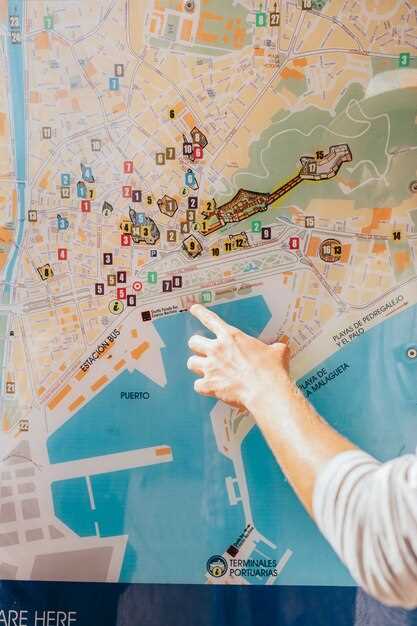
Создайте аккаунт через официальное приложение Яндекс или сайт, посетив страницу регистрации. Введите актуальные данные: имя, номер телефона или email, придумайте надежный пароль. После подтверждения регистрации по SMS или электронной почте активируйте аккаунт.
Чтобы войти в сервис, откройте приложение или сайт Яндекс.Панорамы улиц. Введите логин и пароль, используемые при регистрации, и выполните вход. Для удобства активируйте функцию автологина, чтобы не вводить данные при каждом использовании.
Если забыли пароль, воспользуйтесь функцией восстановления: нажмите ‘Забыли пароль’, введите привязанный номер или email, следуйте инструкциям для сброса. После успешной процедуры снова войдите, используя новые данные.
Для быстрого доступа к сервису можно сохранить профиль в браузере или приложении, что значительно ускоряет вход. Обновляйте данные в настройках аккаунта по мере необходимости, чтобы сохранять безопасность и актуальность информации.
Выбор района и настройки отображения
Для начала выберите интересующий вас район на карте. Используйте панель поиска, чтобы быстро найти нужный адрес или название места. После этого вы сможете просмотреть панорамы улиц, доступные в выбранной области.
Настройки отображения помогут адаптировать вид карты под ваши предпочтения. В правом верхнем углу экрана найдите иконку настроек. Здесь вы можете:
- Изменить уровень масштабирования, чтобы увидеть детали или общий план района.
- Выбрать режим отображения: стандартный, спутниковый или гибридный.
- Включить или отключить метки и дополнительные слои, такие как транспортные маршруты.
Обратите внимание на возможность переключения между панорамами. Если в одном месте нет доступных изображений, попробуйте соседние улицы. Это поможет получить более полное представление о районе.
Также полезно использовать функцию «Сохранить место», чтобы быстро возвращаться к интересующим локациям. Просто нажмите на иконку «Сохранить» в меню, и вы сможете легко находить их в будущем.
Не забывайте проверять обновления карт. Яндекс Панорама регулярно обновляет свои данные, что позволяет увидеть изменения в инфраструктуре и новых объектах.
Передача данных и обновление базы панорам
Для повышения точности и полноты картографической базы Яндекс Панорама улиц регулярно собирает и передает новые снимки. Важно установить стабильное соединение с сервером и обеспечить достаточную скорость передачи данных. Передача происходит автоматически после загрузки новых изображений с камер или устройств сканирования.
Перед началом обновления убедитесь, что ваше оборудование настроено правильно: используйте защищенные и быстрые каналы связи, такие как Wi-Fi или проводное соединение, чтобы избегать потерь данных. Также стоит периодически проверять наличие обновлений программного обеспечения устройств сбора данных.
Процесс передачи занимает некоторое время, в зависимости от количества новых изображений и скорости интернет-соединения. Обычно файлы разбиты на небольшие пакеты, каждый из которых подтверждается сервером перед отправкой следующего. Такой подход позволяет избегать ошибок и обеспечивает стабильность процесса.
| Этапы обновления базы панорам |
|---|
| 1. Сканирование улиц подключенными устройствами |
| 2. Автоматическая обработка новых данных в системе |
| 3. Передача обработанных изображений на серверы Яндекса |
| 4. Обновление базы данных на стороне сервера с учетом новых панорам |
| 5. Верификация и тестирование нового материала перед публикацией |
Планомерное обновление базы панорам помогает своевременно отображать свежие снимки, улучшая точность карт и повышая их актуальность для пользователей. Регулярное отслеживание статуса загрузки и обратная связь с технической поддержкой позволяют своевременно решать возможные проблемы и поддерживать качество данных на высоком уровне.
Определение и использование горячих клавиш
Для быстрого перемещения по карте Яндекс Панорама улиц применяйте сочетания клавиш. Например, используйте стрелки для перемещения вверх, вниз, влево и вправо. Для приближения нажимайте ‘+’ или клавишу ‘Q’, а для отдаления – ‘-‘ или ‘E’.
Некоторые функции доступны через специальные команды: чтобы перейти в полноэкранный режим, нажмите ‘F’; для возврата к стандартному виду – ‘Esc’.
Рекомендуется заранее запомнить наиболее часто используемые сочетания или закрепить их в подсказках интерфейса. Так вы сократите время поиска нужного участка и сделаете работу с картой комфортнее.
Создайте таблицу горячих клавиш для быстрого доступа:
| Действие | Горячая клавиша |
|---|---|
| Перемещение вверх | Стрелка вверх |
| Перемещение вниз | Стрелка вниз |
| Перемещение влево | Стрелка влево |
| Перемещение вправо | Стрелка вправо |
| Приближение | ‘+’, ‘Q’ |
| Отдаление | ‘-‘, ‘E’ |
| Полноэкранный режим | ‘F’ |
| Выход из режима | ‘Esc’ |
Обязательно проверяйте актуальность наборов клавиш в настройках интерфейса, так как обновления платформы могут вносить изменения в комбинации.
Настройка обзора для удобства и точности просмотра
Для оптимизации просмотра на Яндекс Панорама улиц используйте функцию изменения угла обзора. Перетаскивайте мышью изображение, чтобы получить нужный ракурс. Это позволяет лучше рассмотреть детали зданий и объектов.
Настройте масштаб, используя колесо мыши или кнопки ‘+’ и ‘-‘. Увеличение масштаба помогает увидеть мелкие детали, такие как вывески или номера домов, а уменьшение позволяет охватить более широкую область.
Обратите внимание на возможность переключения между режимами просмотра. Вы можете выбрать стандартный режим или режим 360°, что дает возможность осмотреть местность с разных точек зрения. Это особенно полезно для оценки окружения.
Используйте панель навигации для быстрого перемещения по улицам. Кликните на стрелки, чтобы перемещаться вперед или назад, или выберите другую улицу на карте. Это значительно ускоряет процесс поиска нужного места.
Не забывайте о функции поиска. Введите адрес или название места в строку поиска, чтобы быстро перейти к интересующей локации. Это сэкономит время и упростит навигацию.
Для повышения точности просмотра используйте режим «Слои», который позволяет включать или отключать дополнительные данные, такие как маршруты общественного транспорта или фотографии местности. Это поможет лучше ориентироваться в пространстве.
Регулярно обновляйте приложение, чтобы иметь доступ к последним изменениям и улучшениям. Это обеспечит более точные данные и улучшенный пользовательский опыт.
Особенности использования и расширенные функции Яндекс Панорамы для профессионалов и туристов

Для получения детальной информации о конкретной улице используйте функцию поиска по координатам или адресу, что ускоряет доступ к нужному материалу. В случае необходимости анализа инфраструктуры, активируйте режим просмотра панорам с высоким разрешением, чтобы заметить мелкие детали, например, указатели или рекламные щиты. Туристы могут воспользоваться функцией маршрутов внутри панорамы, чтобы проложить путь по выбранным местам, непосредственно оценивая условия дорог или пешеходных зон.
Профессионалам рекомендуется создавать собственные коллекции и метки, что облегчает работу с большим количеством объектов, например, при подготовке карт для архитектурных исследований или градостроительных проектов. Полезной функцией служит возможность загрузки собственных изображений и заметок, объединяя их с панорамными снимками для более точной визуализации. Так вы сможете легко отмечать интересующие объекты или критичные участки.
Для туристов доступна функция создания маршрутов с использованием облачных слоёв, которая помогает планировать прогулки и экскурсии, объединяя панорамы с информацией о достопримечательностях и кафе рядом. Встроенные фильтры позволяют быстро отсортировать интересующие объекты по категориям: рестораны, магазины, исторические памятники и парки.
Продвинутым пользователям рекомендуется подключение API Яндекс Панорамы для интеграции карт и панорамных изображений в собственные сайты или мобильные приложения. Это особенно актуально для тех, кому нужно показывать точное расположение объектов или создавать интерактивные гиды. Встроенные инструменты позволяют управлять отображением панорам и внедрять пользовательские метки, расширяя возможности стандартных функций.
Области применения расширенных функций включают создание профессиональных карт, проведение анализа громоздких объектов или подготовка тематических туров. Настраивая уровни прозрачности, можно комбинировать панорамы с другими картографическими слоями, что помогает выявить особенности рельефа или инфраструктуры.
Изменение ракурса и угла обзора для деталей

Чтобы рассмотреть конкретные элементы улицы, используйте ручное управление углом обзора, перетаскивая изображение мышью или пальцем по экрану. Перемещая камеру вверх, вниз или вбок, получите более точное представление о расположении объектов, который вас интересуют.
При необходимости сфокусироваться на более мелких деталях, увеличьте масштаб, воспользовавшись функцией зума. Это позволит разграничить важные мелочи, например, номера домов, указатели или уличное освещение, и ознакомиться с ними в большем размере.
Для изменения ракурса попробуйте активировать режим свободного перемещения камеры – так вы найдете наиболее выгодные позиции для обзора. Протягивайте изображение или вращайте его, чтобы получить представление о пространстве с разных сторон и углов.
Обратите внимание на использование стрелочных клавиш или кнопок для поворота, если такие доступны. Они позволяют медленно и точно регулировать угол просмотра, что особенно полезно при изучении сложных участков или огромных районов.
Совмещайте изменение угла с увеличением и перемещением, чтобы выбрать оптимальную точку обзора. Это поможет добиться максимально четкого изображения необходимых деталей и понять их расположение относительно окружающего пространства.
Использование встроенных слоёв и меток
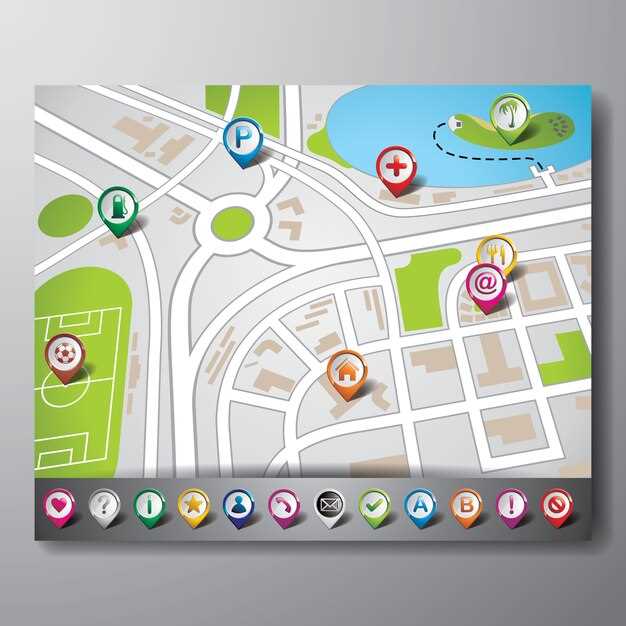
Активируйте меню слоёв и выберите раздел ‘Встроенные слои’ для отображения дополнительных данных, таких как транспорт, пешеходные маршруты или общественный транспорт. Это помогает быстро ориентироваться в городе и получать актуальную информацию о дорожной ситуации и маршрутах.
Добавляйте метки для обозначения важных точек или объектов, например, магазинов, общественных зданий или достопримечательностей. Для этого нажмите на карту и выберите ‘Создать метку’, после чего вы можете указать название, описание и сменить иконку метки, чтобы она лучше отражала содержание.
Используйте метки для построения маршрутов или создания напоминаний по конкретным местам. Это особенно удобно при планировании путешествий или ориентировании в новом районе, так как позволяет быстро возвращаться к нужным точкам без поиска по карте заново.
Настраивайте отображение слоёв и меток по своему усмотрению, отключая ненужные или добавляя новые, чтобы видеть только ту информацию, которая действительно важна. Такой подход помогает снизить нагрузку на восприятие и делает работу с картой максимально удобной.
Интеграция с другими сервисами Яндекс
Используйте Яндекс Панораму улиц в сочетании с Яндекс.Картами для более точного планирования маршрутов. Просто откройте нужный адрес в Яндекс.Картах и выберите опцию ‘Просмотр на Панораме’. Это позволит вам увидеть улицы в реальном времени и оценить обстановку на месте.
Для бизнеса интеграция с Яндекс.Справочником поможет вам создать полное представление о вашей компании. Добавьте информацию о местоположении, чтобы клиенты могли легко найти вас через Панораму. Это повысит видимость и привлечет больше клиентов.
Если вы разрабатываете приложение, используйте API Яндекс.Карт для интеграции Панорамы. Это позволит вам добавлять функционал просмотра улиц прямо в ваше приложение, улучшая пользовательский опыт. Документация по API доступна на сайте Яндекса и содержит примеры кода.
С помощью Яндекс.Такси можно быстро добраться до нужного места, используя Панораму для предварительного просмотра маршрута. Просто выберите пункт назначения в приложении Такси, и вы сможете увидеть, как выглядит местность вокруг.
Не забывайте о Яндекс.Метрике для анализа трафика на вашем сайте. Интеграция с Панорамой позволит вам отслеживать, как пользователи взаимодействуют с картами и какие места вызывают наибольший интерес.
Используйте возможности Яндекс.Новости для получения актуальной информации о событиях в вашем районе. Это поможет вам оставаться в курсе и планировать свои поездки с учетом текущей ситуации.
Работа с дополнениями и разработка пользовательских маршрутов
Чтобы расширить функциональность Яндекс Панорама улиц, воспользуйтесь встроенными дополнениями. Они позволяют добавлять новые слои информации, например, обозначать зоны интереса или создавать свои метки. Для этого откройте меню настроек и выберите раздел ‘Дополнения’, где найдете список доступных расширений.
Разработка пользовательских маршрутов начинается с определения начальной и конечной точек. Введите адреса или выберите их на карте, затем используйте инструмент ‘Добавить промежуточные точки’, чтобы задать именно тот путь, который вам нужен. Можно уточнить маршрут, перетаскивая сегменты прямо на карте, чтобы обходить пробки или избегать неподходящих участков.
После создания маршрута активируйте функцию «Сохранить» или «Общий доступ», чтобы делиться им с коллегами или друзьями. В дальнейшем можно редактировать или пересматривать маршруты, сохраняя их актуальность, особенно при изменении дорожной ситуации или планов.
Для более точной настройки используйте опции, позволяющие вводить параметры маршрута: например, избегать платных дорог, выбирать объезд населенных пунктов или учитывать пиковое время для избегания пробок. Компьютерный алгоритм учтет эти параметры и предложит оптимальный путь.
Планируя новые маршруты, не забывайте проверять их в реальных условиях, чтобы убедиться, что выбранный путь действительно удобен. Иногда небольшие корректировки после прохождения маршрута помогают сформировать наиболее комфортный и быстрый маршрут в будущем.
Обзор примеров и кейсов успешных применений
Использование Яндекс Панорамы улиц помогает бизнесам создавать интерактивные каталоги недвижимости, позволяющие потенциальным клиентам виртуально ознакомиться с объектами. Например, одна компания успешно интегрировала панорамы в свой сайт, что увеличило количество просмотров объектов на 30% за квартал без дополнительных затрат на рекламу.
При помощи Панорамы улиц руководство города использует ее для мониторинга состояния инфраструктуры и планирования ремонтных работ. Благодаря этим фотоинструментам управление дорожным движением и откладка муниципальных проектов становится более точной и оперативной.
Крупные розничные сети подключают панорамы к своим онлайн-картам, чтобы дать покупателям возможность заранее ознакомиться с расположением магазинов и внутренней планировкой. В одной из сетей это позволило снизить количество недовольных клиентов и ускорить процесс поиска товара.
Образовательные учреждения используют Яндекс Панораму для виртуальных экскурсий по факультетам и кампусам. Такой подход помогает привлечь новых студентов, особенно в межрегиональном формате, и повышает узнаваемость учебных заведений.
Транспортные компании внедряют панорамы в свои сервисы для облегчения поиска остановок и информационных стендов. В результате пассажиры лучше ориентируются в маршрутах, а снижение числа вопросов в call-центрах подтверждает эффективность такой техники.
Особенно эффективны кейсы, когда панорамы интегрируются с технологией дополненной реальности. Некоторые аналитические центры используют их для моделирования будущих объектов или реконструкции исторических улиц, что повышает качество градостроительных решений и визуализации проектов.





