
Откройте приложение ‘Картa Google’ и введите адрес или название места, которое хотите посетить. Это первый шаг к увлекательной прогулке по незнакомым улицам. После загрузки карты выберите режим ‘Пешеход’ для получения оптимального маршрута. Вы увидите не только путь, но и интересные места по дороге, такие как кафе, магазины и парки.
Используйте функцию ‘Уличный вид’, чтобы заранее ознакомиться с окружающей обстановкой. Просто перетащите желтый человечек на нужную улицу, и вы сможете увидеть, как выглядит местность. Это поможет вам лучше ориентироваться и выбрать наиболее интересные маршруты. Не забудьте проверить отзывы и фотографии мест, которые вас заинтересовали, чтобы сделать прогулку более насыщенной.
Не забывайте о возможности создания собственных карт. Вы можете отмечать любимые места, добавлять заметки и делиться картами с друзьями. Это особенно полезно, если планируете прогулку в компании. Используйте функцию ‘Сохранить’ для быстрого доступа к вашим маршрутам и местам в будущем.
Следите за обновлениями в приложении, чтобы получать актуальную информацию о пробках и изменениях в маршрутах. Это поможет избежать неожиданных задержек и сделает вашу прогулку более комфортной. Применяйте эти советы, и каждая прогулка станет для вас новым открытием.
Настройка и подготовка перед прогулкой
Обязательно обновите приложение Google Maps до последней версии, чтобы иметь доступ ко всем свежим функциям и исправлениям ошибок.
Зайдите в настройки и активируйте резервное копирование офлайн-карт. Загрузите выбранные области, чтобы не зависеть от мобильного интернета во время прогулки.
Проверьте работу геолокации на устройстве, отключите режим энергосбережения или снизьте его, чтобы не прерывать отслеживание ваших передвижений.
Настройте маршруты и интересующие точки – например, парки, достопримечательности или кафе. Используйте метки и сохранённые места для быстрого доступа.
Настройте параметры отображения карты: выберите уровень масштабирования и виды карт, которые лучше всего подходят для пешеходных прогулок.
Если планируете делать много фотоснимков, активируйте автоматическое создание подпиток или отметок времени, чтобы вспомнить цепочку маршрута.
Проверьте заряд батареи устройства и запаситесь портативным зарядным устройством, чтобы не остаться без навигации во время продолжительной прогулки.
Настройте уведомления о приближении к интересным точкам или специальных событиях – это поможет не пропустить важные моменты и получать максимум удовольствия от прогулки.
Создание маршрута и выбор наиболее интересных улиц
Начинайте с определения стартовой точки, чтобы упростить планирование маршрута. Используйте функцию поиска в Картах Google, чтобы выбрать район или улицу, которая интересует вас. Введите название места или просто перетащите маркер на карту, чтобы установить начальную точку.
Используйте функцию ‘Добавить остановки’, чтобы вставить интересующие вас улицы или достопримечательности. Расположите их в порядке, который составит логичный и приятный для прогулки маршрут. Выбирайте улицы с разнообразной архитектурой, уникальными кафе или магазинами, а также важными памятниками.
Прорисуйте маршрут, перемещая точки вручную, чтобы учесть узкие переулки или тропинки, которые могут не отображаться в автоматическом маршруте. Обратите внимание на улицы, где расположены знаковые здания, уличные художества или живые рынки – такие места сделают прогулку ярче.
Экспериментируйте с различными вариантами маршрутов. Используйте функцию ‘Пешеходный режим’, чтобы открыть пешеходные тропы, и избегайте слишком загруженных автострад, если ищете тихие уголки. Спланируйте маршрут с учетом времени суток, чтобы попасть на улицы в более живое или спокойное время.
После составления маршрута, просмотрите его на карте и проверьте расстояние. В случае необходимости, сократите или расширьте маршрут, добавив или убрав улицы, чтобы он отвечал вашим предпочтениям и временным рамкам. Не забудьте сохранить маршрут для быстрого доступа во время прогулки или поделиться им с друзьями.
Использование режима «Путешествие» и «Гуляние» для автоматической прокладки маршрута
Режимы «Путешествие» и «Гуляние» в Картах Google позволяют легко прокладывать маршруты, учитывая ваши предпочтения и интересы. Чтобы начать, откройте приложение и выберите нужный режим. В режиме «Гуляние» вы можете исследовать окрестности пешком, а в режиме «Путешествие» – получать рекомендации для более длительных поездок.
Для автоматической прокладки маршрута в режиме «Гуляние» введите пункт назначения в строку поиска. Карты Google предложат несколько вариантов маршрутов, включая наиболее живописные и интересные. Выберите маршрут, который вам нравится, и нажмите «Начать». Приложение будет вести вас по выбранному пути, показывая интересные места и достопримечательности на пути.
В режиме «Путешествие» вы можете задать несколько остановок. Введите начальную точку и конечный пункт, затем добавьте промежуточные остановки, которые хотите посетить. Это удобно для планирования более длительных поездок. После этого приложение автоматически создаст маршрут, учитывая ваши предпочтения.
Вот таблица с основными функциями обоих режимов:
| Режим | Описание | Преимущества |
|---|---|---|
| Гуляние | Пешие маршруты с акцентом на достопримечательности | Интересные места, возможность изучения окрестностей |
| Путешествие | Длительные маршруты с несколькими остановками | Гибкость в планировании, возможность добавления остановок |
Используйте эти режимы, чтобы сделать свои прогулки более увлекательными и насыщенными. Не забывайте проверять отзывы и рейтинги мест, которые вы планируете посетить, чтобы получить максимум удовольствия от каждой поездки.
Настройка слоёв: отображение достопримечательностей, кафе и парков
Откройте Карты Google и нажмите на значок слоёв в правом верхнем углу экрана. Выберите опцию ‘Слои’, чтобы увидеть доступные варианты отображения. Для отображения достопримечательностей активируйте слой ‘Достопримечательности’. Это позволит вам увидеть интересные места, такие как музеи, памятники и исторические здания.
Чтобы найти кафе, выберите слой ‘Места’. Здесь вы сможете просмотреть рестораны, кафе и бары в вашем районе. Используйте фильтры, чтобы уточнить поиск по типу кухни или рейтингу. Это поможет быстро найти подходящее заведение для отдыха.
Для отображения парков и зеленых зон активируйте слой ‘Парки’. Это позволит вам увидеть все доступные парки, скверы и природные зоны. Вы можете использовать эту информацию для планирования прогулок на свежем воздухе или пикников с друзьями и семьёй.
Не забывайте использовать функцию поиска, чтобы быстро находить конкретные места. Вводите названия достопримечательностей, кафе или парков, и Карты Google покажут вам их местоположение на карте. Это значительно упростит планирование вашей прогулки.
Сохранение маршрутов и создание списков любимых мест

Чтобы сохранить маршрут в Картах Google, откройте приложение и выберите нужные точки на карте. Нажмите на кнопку ‘Направления’, затем выберите ‘Сохранить’ в меню. Это позволит вам быстро вернуться к этому маршруту в будущем.
Создание списков любимых мест упрощает планирование прогулок. В приложении выберите ‘Сохраненные’ в меню, затем нажмите ‘Создать список’. Вы можете добавлять места, которые хотите посетить, и делиться списками с друзьями.
Для удобства используйте категории, такие как ‘Рестораны’, ‘Парки’ или ‘Магазины’. Это поможет быстро находить нужные места. Чтобы добавить место в список, просто нажмите на него и выберите ‘Сохранить в список’.
Также можно использовать функцию ‘Мои места’, чтобы отслеживать уже посещенные локации. Это позволит вам не только сохранять новые маршруты, но и вспоминать о любимых местах, которые стоит посетить снова.
| Действие | Инструкция |
|---|---|
| Сохранение маршрута | Выберите точки на карте, нажмите ‘Направления’, затем ‘Сохранить’. |
| Создание списка мест | Выберите ‘Сохраненные’, нажмите ‘Создать список’, добавьте места. |
| Добавление в список | Нажмите на место, выберите ‘Сохранить в список’. |
| Просмотр посещенных мест | Используйте функцию ‘Мои места’ для отслеживания. |
Эти функции делают использование Карт Google более удобным и персонализированным. Сохраняйте маршруты и создавайте списки, чтобы ваши прогулки были максимально приятными и организованными.
Практическое использование во время пешей прогулки
Используйте функцию ‘Пешком’ в Картах Google для получения точных маршрутов. Введите пункт назначения, и приложение предложит оптимальный путь с учетом пешеходных дорожек и тротуаров.
Обратите внимание на режим просмотра улиц. Это позволяет заранее ознакомиться с местностью, увидеть интересные места и оценить, как выглядит маршрут. Вы можете использовать функцию ‘Сохранить’ для добавления интересных локаций в избранное.
Не забывайте о возможности загружать карты для оффлайн-доступа. Это особенно полезно, если вы планируете прогулку в районе с плохим интернет-соединением. Просто выберите нужный участок карты и сохраните его на устройстве.
Используйте функцию ‘Измерить расстояние’, чтобы оценить длину маршрута. Это поможет вам спланировать время прогулки и избежать усталости. Также можно установить точки остановок для отдыха или осмотра достопримечательностей.
Следите за обновлениями о пробках и закрытых участках. Карты Google предоставляют актуальную информацию о состоянии дорог, что может быть полезно, если вы планируете пересекать более загруженные районы.
Не забывайте включать GPS, чтобы отслеживать свое местоположение в реальном времени. Это поможет избежать заблуждений и быстро находить нужные повороты.
Используйте функцию ‘Поделиться’, чтобы отправить свой маршрут друзьям или семье. Это удобно, если вы гуляете в группе или хотите, чтобы кто-то знал, где вы находитесь.
Наконец, экспериментируйте с различными маршрутами. Карты Google предлагают альтернативные пути, которые могут быть более живописными или интересными. Не бойтесь исследовать новые места!
Активное отслеживание маршрута и навигация по голосовым подсказкам
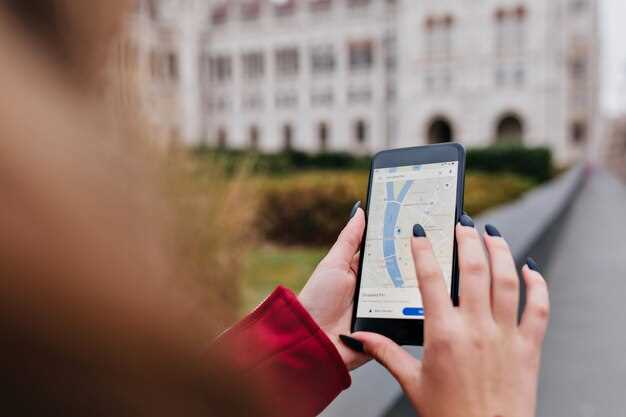
Для максимально точного следования маршруту убедитесь, что функция GPS включена и работает без помех. Перед началом прогулки выберите режим ‘В пути’ или аналогичный, чтобы приложение автоматически обновляло вашу позицию на карте.
Используйте голосовые подсказки для получения указаний без необходимости смотреть на экран. В настройках отключите тихие режимы или режим громкой связи, чтобы команда озвучивалась четко и своевременно. Обратите внимание, что голосовые подсказки срабатывают при отклонениях от маршрута или необходимости смены направления.
Для надежности держите телефон крепко или в кармане, который не мешает слышать уведомления. При густом окружающем шуме активируйте громкую связь или подключите внешние наушники с микрофоном. Не забывайте проверять уровень заряда батареи, чтобы навигация оставалась активной на всем маршруте.
Запускайте навигацию с точным указанием конечной точки заранее и следите за визуальными подсказками только как резервным вариантом. В случае потери сигнала используйте функцию сохранения маршрута или офлайн-карты, чтобы продолжить ориентироваться без подключения к сети.
Обновляйте приложение до последней версии, чтобы получать наиболее актуальные подсказки и исправления ошибок. Настраивайте громкость звука так, чтобы голосовые подсказки были слышны, но не мешали окружающей обстановке.
Обзор окрестностей в реальном времени и получение рекомендаций по маршруту
Используйте функцию ‘Обзор окрестностей’ в Картах Google, чтобы получить актуальную информацию о местных достопримечательностях, ресторанах и магазинах. Просто введите название района или адрес, и вы увидите список интересных мест рядом с вами.
Для получения рекомендаций по маршруту выполните следующие шаги:
- Откройте Карты Google и введите пункт назначения.
- Нажмите на кнопку ‘Маршруты’.
- Выберите вид транспорта: пешком, на велосипеде, на автомобиле или общественном транспорте.
- Просмотрите предложенные маршруты и выберите наиболее подходящий.
Карта покажет вам не только расстояние, но и предполагаемое время в пути. Если вы хотите избежать пробок, активируйте функцию ‘Избежать пробок’ в настройках маршрута.
Для более детального изучения окрестностей используйте режим ‘Уличный вид’. Это позволит вам увидеть улицы и здания в реальном времени, что поможет лучше ориентироваться на местности.
Не забывайте проверять отзывы и рейтинги мест, которые вас интересуют. Это поможет выбрать лучшие варианты для посещения.
Также можно сохранять интересные места в списках, чтобы быстро к ним вернуться в будущем. Просто нажмите на значок ‘Сохранить’ рядом с названием места.
Используйте эти функции, чтобы сделать свои прогулки более увлекательными и информативными.
Использование режима дополненной реальности для навигации
Запустите Google Карты и выберите нужное направление. В верхней части экрана найдите и активируйте кнопку режима дополненной реальности, обычно обозначенную как ‘ AR’ или ‘Реальность’. В режиме AR камера устройства начинает отображать окружающие здания и улицы поверх карты.
Двигайтесь медленно и смотрите в экран – программа показывает стрелки и указатели, указывающие, куда идти, прямо на реальную сцену. Это помогает избежать путаницы, особенно при пересечении перекрестков или в сложных местах.
Обратите внимание, что режим AR наиболее точен, когда ваше устройство надежно ориентируется по GPS и камера работает без помех. Внутри зданий и в зонах с плохим сигналом навигация может работать с задержками или ошибками.
Периодически корректируйте направление устройства, особенно при переходе через улицы с интенсивным движением. Так вы сможете точно следовать за стрелками, не отвлекаясь на другие ориентиры.
Используйте голосовые подсказки для получения дополнительных указаний по пути, чтобы не отвлекаться от просмотра экрана. В результате ваше путешествие станет более безопасным и комфортным благодаря визуальной навигации, встроенной прямо в реальный мир.
Обратная связь: делимся фотографиями и отзывами прямо из приложения

Чтобы оставить отзыв или поделиться фотографией, откройте нужную марку на карте, нажмите на неё и выберите опцию «Добавить отзыв». Введите свои впечатления о маршруте или месте и прикрепите фотографию, нажав на значок камеры.
Используйте функцию «Публикация фото», чтобы поделиться интересными кадрами с прогулки. Для этого тоже откройте марку, выберите соответствующий раздел и загрузите изображение прямо из галереи устройства.
Обратите внимание, что после отправки отзыв и фото сразу появляются в приложении, позволяя другим пользователям получить представление о вашем опыте. Это помогает формировать сообщество активных участников и делает рекомендации более разносторонними.
Для повышения видимости своих отзывов старайтесь писать подробно и описывать не только положительные стороны, но и сложности или нюансы маршрута. Это ценится и помогает другим лучше подготовиться к походу.
Время от времени проверяйте раздел с отзывами – так можно узнать мнение других путешественников и внести свежие комментарии. Используйте отзывы как инструмент обмена опытом и вдохновения для новых прогулок.