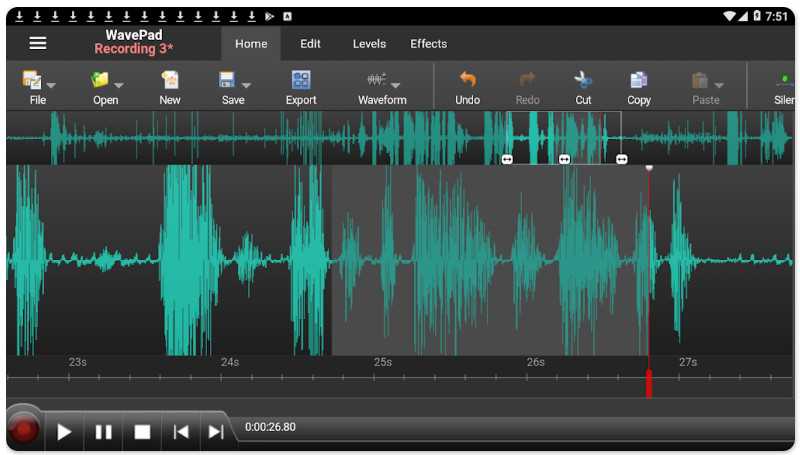
Редактирование аудио файлов давно перестало быть делом профессионалов и сейчас доступно каждому. За последние десятилетия появилось множество программ, упрощающих этот процесс, одной из которых является Wavepad. Этот редактор аудио позволяет реализовать ваши творческие идеи, создавать или редактировать звуковые файлы без лишних сложностей.
Wavepad обладает широким набором функций, с которыми очень легко разобраться. С помощью этого интуитивно понятного редактора вы сможете обрезать файлы, соединять несколько аудио треков, удалять шум, изменять громкость и многое другое. Благодаря удобному интерфейсу и простому управлению, даже новичок сможет легко разобраться с программой.
В Wavepad есть функция предварительного прослушивания, которая поможет вам убедиться, что результат того или иного изменения звука вам нравится. Это очень полезно при редактировании музыкальных треков или создании звуковых эффектов. Вы сможете настраивать параметры звука, пока не достигнете желаемого результата. Благодаря этому вы сможете создавать аудио файлы с глубиной и насыщенностью звука, которые точно передадут ваше творчество.
Установка и настройка Wavepad
Установка Wavepad

1. Перейдите на официальный сайт NCH Software, разработчика Wavepad, и скачайте установочный файл программы.
2. Запустите установочный файл и следуйте инструкциям мастера установки. Вы можете выбрать язык установки и папку для сохранения программы.
3. После завершения установки, запустите Wavepad с помощью ярлыка на рабочем столе или через меню Пуск.
Настройка Wavepad
1. При первом запуске Wavepad появится окно с предупреждением о нелицензионной версии программы. Выберите вариант использования бесплатной версии или введите лицензионный ключ, если у вас есть один.
2. После этого появится окно основного интерфейса Wavepad. Здесь вы можете увидеть главное меню, панель инструментов и панель задач.
3. В меню Настройки вы можете настроить различные параметры программы, такие как язык интерфейса, стандартные директории для сохранения файлов и другие параметры.
4. Вы также можете настроить параметры звука, такие как уровень громкости, сэмплирование и битрейт, в меню Звук.
Теперь вы готовы начать использовать Wavepad для редактирования и обработки своих аудиофайлов! Вам доступны такие функции, как обрезка, наложение эффектов, улучшение качества звука и многое другое. Используйте панель инструментов и меню программы, чтобы получить доступ ко всем возможностям Wavepad.
Как правильно установить программу и настроить рабочее окружение
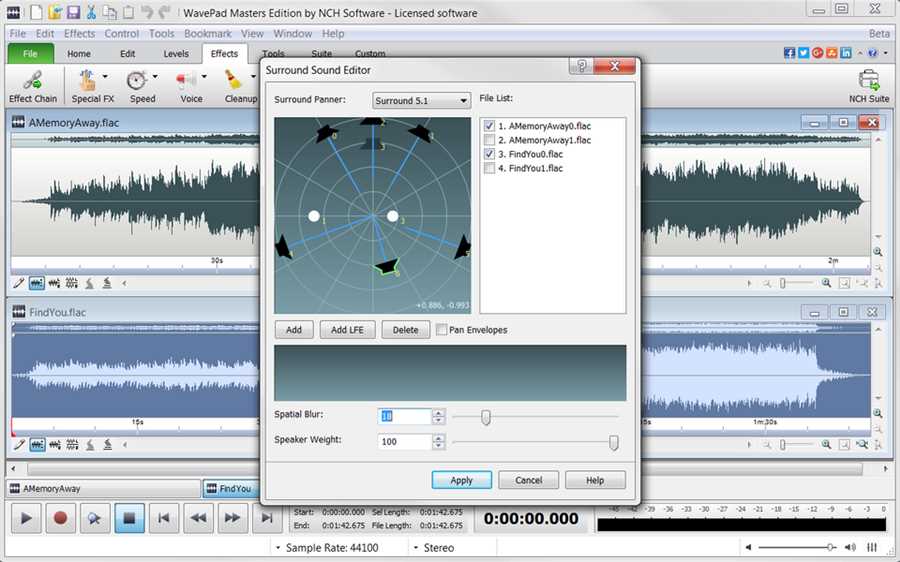
Для начала работы с программой Wavepad, вам необходимо установить ее на ваш компьютер. Следуйте инструкциям, приведенным ниже, чтобы правильно установить программу и настроить ваше рабочее окружение.
1. Перейдите на официальный сайт программы Wavepad.
2. Найдите раздел Скачать Wavepad и кликните на ссылку для загрузки программы.
3. После загрузки файла установщика откройте его и следуйте инструкциям мастера установки.
4. Выберите целевую папку для установки программы и установите требуемые компоненты.
5. Дождитесь завершения установки программы.
После установки программы, вам необходимо настроить рабочее окружение для комфортной работы.
1. Запустите программу Wavepad.
2. Перейдите в меню Настройки и выберите Параметры.
3. В открывшемся окне настройте нужные параметры, такие как язык интерфейса, путь сохранения файлов и другие.
4. Нажмите на кнопку ОК, чтобы сохранить изменения.
Теперь ваша программа Wavepad установлена и настроена, и вы готовы приступить к работе с аудиофайлами. Не забудьте посмотреть дополнительную документацию и обучающие материалы для лучшего понимания возможностей программы.
Основные функции Wavepad
1. Обрезка и резка аудиофайлов
С помощью Wavepad вы можете легко обрезать и резать аудиофайлы. Просто выберите нужную часть файла и удалите все остальное. Это особенно полезно, когда вам нужно удалить ненужные или нежелательные фрагменты из вашего аудио.
2. Регулировка громкости
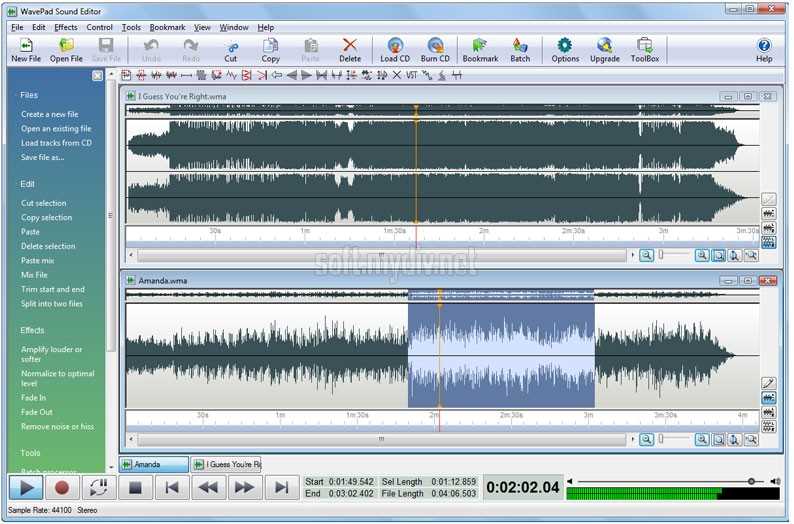
В Wavepad вы можете регулировать громкость аудиофайлов. Вы можете увеличить или уменьшить громкость файла, чтобы достичь желаемого звукового баланса. Это полезно, если вы хотите сделать аудио более громким или тише, чтобы соответствовать вашим требованиям.
3. Применение эффектов
Wavepad предлагает большое количество эффектов, которые вы можете применить к своим аудиофайлам. Вы можете добавить реверберацию, эквалайзер, фильтры и многие другие эффекты, чтобы изменить звучание своего аудио. Это отличный способ сделать вашу музыку более интересной и привлекательной.
4. Улучшение качества звука
Wavepad предлагает инструменты для улучшения качества звука. Вы можете удалить шумы и искажения, улучшить чистоту звука и сделать аудио более четким. Это особенно полезно, когда вы работаете с старыми аудиозаписями или записями с низким качеством.
Как использовать основные функции программы: редактирование и обработка аудиофайлов
1. Обрезка аудиофайлов
Функция обрезки позволяет удалить выбранный участок звуковой дорожки. Чтобы обрезать аудиофайл, необходимо выполнить следующие шаги:
- Откройте аудиофайл, который хотите обрезать, в программе Wavepad.
- Выберите начальную точку обрезки с помощью инструмента выделения.
- Выберите конечную точку обрезки.
- Нажмите кнопку Обрезать на панели инструментов.
2. Наложение эффектов на аудиофайлы
Wavepad предлагает широкий выбор эффектов, которые можно применять к аудиофайлам. Примеры популярных эффектов включают:
| Эффект | Описание |
|---|---|
| Эхо | Добавляет эхо к аудиофайлу, делая его звучание более объемным. |
| Очистка шума | Удаляет фоновый шум из аудиофайла, повышая четкость звучания. |
| Изменение темпа | Ускоряет или замедляет воспроизведение аудиофайла без изменения его тональности. |
Чтобы наложить эффект на аудиофайл, выполните следующие действия:
- Выберите аудиофайл, к которому хотите применить эффект.
- Выберите нужный эффект из списка на панели инструментов.
- Настройте параметры эффекта по своему усмотрению.
- Нажмите кнопку Применить эффект.
После применения эффекта можно прослушать измененный аудиофайл и, при необходимости, отменить операцию.
3. Сведение многоканальных аудиофайлов
Программа Wavepad также позволяет сведение нескольких аудиофайлов в один для создания многоканального звучания. Для этого выполните следующие шаги:
- Откройте все аудиофайлы, которые хотите смешать, в программе Wavepad.
- Выберите участки каждого аудиофайла, которые хотите использовать в сведении.
- Нажмите кнопку Смешать на панели инструментов.
После сведения аудиофайлов можно настроить громкость каждого канала для достижения желаемого звукового эффекта.
Это лишь небольшой обзор основных функций программы Wavepad. Все эти функции легко освоить и позволяют работать с аудиофайлами профессионально и удобно.
Советы и хитрости в работе с Wavepad
1. Используйте горячие клавиши: Wavepad предлагает множество горячих клавиш, которые значительно ускоряют работу. Например, используйте клавишу Ctrl + D для копирования изображения или Ctrl + X для вырезания.
2. Используйте эффекты: Wavepad предлагает широкий выбор эффектов, которые могут повысить качество и интересность звукового файла. Попробуйте применить эффекты, такие как эквалайзер, реверберация или эффект эхо, чтобы сделать свой звуковой файл уникальным.
3. Пользуйтесь инструментами для обрезки и соединения: Wavepad позволяет легко обрезать и соединять звуковые файлы. Используйте инструменты для обрезки, чтобы убрать ненужные фрагменты, и инструменты для соединения, чтобы объединить несколько файлов в один.
4. Работайте с множеством форматов: Wavepad поддерживает множество аудиоформатов, включая MP3, WAV, WMA и другие. Проверьте совместимость с требуемым форматом и сохраняйте свои файлы в нужном формате.
5. Используйте функцию пакетной обработки: Если вам нужно обработать несколько файлов одновременно, воспользуйтесь функцией пакетной обработки. Она позволит вам применить выбранные эффекты или операции к нескольким файлам одновременно, что значительно ускорит процесс работы.
Следуя этим советам и использованию возможностей Wavepad, вы сможете значительно улучшить свой опыт работы с аудиоредактором и достичь нужных результатов.





