Windows 10 — это операционная система, которая предлагает пользователям широкий выбор приложений для работы и развлечений. Однако, часто бывает так, что с течением времени у нас накапливается множество ненужных программ, которые занимают лишнее место на жестком диске и замедляют работу компьютера.
Если вы решили освободить пространство на своем компьютере и избавиться от ненужных приложений, не волнуйтесь – процесс удаления приложений на Windows 10 очень прост и не требует особых навыков. Ниже вы найдете пошаговую инструкцию о том, как удалить приложения, которые вам больше не нужны.
Прежде чем начать процесс удаления, убедитесь, что у вас есть права администратора. Вы также можете создать точку восстановления, чтобы в случае ошибки можно было вернуть систему к предыдущему состоянию.
Приложения Windows 10, которые можно удалить

Windows 10 поставляется с заранее установленным набором приложений, некоторые из которых могут быть не нужны пользователям или занимать лишнее пространство на жестком диске. Вот список некоторых приложений, которые можно безопасно удалить:
1. 3D Builder – программа для создания и редактирования 3D-моделей, которая может быть неинтересна пользователям, не занимающимся 3D-проектированием.
2. Get Office – приложение, предлагающее подписку на Microsoft Office. Если у вас уже установлен Office или у вас есть другой предпочтительный офисный пакет, вы можете удалить это приложение.
3. Microsoft Solitaire Collection – набор карточных игр от Microsoft. Если вы не играете в карточные игры или предпочитаете другие аналогичные приложения, вы можете безопасно удалить это приложение.
4. Money, Sports, News, Weather – данная группа приложений от Microsoft предлагает финансовые новости, результаты спортивных соревнований и прогнозы погоды. Если вы получаете эти данные из других источников или они вам не интересны, вы можете без проблем удалить их.
5. Groove Music и Film & TV – приложения для прослушивания музыки и просмотра фильмов от Microsoft. Если у вас есть предпочтительные медиа-проигрыватели, вы можете удалить эти приложения.
Хотя удаление этих приложений не повлияет на функциональность операционной системы, имейте в виду, что они могут быть установлены снова после обновления Windows 10 или сброса до заводских настроек. Также обратите внимание, что некоторые приложения могут быть полезны для других пользователей или использоваться в рабочих средах, поэтому перед удалением оцените их значение для вас. Повсеместное удаление приложений может потребовать некоторой работы и использования PowerShell.
Как удалить неиспользуемое программное обеспечение на Windows 10

Windows 10 предлагает пользователю ряд удобных способов удаления неиспользуемого программного обеспечения, чтобы освободить место на жестком диске и повысить производительность компьютера. Ниже приведены несколько способов удаления программ на Windows 10:
- Использование Параметров Windows 10:
- Откройте меню Пуск и выберите Настройки.
- В открывшемся окне выберите Приложения.
- На открывшейся странице выберите приложение, которое вы хотите удалить.
- Нажмите кнопку Удалить и подтвердите удаление приложения.
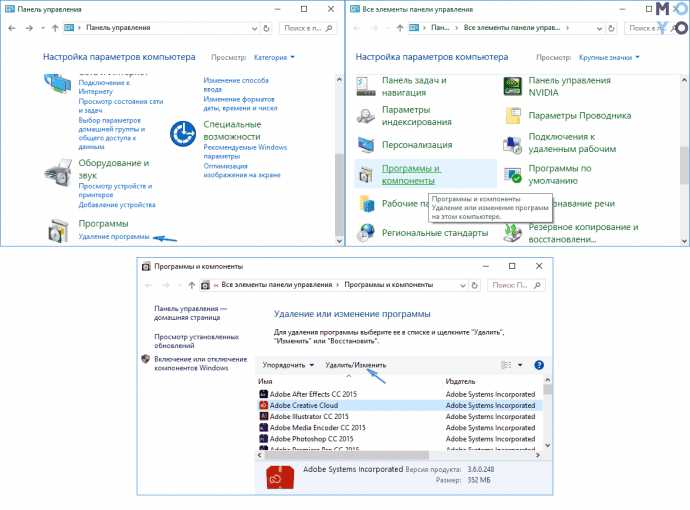
- Использование Панели управления:
- Откройте Панель управления.
- Выберите Программы и затем Программы и компоненты.
- На открывшейся странице выберите приложение, которое вы хотите удалить, и нажмите кнопку Удалить.
- Следуйте инструкциям мастера удаления для завершения процесса.
- Использование Командной строки:
- Откройте Командную строку от имени администратора.
- Введите команду wmic и нажмите клавишу Enter.
- Введите команду product get name и нажмите клавишу Enter.
- Найдите в списке название программы, которую вы хотите удалить.
- Введите команду product where name=<название программы> call uninstall и нажмите клавишу Enter.
- Следуйте инструкциям мастера удаления для завершения процесса.
Помимо этих способов, существуют еще различные сторонние программы, которые могут помочь вам в удалении ненужного программного обеспечения на Windows 10. Выберите удобный для вас способ и освободите пространство на своем компьютере.
Получение более свободного пространства на жестком диске

Если ваш жесткий диск начинает заполняться и вы хотите получить больше свободного пространства, то удаление ненужных приложений может быть отличным решением. В этом разделе мы рассмотрим несколько способов, которые помогут вам освободить ценное место на жестком диске.
1. Удаление старых или малоприемлемых приложений

Самый простой и очевидный способ освободить пространство на жестком диске — это удалить те приложения, которые вам больше не нужны или которые занимают слишком много места без особой пользы. Перейдите в Настройки в главном меню и выберите Система. Затем нажмите на Приложения и функции и просмотрите установленные приложения. Выберите те, которые вы хотите удалить, и нажмите Удалить.
2. Очистка временных файлов
Многие приложения и системные процессы создают временные файлы, которые занимают место на диске. Вы можете использовать встроенную в Windows 10 утилиту Очистка диска, чтобы удалить эти временные файлы и освободить пространство на диске. Для этого щелкните правой кнопкой мыши на диске C: в проводнике и выберите Свойства. Затем нажмите на кнопку Очистка диска и выберите файлы, которые вы хотите удалить. После этого нажмите ОК и подтвердите удаление.
Этими двумя способами вы можете получить более свободное пространство на жестком диске и улучшить производительность вашей системы. Удаляйте ненужные приложения и периодически очищайте временные файлы, чтобы ваш компьютер работал более эффективно.





