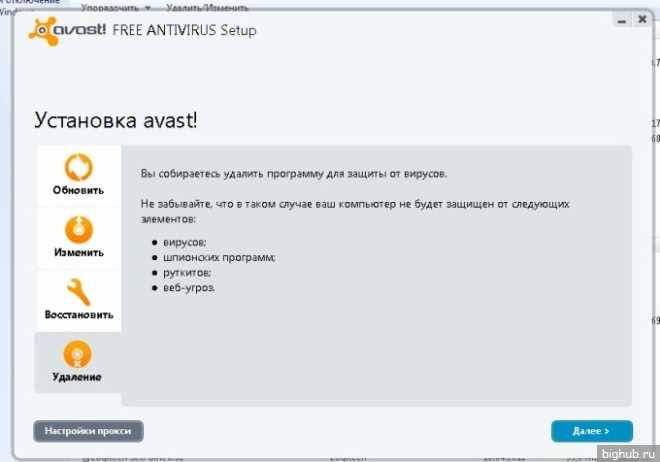
Аваст Фри Антивирус – популярная бесплатная антивирусная программа, которая обеспечивает защиту компьютера от вирусов, троянов, шпионского и вредоносного ПО. Однако, по каким-то причинам, пользователи могут захотеть удалить эту программу и заменить ее на другой антивирус.
Если вы решили удалить Аваст Фри Антивирус, но не знаете, как это сделать полностью и без остатка, не волнуйтесь. Мы подготовили для вас простую инструкцию, которая поможет вам удалить программу с вашего компьютера.
Важно помнить, что удаление Аваст Фри Антивирус без остатка может быть не такой простой задачей, как удаление обычной программы. Поэтому важно следовать инструкциям по шагам и быть внимательными при выполнении каждого действия.
Шаги по удалению Аваст Фри Антивирус без остатка
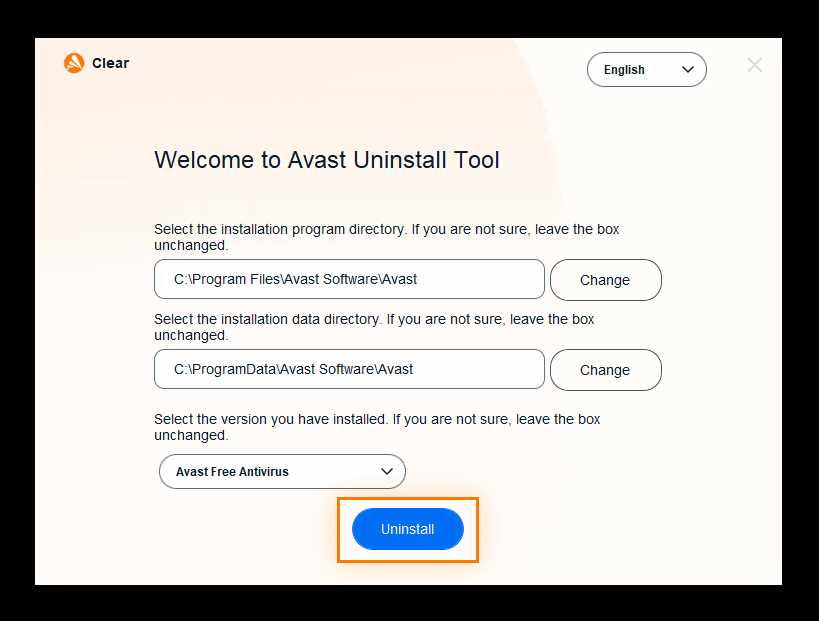
- Первым шагом является выход из Аваст Фри Антивируса. Правой кнопкой мыши щелкните на иконке Аваст в панели задач в правом нижнем углу экрана и выберите Закрыть или Выход.
- После выхода из Аваст Фри Антивируса откройте меню Пуск и выберите Параметры.
- В меню Параметры найдите и выберите Панель управления.
- В Панели управления найдите и выберите Программы и компоненты.
- В списке установленных программ найдите Аваст Фри Антивирус и щелкните по нему правой кнопкой мыши.
- Выберите Удалить из контекстного меню, которое появится.
- Процесс удаления может занять некоторое время. Дождитесь завершения удаления Аваст Фри Антивируса.
- После завершения удаления рекомендуется перезагрузить компьютер для полного удаления оставшихся компонентов Аваст Фри Антивируса.
После всех этих шагов Аваст Фри Антивирус будет полностью удален с вашего компьютера, и вы можете перейти к установке другой антивирусной программы, если это необходимо. Помните, что регулярное обновление и использование антивирусного программного обеспечения являются важными мерами для защиты вашего компьютера от вирусов и других вредоносных программ.
Остановка работы программы и отключение служб
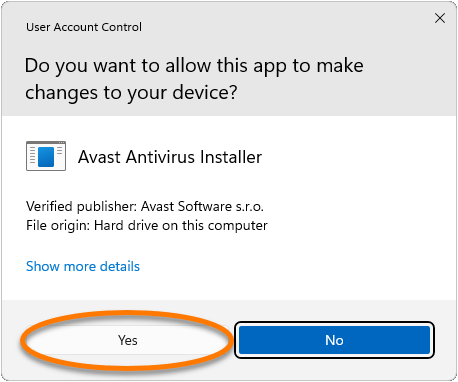
Перед удалением Аваст Фри Антивирус нужно остановить работу программы и отключить связанные с ней службы. Следуйте инструкциям ниже:
- Нажмите правой кнопкой мыши на значке Аваст Фри Антивирус в системном трее (рядом с часами) и выберите пункт Выключить Аваст. Это остановит работу программы.
- Откройте меню Пуск и введите в поле поиска слово Службы. Нажмите Enter.
- В открывшемся окне найдите службы, связанные с Авастом. Обычно они имеют в названии слово Avast или AVG.
- Нажмите правой кнопкой мыши на каждой из этих служб и выберите пункт Остановить.
- После остановки всех служб, нажмите правой кнопкой мыши на каждой из них снова и выберите пункт Свойства.
- В открывшемся окне выберите вкладку Восстановление и установите параметр Тип загрузки на Отключено.
- Нажмите Применить и затем ОК, чтобы сохранить изменения.
Теперь программа Аваст Фри Антивирус остановлена и связанные с ней службы отключены. Вы можете продолжить процесс удаления Аваста следуя следующим шагам.
Удаление Аваст Фри Антивирус через Панель управления
Если вы решили удалить Аваст Фри Антивирус со своего компьютера, вы можете воспользоваться обычной функцией Удаление программ в Панели управления. Следуйте этим простым шагам, чтобы полностью удалить Аваст Фри Антивирус с вашего устройства.
Шаг 1: Откройте Панель управления
Для начала откройте Панель управления, нажав на кнопку Пуск в левом нижнем углу экрана, затем выбрав Панель управления в меню.
Шаг 2: Выберите Удаление программ
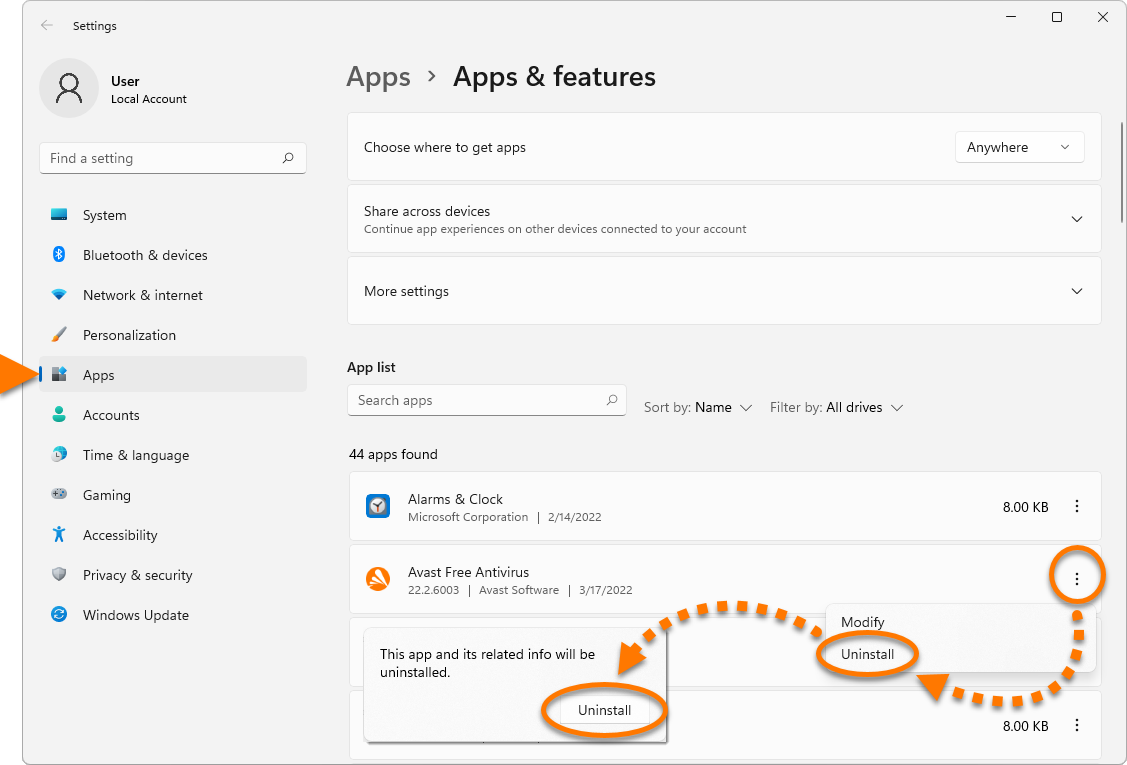
В Панели управления найдите раздел Программы и щелкните на ссылку Удаление программ.
Для пользователей Windows 10: Если вы используете операционную систему Windows 10, вы можете найти раздел Удаление программ прямо в Панели управления, без необходимости переходить к разделу Программы.
Шаг 3: Найдите Аваст Фри Антивирус
В разделе Удаление программ найдите Аваст Фри Антивирус в списке установленных программ. Обычно он будет называться Avast Free Antivirus.
Шаг 4: Удалите Аваст Фри Антивирус
Выберите Аваст Фри Антивирус в списке программ и щелкните на кнопку Удалить или Изменить/Удалить. Подтвердите свое действие, если система потребует подтверждения удаления.
Дождитесь окончания процесса удаления. Это может занять некоторое время в зависимости от скорости вашего компьютера.
Шаг 5: Перезагрузите компьютер
Когда удаление будет завершено, перезагрузите компьютер, чтобы применить изменения и полностью удалить Аваст Фри Антивирус.
Теперь Аваст Фри Антивирус должен быть удален без остатка с вашего устройства. Если у вас возникнут проблемы или вы заметите остатки программы, рекомендуется воспользоваться специальными инструментами для удаления программ, которые могут помочь вам удалить все остатки Аваст Фри Антивирус с вашего компьютера.
Очистка реестра и файловой системы от остатков Аваст Фри Антивирус
Полное удаление программы Аваст Фри Антивирус с компьютера требует не только удаления самой программы, но и очистки реестра и файловой системы от остатков. В этом разделе мы рассмотрим этапы проведения такой очистки.
1. Остановка всех процессов Аваст Фри Антивирус.
Прежде чем начать удаление остатков, необходимо убедиться, что все процессы Аваст Фри Антивирус полностью остановлены. Для этого откройте диспетчер задач и проверьте, нет ли активных процессов, связанных с Аваст Фри Антивирус. Если такие процессы найдены, завершите их работу.
2. Удаление программы Аваст Фри Антивирус.
Сначала используйте стандартный способ удаления через Панель управления. Но помните, что этот способ может оставить остатки программы в системе. Поэтому, после удаления через Панель управления, следует проверить остатки и удалить их вручную.
3. Очистка реестра.
| Шаг | Действие |
|---|---|
| 1 | Нажмите Win + R, чтобы открыть окно Выполнить. |
| 2 | Введите regedit и нажмите Enter для открытия редактора реестра. |
| 3 | Перейдите к следующему пути: HKEY_LOCAL_MACHINESOFTWAREAvastSoftware |
| 4 | Удалите ключ AvastSoftware, щелкнув правой кнопкой мыши на нем и выбрав пункт Удалить. |
4. Очистка файловой системы.
| Шаг | Действие |
|---|---|
| 1 | Откройте проводник и перейдите к следующему пути: C:Program FilesAvast Software |
| 2 | Удалите папку Avast Software со всем ее содержимым. |
| 3 | Перейдите к следующему пути: C:ProgramDataAvast Software |
| 4 | Удалите папку Avast Software со всем ее содержимым. |
| 5 | Перейдите к следующему пути: C:UsersИмя_пользователяAppData |
| 6 | Удалите папку Avast Software со всем ее содержимым. Обратите внимание, что Имя_пользователя замените на имя вашего пользователя. |
После выполнения всех вышеуказанных шагов, остатки Аваст Фри Антивирус должны быть полностью удалены с вашего компьютера. Однако рекомендуется перезагрузить компьютер для полной очистки системы от остатков.




