
Zoom – это одна из самых популярных программ для видеоконференций, которая позволяет людям со всего мира общаться в режиме реального времени без ограничений. Она является особенно полезной в наши дни, когда удаленная работа и онлайн-учеба становятся все более популярными. Установка программы Zoom на компьютер является очень простой и доступной для любого пользователя.
В этой статье мы расскажем вам, как бесплатно установить Zoom на компьютер.
Первым шагом является посещение официального веб-сайта Zoom по адресу zoom.us. На главной странице вы найдете кнопку Загрузка Zoom. Нажмите на нее, чтобы перейти на страницу с загрузкой.
На странице загрузки вы увидите несколько вариантов загрузки Zoom. Если вы планируете использовать Zoom только для виртуальных конференций, выберите вариант Zoom Client for Meetings. Если вам также нужны функции виртуальных аудиторий или обучения, выберите Zoom Rooms или Zoom for Education. Нажмите на соответствующую опцию, чтобы начать загрузку.
Zoom на компьютер: бесплатная установка
Шаг 1: Перейдите на официальный сайт Zoom
Первым делом необходимо открыть ваш любимый веб-браузер и перейти на официальный сайт Zoom. Просто введите в строке поиска адрес сайта zoom.us и нажмите Enter.
Шаг 2: Скачайте установочный файл Zoom
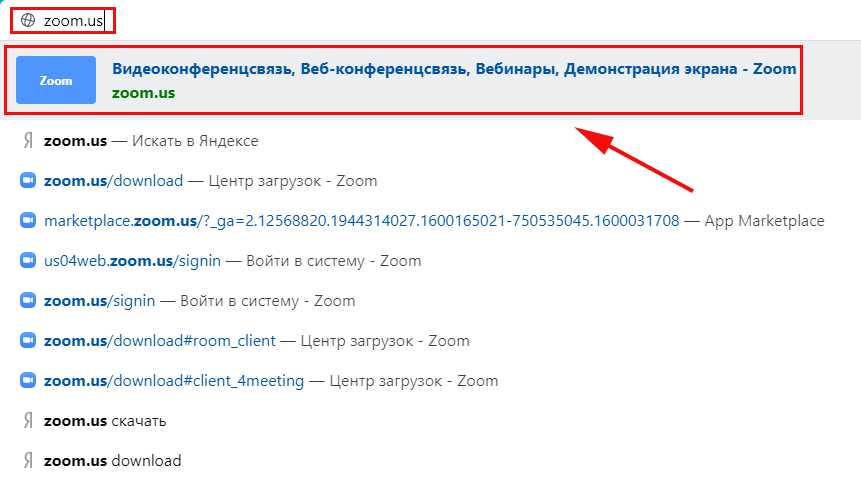
Когда вы окажетесь на официальном сайте Zoom, найдите раздел Ресурсы в верхней части страницы и выберите Скачать zoom. Это перенаправит вас на страницу загрузки. Нажмите на кнопку Скачать для начала загрузки установочного файла Zoom.
Обратите внимание, что Zoom предлагает несколько вариантов загрузки, включая клиенты для разных операционных систем. Установите клиент, соответствующий вашей операционной системе (Windows, Mac или Linux).
Шаг 3: Установите Zoom на компьютер
Когда загрузка установочного файла завершится, найдите его в папке Загрузки вашего компьютера и откройте его. Следуйте инструкциям установки, чтобы установить Zoom на компьютер.
После завершения установки вы сможете запустить Zoom с помощью ярлыка на рабочем столе или в разделе Программы меню Пуск. При первом запуске Zoom вас попросят ввести свою учетную запись или зарегистрироваться. Выберите наиболее удобный для вас вариант и следуйте инструкциям на экране.
Теперь у вас есть возможность бесплатно использовать Zoom на своем компьютере и наслаждаться комфортными и качественными видеоконференц-встречами в любое время!
Узнайте, как бесплатно и быстро установить Zoom на компьютер
Зачем нужно установить Zoom на компьютер?
Установка Zoom на компьютер позволит вам иметь полный доступ ко всем функциям приложения и лучшее качество звука и видео. Вы сможете участвовать во встречах и конференциях, делиться экраном и документами, общаться с коллегами и друзьями из разных уголков мира.
Как бесплатно установить Zoom на компьютер?
Для установки Zoom на компьютер вам понадобится следовать простым инструкциям:
| Шаг 1: | Перейдите на официальный сайт Zoom по ссылке https://zoom.us/. |
| Шаг 2: | Нажмите на кнопку Загрузить Zoom в правом верхнем углу сайта. |
| Шаг 3: | Выберите версию Zoom, соответствующую вашей операционной системе (Windows, macOS, Linux). |
| Шаг 4: | Сохраните установочный файл Zoom на ваш компьютер. |
| Шаг 5: | Запустите установочный файл Zoom и следуйте инструкциям на экране. |
| Шаг 6: | После завершения установки, введите вашу электронную почту и имя пользователя, чтобы создать аккаунт Zoom или войдите в свой существующий аккаунт. |
Поздравляю! Теперь у вас есть полностью установленный Zoom на вашем компьютере. Вы можете начать использовать приложение для проведения встреч и общения с вашими коллегами и друзьями!
Шаг 1: Подготовьте компьютер для установки
Перед тем, как начать установку Zoom на компьютер, необходимо выполнить несколько предварительных шагов, чтобы убедиться, что все готово к установке и использованию программы.
1. Проверьте системные требования
Убедитесь, что ваш компьютер соответствует системным требованиям Zoom. Для работы программы вам понадобится компьютер с операционной системой Windows 7 или более поздней версией, Mac с OS X 10.10 или выше или Linux с версией Ubuntu 16.04 или выше. Также вам понадобится достаточное количество свободного места на жестком диске и стабильное интернет-соединение.
2. Установите актуальную версию браузера

Чтобы использовать Zoom на компьютере, вам потребуется актуальная версия одного из поддерживаемых браузеров, таких как Google Chrome, Mozilla Firefox, Safari или Microsoft Edge. Убедитесь, что у вас установлена последняя версия браузера, чтобы избежать возможных проблем при работе с программой.
3. Отключите антивирусное программное обеспечение при установке
Если на вашем компьютере установлено антивирусное программное обеспечение, рекомендуется временно отключить его во время установки Zoom. Некоторые антивирусные программы могут блокировать или замедлять процесс установки, поэтому отключение их может помочь избежать проблем.
Теперь, когда ваш компьютер подготовлен к установке Zoom, вы готовы перейти к следующему шагу – загрузке и установке программы.
Шаг 2: Скачайте инсталлятор Zoom
Чтобы установить Zoom на свой компьютер, вам необходимо скачать инсталлятор программы. Скачайте инсталлятор Zoom, следуя этим простым инструкциям:
- Откройте свой любимый веб-браузер
- Перейдите на официальный сайт Zoom по адресу: https://zoom.us/
- В верхней части страницы нажмите на кнопку Войти в аккаунт, если у вас уже есть учетная запись Zoom, или на кнопку Зарегистрироваться бесплатно, если вы новый пользователь.
- После входа в систему, наведите курсор мыши на свою учетную запись в правом верхнем углу экрана и выберите Скачать центр загрузки.
- На странице Центр загрузок нажмите на кнопку Скачать рядом с названием Zoom Client для встреч.
- Сохраните файл инсталлятора на своем компьютере, например, на рабочем столе или в папке Загрузки.
Поздравляю! Вы успешно скачали инсталлятор Zoom на свой компьютер. Теперь вы готовы перейти к следующему шагу — установке Zoom.
Шаг 3: Установите Zoom на компьютер
Установка Zoom на ваш компьютер проста и занимает всего несколько шагов. Следуйте инструкциям ниже, чтобы начать использовать Zoom для видеозвонков и онлайн-встреч.
1. Загрузите установочный файл
Перейдите на официальный веб-сайт Zoom по адресу zoom.us/download. Нажмите кнопку Загрузить и сохраните файл установки на вашем компьютере.
2. Запустите установку
Найдите загруженный файл установки Zoom на вашем компьютере и запустите его. Если система спросит вас, хотите ли вы разрешить программе внести изменения на вашем компьютере, нажмите Да.
Примечание: Если у вас возникнут проблемы с запуском файла установки, попробуйте щелкнуть его правой кнопкой мыши и выбрать Запустить от имени администратора.
3. Установите Zoom
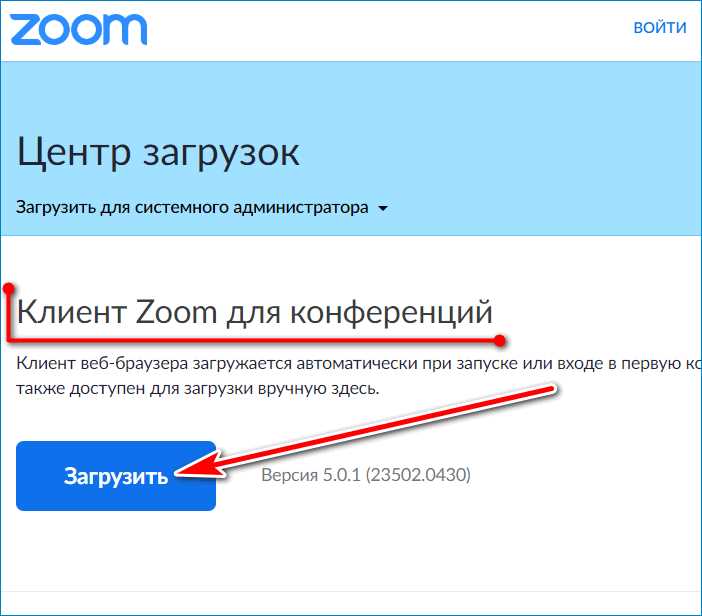
Следуйте инструкциям мастера установки Zoom. Выберите язык установки, прочитайте и принимайте лицензионное соглашение, выберите путь установки (обычно выбран по умолчанию), а затем нажмите Установить.
Дождитесь завершения процесса установки. Это может занять несколько минут в зависимости от производительности вашего компьютера.
4. Запустите Zoom
После завершения установки вы увидите значок Zoom на рабочем столе или в меню Пуск. Щелкните на него, чтобы запустить приложение Zoom.
| Действие | Инструкции |
|---|---|
| 1 | Загрузите установочный файл с официального веб-сайта Zoom. |
| 2 | Запустите установку и разрешите программе внести изменения на вашем компьютере. |
| 3 | Пройдите мастер установки Zoom, следуя указаниям и выбирая опции настройки. |
| 4 | Запустите приложение Zoom после завершения установки. |





