Скайп – это одно из самых популярных приложений для голосовых и видеозвонков через интернет. Он позволяет связываться с друзьями, родственниками и коллегами из любой точки мира. Если вы хотите установить Скайп на свой компьютер, но не знаете, с чего начать, этот пошаговый гид поможет вам разобраться.
Шаг 1: Перейдите на официальный веб-сайт Скайпа для загрузки программы. Откройте ваш любимый веб-браузер и введите адрес сайта www.skype.com. Вы увидите главную страницу Скайпа с информацией о продукте и его возможностях.
Шаг 2: Нажмите на кнопку Загрузить или Скачать. Обычно она находится в верхнем правом углу страницы. Начнется загрузка файла установщика Скайпа. Подождите, пока загрузка завершится.
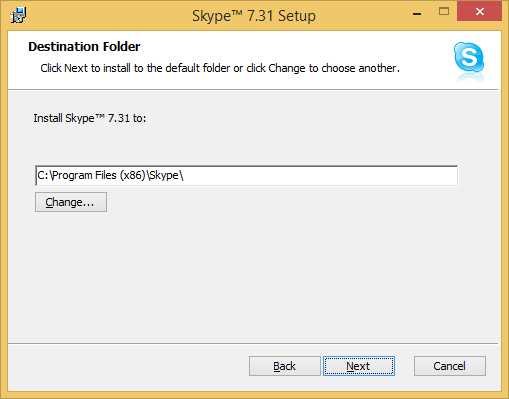
Шаг 3: Запустите установщик Скайпа. Найдите загруженный файл установщика в папке Загрузки на вашем компьютере и дважды кликните на нем. Это запустит процесс установки Скайпа на ваш компьютер.
Шаг 4: Принимайте условия использования и выбирайте дополнительные компоненты (если требуется). В ходе установки вам могут быть предложены различные дополнительные компоненты и услуги, такие как панель инструментов или дополнительные языки. Вы можете принять или отказаться от них в зависимости от ваших предпочтений.
Шаг 5: Завершите установку. Дождитесь окончания установки и нажмите на кнопку Готово. Теперь у вас установлен Скайп на вашем компьютере и вы можете начать пользоваться всеми его возможностями!
Установка Скайпа на компьютер

Шаг 1
Перейдите на официальный сайт Скайпа, введя адрес www.skype.com в адресной строке вашего интернет-браузера.
Шаг 2
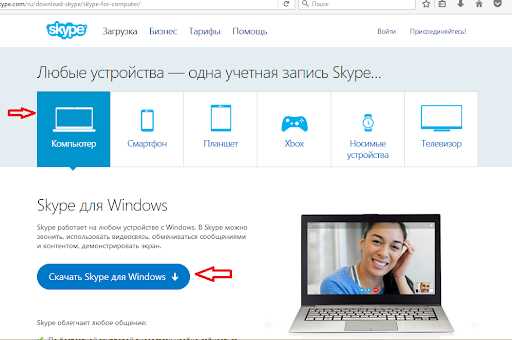
Найдите на главной странице кнопку Загрузить Скайп и нажмите на нее. Вы будете перенаправлены на страницу загрузки.
Шаг 3
На странице загрузки выберите версию Скайпа для вашей операционной системы — Windows, MacOS или Linux. Щелкните на соответствующей кнопке скачивания.
Шаг 4
После того, как файл загрузится, откройте его и следуйте инструкциям на экране. Вам может потребоваться разрешение на установку программы.
Шаг 5
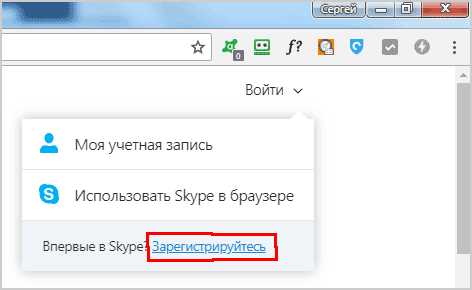
После завершения установки, откройте Скайп, введите свои логин и пароль, а затем нажмите на кнопку Войти. Если у вас нет учетной записи Скайп, вы можете создать ее, щелкнув на ссылку Создать учетную запись.
Теперь вы готовы начать общаться с помощью Скайпа на своем компьютере!
Получение установочного файла
Для установки программы Скайп на компьютере необходимо сначала получить установочный файл. Этот файл содержит все необходимые компоненты и настройки для работы программы. Для получения установочного файла Скайп, выполните следующие шаги:
Шаг 1: Посетите официальный сайт Скайп
Перейдите на официальный сайт Скайп, где вы сможете скачать последнюю версию программы. Для этого откройте любой браузер и введите в адресной строке следующий URL: www.skype.com. Нажмите клавишу Enter, чтобы перейти на сайт.
Шаг 2: Выберите операционную систему
На главной странице сайта Скайп вы увидите различные варианты установки для разных операционных систем. Нажмите на кнопку, которая соответствует вашей операционной системе. Например, если вы используете Windows, нажмите на кнопку Загрузить для Windows.
Если вы не уверены, какая операционная система у вас установлена на компьютере, вы можете найти эту информацию, выполнив следующие действия:
- Нажмите на кнопку Start (Пуск) в левом нижнем углу экрана.
- В появившемся меню выберите пункт Settings (Настройки).
- В открывшемся окне выберите пункт System (Система).
- На левой панели выберите пункт About (О программе).
- На странице About вы сможете увидеть информацию о вашей операционной системе.
Если у вас установлена операционная система macOS, вы можете ее обновить, следуя инструкциям на официальном сайте Скайп.
Шаг 3: Скачивание установочного файла
После выбора правильной операционной системы, вам будет предложено скачать установочный файл Скайп. Нажмите на кнопку Скачать или Загрузить, чтобы начать загрузку файла. Обычно файл сохраняется в папке Загрузки, но вы можете выбрать другую папку для сохранения, если хотите.
Когда загрузка завершится, у вас будет доступ к установочному файлу Скайп. Он имеет расширение .exe для Windows и .dmg для macOS. Теперь вы готовы продолжить установку Скайп на вашем компьютере.
Запуск установки
Для начала установки Скайпа на ваш компьютер, вам необходимо выполнить следующие шаги:
- Перейдите на официальный сайт Скайпа по ссылке https://www.skype.com/.
- На главной странице сайта найдите и нажмите на кнопку Скачать Скайп.
- Вам будет предложено выбрать версию Skype для вашей операционной системы. Если вы используете Windows, нажмите на кнопку Получить Skype для Windows.
- Появится окно с предложением сохранить установочный файл Skype на ваш компьютер. Выберите место для сохранения файла и нажмите на кнопку Сохранить.
- После завершения скачивания откройте папку, в которую вы сохранили установочный файл Skype.
- Найдите скачанный файл и дважды щелкните на нем.
- Запустится процесс установки Skype.
- Во время установки вам может быть предложено выбрать язык для приложения, а также принять условия использования. Поставьте галочку, чтобы принять условия и нажмите на кнопку Далее.
- Приложение Skype будет установлено на ваш компьютер. Это может занять некоторое время.
- После завершения установки нажмите на кнопку Готово.
Теперь вы можете запустить Skype на вашем компьютере и наслаждаться общением с друзьями и коллегами!
Бесплатная регистрация в Скайпе
Шаг 1: Загрузка и установка Скайпа
Перейдите на официальный веб-сайт Скайпа и нажмите на кнопку Скачать Скайп. После загрузки установочного файла, откройте его и следуйте инструкциям установки.
Шаг 2: Регистрация новой учетной записи
После успешной установки Скайпа, откройте приложение. На главном экране вы увидите кнопку Создать новую учетную запись. Щелкните на эту кнопку для перехода на страницу регистрации.
| 1 | Ввведите ваше имя, фамилию и желаемое имя пользователя в соответствующие поля. |
| 2 | Введите действующий адрес электронной почты, который будет использоваться для подтверждения учетной записи. |
| 3 | Создайте пароль для учетной записи. Пароль должен содержать не менее 6 символов и может включать буквы, цифры и специальные символы. |
| 4 | Введите свой контактный номер телефона, чтобы помочь восстановить учетную запись в случае утери доступа к ней. |
| 5 | Выберите свою страну проживания из выпадающего списка. |
| 6 | Введите символы с изображения в поле Введите символы. Это поможет подтвердить, что вы не робот. |
| 7 | Прочтите условия использования и политику конфиденциальности, а затем поставьте галочку, чтобы согласиться с ними. |
После заполнения всех полей, нажмите кнопку Продолжить, чтобы завершить регистрацию. Вы получите электронное письмо с подтверждением регистрации на указанный вами адрес электронной почты.
Теперь вы можете войти в Скайп, используя свою учетную запись и начать общение с друзьями и коллегами!
Создание учетной записи
Прежде чем установить Скайп на свой компьютер, вам нужно создать учетную запись, которая позволит вам общаться с другими пользователями. Для этого выполните следующие шаги:
Шаг 1: Перейдите на официальный сайт Скайпа
Откройте ваш любимый браузер и перейдите на официальный сайт Скайпа: www.skype.com.
Шаг 2: Нажмите на кнопку Создать учетную запись
На главной странице сайта найдите кнопку Создать учетную запись и нажмите на нее. Она должна быть видна сразу после заголовка Вход в Скайп.
Шаг 3: Заполните регистрационную форму
Следуйте указаниям на странице и заполните регистрационную форму. Вам потребуется указать следующую информацию:
| Поле | Описание |
|---|---|
| Имя | Введите ваше имя |
| Фамилия | Введите вашу фамилию |
| Электронная почта | Укажите вашу действующую электронную почту |
| Имя пользователя | Придумайте уникальное имя пользователя для вашей учетной записи |
| Пароль | Придумайте надежный пароль для вашей учетной записи |
После того, как вы заполните все поля, нажмите на кнопку Продолжить.




