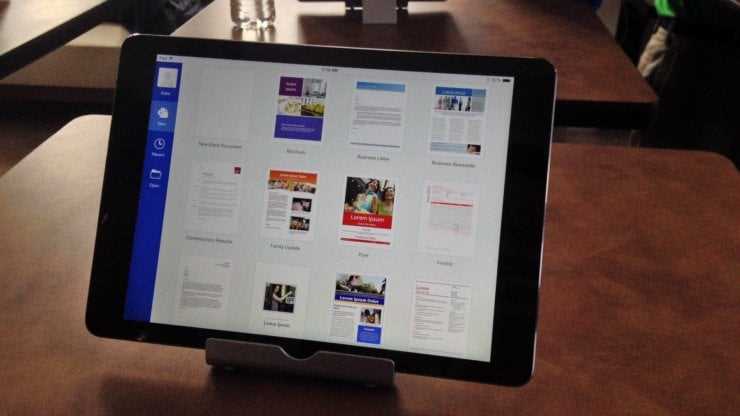
Владельцы iPad и других устройств от Apple теперь могут радостно вздохнуть –мировой популярный текстовый редактор Microsoft Word теперь доступен бесплатно для пользователей iOS. Это отличная новость для всех, кто хочет работать в Word на своем планшете и не желает платить деньги за программное обеспечение.
Как установить Word на iPad? Процесс довольно прост и не займет у вас много времени. Вам потребуется всего несколько шагов, чтобы сделать Word своим верным спутником и надежным помощником в редактировании и создании документов.
Если вы уже работаете на iOS 11 или более поздней версии, вам необходимо перейти в App Store и найти приложение Word. Просто введите Word в строке поиска и нажмите на кнопку Получить рядом с иконкой приложения. После этого Word будет установлен на ваше устройство. Если у вас уже была установлена предыдущая версия Word, она автоматически обновится до последней версии.
Если вы все еще не обновили свою операционную систему на iPad, то вам потребуется действовать немного по-другому. Вам необходимо перейти в раздел Обновление в меню iPad и установить iOS 11 или более позднюю версию. После обновления операционной системы, следуйте указанным выше инструкциям для установки Word на iPad.
Как установить бесплатно Word на iPad?
Шаг 1: Откройте App Store
На главном экране вашего iPad найдите и нажмите на иконку App Store.
Шаг 2: Поищите Microsoft Word
В верхней части экрана нажмите на поисковую строку и введите Microsoft Word. Автоматически будет выполнен поиск приложения в App Store.
Шаг 3: Установите Word

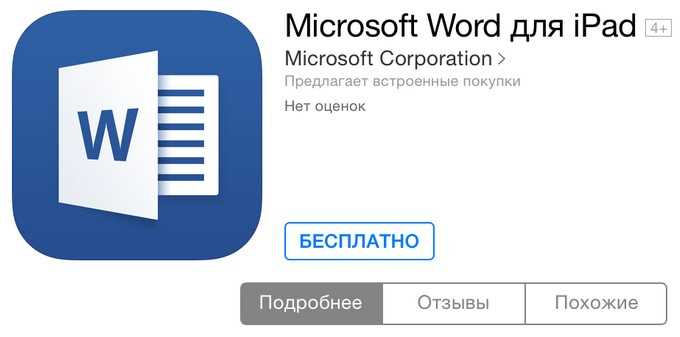
Найдите приложение Microsoft Word в результатах поиска и нажмите на него. На странице приложения нажмите на кнопку Установить или Получить. Вам может потребоваться ввести пароль вашей учетной записи Apple ID для подтверждения установки.
Шаг 4: Откройте Word
После завершения установки нажмите на иконку Microsoft Word на главном экране вашего iPad, чтобы открыть приложение.
Шаг 5: Войдите с учетной записью Microsoft
При первом запуске Word вам может потребоваться войти в свою учетную запись Microsoft, чтобы получить доступ ко всем функциям приложения. Если у вас еще нет учетной записи Microsoft, вы можете создать ее бесплатно.
Теперь вы можете использовать Word на своем iPad бесплатно и создавать, редактировать и просматривать документы, сохраненные в облачных хранилищах, а также работать офлайн. Успехов в использовании Microsoft Word на вашем iPad!
Как найти Word в App Store
Чтобы установить Microsoft Word на свой iPad, вам необходимо найти его в App Store. Вот как это сделать:
1. Откройте App Store на вашем iPad.
2. Нажмите на вкладку Поиск в нижней части экрана.
3. Введите Microsoft Word в поисковую строку и нажмите на кнопку Поиск на клавиатуре.
4. В результате поиска вы увидите список приложений, связанных с Microsoft Word.
5. Найдите приложение Microsoft Word от Microsoft Corporation и нажмите на него.
6. На странице приложения нажмите на кнопку Установить или значок облака с стрелкой, чтобы скачать и установить приложение на ваш iPad.
7. Введите свой пароль Apple ID или используйте Touch ID / Face ID для подтверждения установки.
После завершения установки вы сможете найти и открыть Microsoft Word на своем iPad, где сможете создавать и редактировать документы в удобном формате Word.
Как скачать и установить Word на iPad
Если вы хотите использовать Word на своем iPad, то вам потребуется пройти несколько простых шагов для скачивания и установки приложения. Вот как это сделать:
Шаг 1: Откройте App Store на своем iPad.
Шаг 2: Нажмите на значок поиска в правом нижнем углу экрана и введите Word в поле поиска.
Шаг 3: Найдите приложение Microsoft Word в результатах поиска и нажмите на него.
Шаг 4: Нажмите на кнопку Установить, находящуюся рядом с иконкой приложения.
Шаг 5: Введите пароль от учетной записи Apple ID, если понадобится, и подтвердите установку приложения.
Шаг 6: Дождитесь завершения загрузки и установки приложения. Значок Word появится на вашем домашнем экране iPad.
Примечание: Для скачивания и установки Word на iPad требуется подключение к интернету.
Теперь вы можете открыть приложение Word на своем iPad и начать работу с документами!
Как использовать Word на iPad: основные функции
Word на iPad предлагает широкий набор функций для создания и редактирования документов. Вот некоторые из наиболее полезных функций, которые помогут вам использовать Word на iPad:
- Создание нового документа: Чтобы создать новый документ в Word на iPad, нажмите на кнопку Создать в нижней части экрана. Затем выберите тип документа, например, пустой документ, шаблон или документ на основе ранее созданного файла.
- Открытие и редактирование существующего документа: Чтобы открыть и редактировать существующий документ в Word на iPad, нажмите на кнопку Открыть в нижней части экрана. Затем выберите документ из списка в облаке, настройте фильтры или воспользуйтесь функцией поиска.
- Работа с текстом и форматирование: Word на iPad предлагает широкие возможности для редактирования текста. Вы можете выделять, копировать, вставлять и удалять текст, а также изменять его шрифт, размер, цвет и стиль. С помощью инструментов форматирования вы можете добавлять заголовки, списки, таблицы, изображения, ссылки и другие элементы в документ.
- Использование функций проверки орфографии и грамматики: Word на iPad автоматически проверяет орфографию и грамматику вашего текста. Ошибки будут выделены красным подчеркиванием, а предложены исправления. Чтобы воспользоваться функциями проверки, нажмите на кнопку Проверка в верхнем меню.
- Работа с комментариями и отслеживание изменений: В Word на iPad вы можете добавлять комментарии к документу, отвечать на них и отмечать изменения, вносимые другими пользователями. Чтобы просмотреть комментарии или включить отслеживание изменений, нажмите на кнопку Просмотр в верхнем меню.
- Сохранение и совместное использование документа: Word на iPad автоматически сохраняет ваши документы на OneDrive или других подключенных облачных сервисах. Вы можете также сохранять документы локально на устройстве. Чтобы совместно использовать документ с другими пользователями, вы можете отправить ссылку на документ, установить права доступа и работать одновременно с другими участниками.
Это только некоторые из основных функций Word на iPad. Используйте эти возможности и экспериментируйте с другими инструментами и функциями, чтобы сделать работу с документами еще более эффективной и удобной.
Создание и редактирование документов
Установив Word на свой iPad, вы получаете возможность создавать и редактировать документы прямо на устройстве. Это очень удобно, так как вы можете работать над своими проектами в любое время и в любом месте.
Для создания нового документа в Word на iPad, следуйте этим простым шагам:
1. Откройте приложение Word. На главном экране вашего iPad найдите иконку приложения Word, коснитесь ее, чтобы открыть приложение.
2. Нажмите на +. В верхнем левом углу экрана нажмите на кнопку +, чтобы создать новый документ.
3. Выберите тип документа. Вам будет предложено выбрать один из предоставляемых типов документов: пустой документ, шаблон или недавний документ. Выберите нужный тип и нажмите на него.
4. Начните писать. На экране появится редактор Word, где вы можете начать писать свой документ. Используйте экранную клавиатуру iPad для ввода текста.
5. Редактируйте документ. Когда ваш документ создан, вы можете осуществлять различные операции редактирования, такие как форматирование текста, добавление изображений и таблиц, изменение шрифтов и т. д. Используйте панель инструментов Word для выполнения этих действий.
Примечание: Для сохранения своего документа на iPad и доступа к нему позже, не забудьте нажать на кнопку Сохранить в верхнем меню приложения.
Теперь, когда вы знаете, как создавать и редактировать документы в Word на iPad, вы можете быть уверены, что ваш работа будет всегда под рукой и готова к просмотру, редактированию или отправке.





