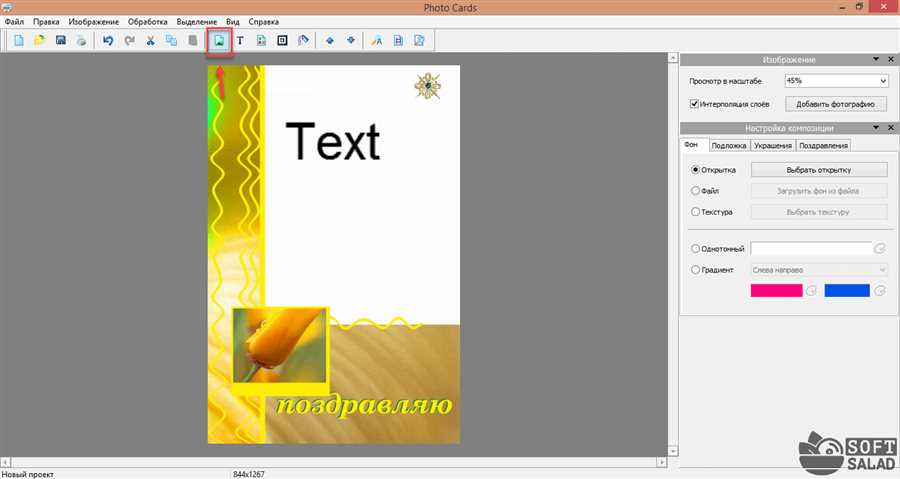
Открытки с надписью – это классический и всегда актуальный способ поздравить близких и друзей со значимым событием или просто выразить свои чувства и пожелания. Создание красивой и оригинальной открытки может занять много времени и денег, но с помощью компьютера вы сможете сделать это быстро, легко и совершенно бесплатно.
Первым шагом к созданию открытки будет выбор подходящего графического редактора. В интернете существует множество бесплатных программ и онлайн-сервисов, которые помогут вам создать открытки на высоком профессиональном уровне. Один из таких сервисов — Canva, в котором вы сможете использовать готовые шаблоны, добавлять изображения и тексты, изменять цвета и шрифты.
Когда вы выбрали браузерный редактор, настало время выбрать фон для открытки. Вы можете воспользоваться готовыми изображениями, которые предлагает сервис, или загрузить свои собственные фотографии. Важно помнить, что фон должен соответствовать настроению открытки и вызывать положительные эмоции у получателя.
Теперь, когда фон выбран, вы можете добавить надпись на открытку. Выберите шрифт и цвет, который хорошо сочетается с фоном. Не забывайте, что текст должен быть четким и легко читаемым. Пожелание или поздравление можно выделить с помощью жирного или курсивного шрифта, чтобы оно привлекало внимание. Не бойтесь экспериментировать и создавать свой уникальный стиль.
Бесплатные способы создания открытки с надписью на компьютере

1. Использование онлайн-сервисов. Существует множество онлайн-сервисов, которые позволяют создавать открытки с надписью прямо в браузере. Просто выберите нужный шаблон, добавьте свою надпись и картинку, если хотите, и сохраните готовую открытку на свой компьютер.
2. Использование графических редакторов. Если у вас уже есть определенные навыки работы с графическими редакторами, то можете воспользоваться такими программами, как GIMP или Inkscape. Они предоставляют широкие возможности для создания и оформления открыток с надписью.
3. Использование шаблонов в Word или PowerPoint. Если у вас есть Microsoft Office, то в программе Word или PowerPoint можно найти готовые шаблоны открыток. Просто откройте нужный шаблон, добавьте свою надпись и сохраните открытку в нужном формате.
Бесплатные способы создания открытки с надписью на компьютере доступны каждому и позволяют выразить свои чувства и пожелания тем, кому вы хотите поздравить. Это быстро, удобно и креативно!
Используйте специализированные онлайн-сервисы
Если вы хотите создать открытку с надписью на компьютере бесплатно и без особых усилий, обратитесь к специальным онлайн-сервисам.
1. Canva
Canva — это мощный инструмент для создания графического контента, включая открытки. В Canva вы можете выбрать готовый шаблон открытки или создать свой собственный дизайн. Выберите нужные цвета, добавьте текст с надписью и при необходимости — изображения или иллюстрации. Canva предлагает множество шрифтов и элементов дизайна, чтобы сделать вашу открытку уникальной. Затем просто скачайте готовую открытку и распечатайте ее.
2. Fotor
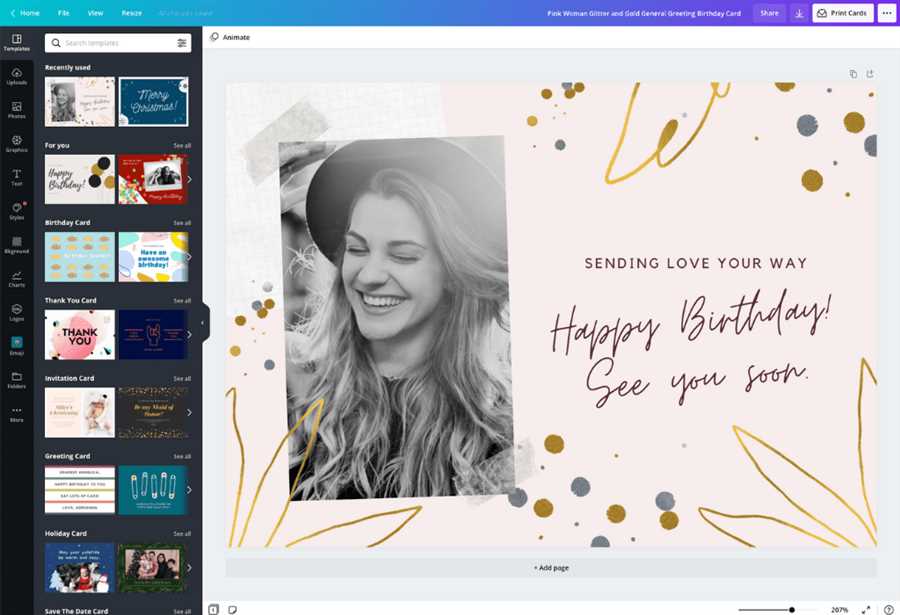
Fotor — это онлайн-редактор фотографий, который также предлагает функции для создания открыток. Найдите подходящий шаблон, добавьте фотографию или выберите изображение из библиотеки Fotor. Затем настройте цвета, добавьте текст с надписью и украшения, чтобы создать уникальную открытку. После того как ваш дизайн готов, сохраните его и распечатайте.
Используя эти специализированные онлайн-сервисы, вы сможете легко и бесплатно создать открытку с надписью на компьютере. Просто выберите подходящий шаблон или создайте свой уникальный дизайн, добавьте текст и украшения, а затем скачайте готовую открытку для печати.
Создайте свою собственную открытку в графическом редакторе
Чтобы создать уникальную открытку с надписью, вы можете воспользоваться графическим редактором, таким как Adobe Photoshop, GIMP или Canva. Вот шаги, которые помогут вам создать свою собственную открытку:
- Откройте выбранный графический редактор и создайте новый файл соответствующего размера для открытки.
- Выберите фон для вашей открытки. Вы можете использовать готовое изображение или создать его самостоятельно, добавив цвета, градиенты или текстуры.
- Добавьте изображение, которое будет основным элементом вашей открытки. Это может быть фотография, иллюстрация или другое изображение, которое вы считаете подходящим для вашей открытки.
- Разместите надпись на вашей открытке. Выберите шрифт, его размер и цвет, чтобы создать желаемый эффект. Разместите надпись в нужном месте на открытке.
- Добавьте другие элементы дизайна, чтобы придать открытке уникальность. Это может быть рамка, декоративные элементы, линии, иллюстрации и т.д. Используйте свою фантазию и представление о том, как должна выглядеть ваша открытка.
- После создания открытки сохраните ее в нужном формате, чтобы она была готова к печати или отправке по электронной почте.
Создание своей собственной открытки в графическом редакторе позволит вам полностью воплотить вашу фантазию и идеи. Вы сможете создать уникальную и персонализированную открытку, которая будет точно соответствовать вашим ожиданиям. Не бойтесь экспериментировать и использовать различные элементы дизайна, чтобы создать открытку, которая станет по-настоящему особенной. Удачи в вашем творческом процессе!
Прибегните к использованию специализированных приложений для создания открыток
Если вам нужна открытка с уникальной надписью, но вы не обладаете навыками верстки или редактирования изображений, не переживайте. Существуют специализированные приложения, которые помогут вам создать красивую и оригинальную открытку всего за несколько простых шагов.
Эти приложения обычно предлагают широкий выбор шаблонов, различные стили и эффекты, а также возможность добавлять текст и изображения. Они также могут предоставить вам инструменты для редактирования и изменения цветов, фонов и размеров вашей открытки.
Прежде всего, вам нужно загрузить приложение на свой компьютер или использовать онлайн-сервис. Затем выберите желаемый шаблон или создайте свою уникальную открытку с нуля. Вы можете добавить текст, выбрать цвета, шрифты и стили, а также вставить изображения или фотографии.
Многие из этих приложений также позволяют вам сохранить вашу открытку в различных форматах, например, JPG или PDF. Это даст вам возможность распечатать открытку на принтере или отправить ее по электронной почте или через мессенджеры.
Вот некоторые из популярных приложений, которые помогут вам создать открытку с надписью:
| Название приложения | Описание |
|---|---|
| Canva | Инструмент для создания дизайнов и отличный вариант для создания открытки с надписью. |
| Greetings Island | Имеет богатую библиотеку шаблонов и возможность дизайна с помощью интуитивного интерфейса. |
| Adobe Spark | Предлагает большой выбор шаблонов и инструменты для создания красивых открыток. |
Не стесняйтесь попробовать разные приложения и выбрать тот, который вам больше всего подходит. Возможности для создания открытки с надписью с помощью этих приложений практически неограничены, поэтому вы можете реализовать свою креативность и получить идеальный результат.





