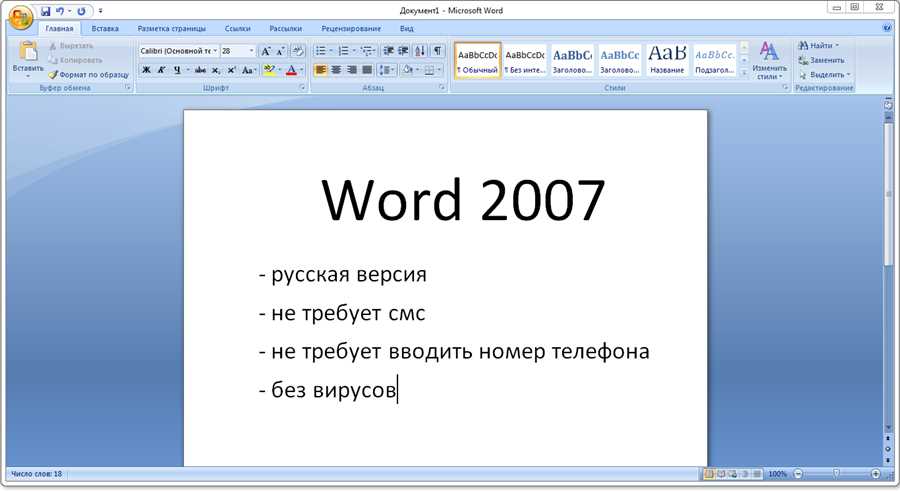
Microsoft Word является одним из самых популярных и полезных приложений для работы с текстом на компьютере. Это мощный инструмент, который используется миллионами людей по всему миру для создания и редактирования документов. Однако, официальная версия Word доступна только по подписке, что может стать преградой для многих пользователей.
Но есть хорошая новость – существует возможность бесплатно загрузить и установить Microsoft Word на компьютер без необходимости покупки лицензии. В этой статье мы расскажем как это сделать быстро и легко.
Самым простым и доступным способом получить бесплатную версию Microsoft Word является использование онлайн-версии приложения. Microsoft предоставляет возможность работать с Word через интернет, без необходимости загрузки и установки специальной программы на компьютер. Просто зайдите на официальный сайт Microsoft и войдите в учетную запись Office. После этого, вы сможете создавать и редактировать документы прямо в браузере, не тратя времени на установку программного обеспечения.
Как скачать и установить Microsoft Word бесплатно на компьютер
Шаг 1: Проверьте наличие установленного пакета Microsoft Office
Перед загрузкой и установкой Microsoft Word, убедитесь, что у вас уже установлен пакет Microsoft Office. Обычно пакет Microsoft Office включает программы Word, Excel, PowerPoint и другие. Если у вас уже установлен пакет Microsoft Office, вы можете пропустить этот шаг.
Шаг 2: Загрузите и установите Microsoft Word бесплатно
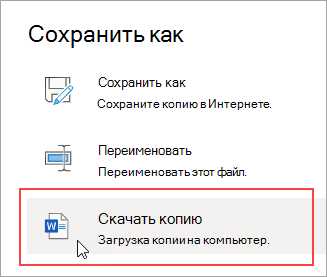
Чтобы загрузить и установить Microsoft Word бесплатно, перейдите на официальный сайт Майкрософт и найдите страницу загрузки. Обратите внимание, что Microsoft предоставляет определенный период бесплатного использования для новых пользователей.
1. Откройте веб-браузер и перейдите на сайт Майкрософт.
2. Найдите раздел Продукты или Программы и выберите Microsoft Word.
3. Найдите ссылку на бесплатную загрузку и нажмите на нее.
4. Следуйте инструкциям на экране, чтобы скачать установочный файл Microsoft Word.
5. По завершении загрузки, откройте установочный файл и следуйте инструкциям на экране для установки Microsoft Word.
После завершения процесса установки, вы сможете использовать Microsoft Word на своем компьютере. Убедитесь, что вы значительно ознакомитесь с лицензионными условиями использования, прежде чем начать пользоваться программой.
Теперь вы знаете, как бесплатно загрузить и установить Microsoft Word на компьютер. Пользуйтесь программой для создания профессиональных документов и повышения своей продуктивности!
Шаг 1: Откройте официальный сайт Microsoft
Для этого вам потребуется открыть ваш интернет-браузер и в адресной строке ввести https://www.microsoft.com/
Этот адрес является официальным сайтом Microsoft, где вы можете найти все необходимые программы и сервисы компании.
Шаг 2: Найдите раздел Продукты на сайте
После перехода на официальный сайт Microsoft, необходимо найти раздел Продукты. Для этого, прокрутите страницу вниз до нижней части экрана, где находится навигационное меню сайта. В этом меню вы увидите разделы, такие как Офисные приложения, Программное обеспечение, Устройства и Xbox и другие.
Нажмите на раздел Продукты для доступа к полному списку программного обеспечения от Microsoft. Этот раздел содержит информацию о различных продуктах, включая Microsoft Word.
Когда вы попадете на страницу раздела Продукты, вы увидите список продуктов, предлагаемых Microsoft. Ваша задача — найти и выбрать Microsoft Word из этого списка.
Примечание: На сайте Microsoft могут быть различные варианты навигации и размещения элементов. Если вы не можете найти раздел Продукты на экране, попробуйте воспользоваться поисковой строкой на сайте и введите Microsoft Word для получения прямой ссылки на страницу загрузки.
Шаг 3: Выберите Microsoft Word для загрузки и установки
Использование официального сайта Microsoft

Наиболее надежным и безопасным способом загрузки и установки Microsoft Word является использование официального сайта компании Microsoft. Просто перейдите на страницу «Office» на сайте и следуйте инструкциям для загрузки и установки Word.
Использование онлайн-магазинов приложений

Вы также можете загрузить Microsoft Word через онлайн-магазины приложений, такие как Microsoft Store, Google Play Store или App Store в зависимости от операционной системы вашего компьютера. Просто найдите Microsoft Word в соответствующем магазине и следуйте инструкциям для загрузки и установки.
- Для компьютеров с операционной системой Windows: откройте Microsoft Store и введите «Microsoft Word» в поисковую строку. Выберите приложение «Microsoft Word» и нажмите на кнопку «Получить», чтобы начать загрузку и установку.
- Для компьютеров Mac: откройте App Store и введите «Microsoft Word» в поисковую строку. Выберите приложение «Microsoft Word» и нажмите на кнопку «Получить», чтобы начать загрузку и установку.
- Для компьютеров с операционной системой Android: откройте Google Play Store и введите «Microsoft Word» в поисковую строку. Выберите приложение «Microsoft Word» и нажмите на кнопку «Установить», чтобы начать загрузку и установку.
Выберите тот способ загрузки и установки Microsoft Word, который наиболее удобен и доступен для вашего компьютера. После завершения процесса установки, вы будете иметь возможность использовать Microsoft Word для создания и редактирования документов на своем компьютере.




