Установка драйверов на компьютере с операционной системой Windows 10 является одним из важных этапов настройки системы. Драйверы обеспечивают правильную работу компьютера и связанных с ним устройств, таких как принтеры, сканеры, звуковые карты и другие. Неработающие или устаревшие драйверы могут привести к неполадкам в системе и низкой производительности.
Существует несколько способов установки драйверов на Windows 10: вручную, через центр обновления Windows или с помощью специальных программ. В данной статье мы рассмотрим автоматическую установку драйверов с помощью программного обеспечения Driver Booster.
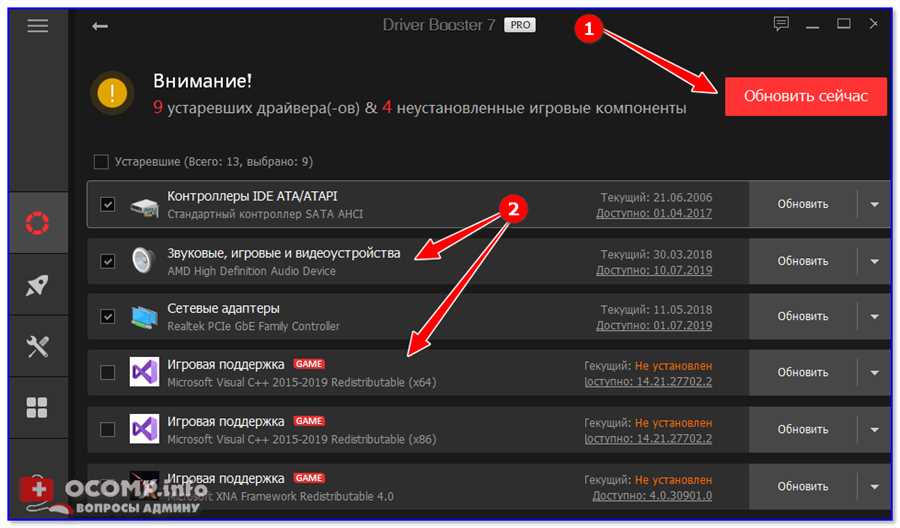
Driver Booster — это мощное приложение, которое автоматически сканирует вашу систему и обнаруживает устаревшие или отсутствующие драйверы. Программа предоставляет подробную информацию о найденных драйверах и предлагает установить их одним кликом. Driver Booster также предлагает создать точку восстановления системы перед установкой драйверов, чтобы можно было вернуть систему к предыдущему рабочему состоянию, если что-то пойдет не так.
Примечание: Перед установкой драйверов рекомендуется создать точку восстановления системы и создать резервную копию важных данных, чтобы минимизировать риск потери информации.
Установка драйверов на Windows 10: пошаговая инструкция
Шаг 1: Определение необходимых драйверов
Перед началом установки драйверов, необходимо определить, какие драйверы требуются вашему компьютеру. Это можно сделать следующим образом:
- Откройте Диспетчер устройств. Для этого нажмите правой кнопкой мыши на кнопку Пуск в левом нижнем углу экрана и выберите Диспетчер устройств.
- В открывшемся окне найдите устройство, для которого требуются драйверы.
- Нажмите правой кнопкой мыши на устройство и выберите Свойства.
- Перейдите на вкладку Драйвер. Здесь будет указана информация о драйвере и его состоянии.
Повторите эти шаги для всех устройств, для которых требуются драйверы.
Шаг 2: Загрузка драйверов
После определения необходимых драйверов, следующим шагом является их загрузка. Для этого существуют несколько способов:
- Перейдите на официальный сайт производителя устройства и найдите раздел Поддержка или Драйверы и загрузки. Введите модель устройства и загрузите соответствующий драйвер.
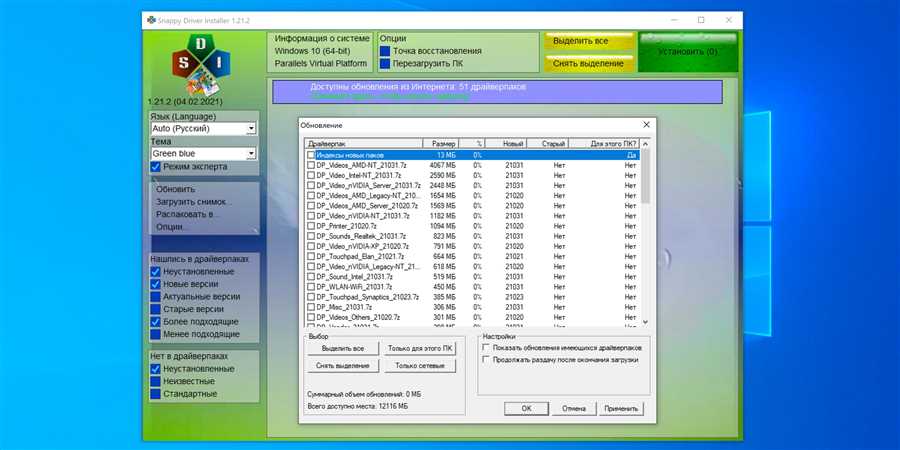
- Используйте специализированные программы для поиска и установки драйверов, такие как Driver Booster или Driver Easy. Они автоматически определят устройства без драйверов и загрузят их.
Убедитесь, что загруженный драйвер подходит для вашей операционной системы и версии устройства.
Шаг 3: Установка драйверов
После загрузки необходимых драйверов, можно приступать к их установке. Вот как это сделать:
- Нажмите правой кнопкой мыши на файл драйвера и выберите Установить.
- Следуйте инструкциям установщика. Обычно это сводится к нажатию кнопок Далее и Установить.
- После завершения установки драйвера может потребоваться перезагрузка компьютера. Если это необходимо, сохраните все свои документы и нажмите Перезагрузить.
Повторите эти шаги для каждого загруженного драйвера.
Шаг 4: Проверка работы драйверов
После установки всех необходимых драйверов, рекомендуется проверить их работоспособность. Для этого выполните следующие действия:
- Откройте Диспетчер устройств.
- Проверьте, что все устройства отображаются без восклицательных знаков или красных списков. Это свидетельствует о корректной установке драйверов.
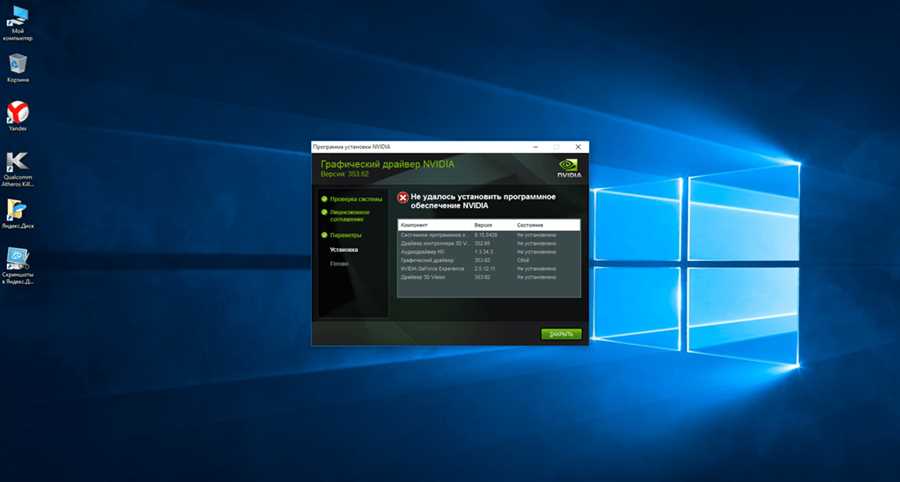
Если устройство все равно отображается с проблемами, возможно, требуется обновить или заменить драйвер.
| Устройство | Статус |
|---|---|
| Видеокарта | Работает без проблем |
| Звуковая карта | Работает без проблем |
| Сетевая карта | Работает без проблем |
| Принтер | Работает без проблем |
В этой статье мы рассмотрели пошаговую инструкцию по установке драйверов на Windows 10. Следуя этим шагам, вы сможете обеспечить оптимальную работу вашего компьютера.
Шаг 1. Подготовка к установке
Перед тем, как приступить к установке драйверов на Windows 10, необходимо выполнить несколько предварительных шагов.
Проверка наличия драйверов
Первым шагом стоит проверить, есть ли уже установленные драйверы на вашем компьютере. Для этого можно воспользоваться меню Управление устройствами.
Откройте меню Пуск и перейдите в раздел Настройки. Затем выберите пункт Устройства. В открывшемся окне выберите вкладку Устройства и принтеры. Если у вас уже установлены драйверы для подключенных устройств, то они будут отображены в списке.
Загрузка драйверов с официального сайта производителя
Если у вас нет драйверов или вы хотите обновить существующие, наиболее надежным и безопасным способом является их загрузка с официального сайта производителя устройства или компьютера.
Для этого необходимо определить модель вашего устройства или компьютера. Обычно она указана на корпусе или в документации к устройству. Загрузите драйверы с официального сайта производителя, следуя инструкциям на сайте.
Примечание: Будьте внимательны при загрузке драйверов с других ресурсов, так как они могут содержать вредоносное ПО или быть несовместимыми с вашей операционной системой.
Лучшим вариантом является загрузка драйверов напрямую с официального сайта производителя.
Обновление драйверов через меню Управление устройствами
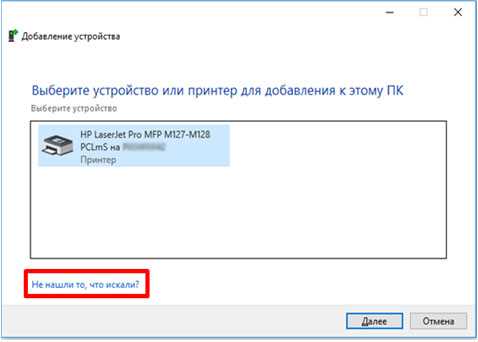
Если у вас уже есть драйверы, но вы хотите обновить их, можно воспользоваться меню Управление устройствами.
Откройте меню Пуск и перейдите в раздел Настройки. Затем выберите пункт Устройства. В открывшемся окне выберите вкладку Устройства и принтеры.
Найдите в списке нужное устройство, щелкните правой кнопкой мыши на его названии и выберите пункт Обновить драйвер. Далее выберите опцию Автоматический поиск обновленного программного обеспечения. Windows 10 сама попытается найти и установить обновления для выбранного устройства.
Следуйте этим шагам для успешной подготовки к установке драйверов на Windows 10. В следующем разделе нашей инструкции мы покажем, как использовать инструмент Диспетчер устройств для автоматической установки драйверов.
Шаг 2. Поиск и загрузка драйверов
Существует несколько способов загрузки драйверов:
| Способ | Описание |
|---|---|
| Официальный сайт производителя | На официальном сайте производителя устройства вы можете найти раздел Поддержка, где предоставляются драйверы для различных операционных систем. Вам нужно будет выбрать соответствующую модель устройства и операционную систему, чтобы найти и загрузить необходимый драйвер. |
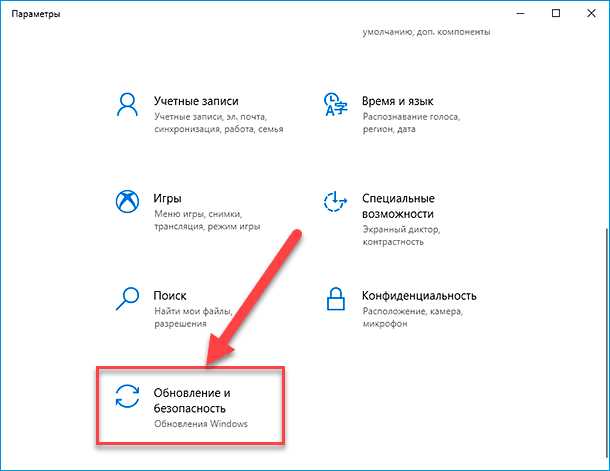
| Windows Update | Windows Update может автоматически найти и загрузить соответствующие драйверы для вашего устройства. Для этого просто подключите устройство к компьютеру и запустите Windows Update. Драйверы будут загружены и установлены автоматически, если они доступны. |
| Утилиты поиска и установки драйверов | Существуют различные утилиты, которые предлагают автоматический поиск и установку драйверов. Вы можете найти такие утилиты в Интернете и загрузить их с проверенных ресурсов. При использовании утилиты вам нужно будет следовать инструкциям программы для поиска и загрузки драйверов. |
Выберите подходящий способ загрузки драйверов в зависимости от своих предпочтений и доступности необходимых файлов.
Шаг 3. Автоматическая установка драйверов
Для автоматической установки драйверов вам понадобится следовать этим простым шагам:
Шаг 1: Скачайте и установите программу автоматической установки драйверов
Перейдите на официальный сайт программы, такой как Driver Booster или Driver Easy, и скачайте установочный файл. Следуйте инструкциям для установки программы на ваш компьютер.
Шаг 2: Запустите программу и выполните сканирование
После установки запустите программу и выполните сканирование вашей системы на наличие устаревших драйверов. Программа автоматически определит установленные драйверы и проверит их актуальность.
Шаг 3: Выберите драйверы для установки
После выполнения сканирования программа покажет список устаревших драйверов, которые нуждаются в обновлении. Выберите драйверы, которые вы хотите установить, и нажмите на кнопку Установить или Обновить.
Примечание: Перед установкой драйверов, рекомендуется создать точку восстановления системы, чтобы иметь возможность откатить изменения, если что-то пойдет не так.
С помощью программы автоматической установки драйверов вы сможете быстро и надежно обновить все необходимые драйверы на вашей операционной системе Windows 10. Этот способ особенно полезен, если у вас много драйверов, которые нуждаются в обновлении, или если вы не уверены, какие драйверы нужно обновлять.