Поддержание установленных драйверов в актуальном состоянии является одной из ключевых задач для эффективной и безопасной работы компьютера под управлением операционной системы Windows 10. Новые версии драйверов обеспечивают устранение ошибок, повышение производительности и функциональности компонентов вашего компьютера, а также могут содержать важные обновления безопасности.
Однако, многие пользователи сталкиваются с проблемой, что обновление драйверов может быть достаточно сложным и трудоемким процессом. Вручную искать новые версии драйверов на сайтах производителей, загружать и устанавливать их может потребовать много времени и сил. Но благодаря автоматическому обновлению драйверов в Windows 10, вы можете значительно упростить эту задачу и быть увереными, что ваши компоненты всегда работают на самой последней версии драйвера.
В данной статье мы расскажем, как настроить автоматическое обновление драйверов в операционной системе Windows 10. Мы рассмотрим несколько способов, которые позволят вам сохранить свой компьютер в актуальном состоянии без необходимости тратить время на ручное обновление драйверов.
Обновление драйверов в Windows 10
Обновление драйверов в операционной системе Windows 10 играет важную роль для обеспечения стабильной и безопасной работы компьютера. Драйверы представляют собой программное обеспечение, которое позволяет операционной системе взаимодействовать с аппаратным обеспечением компьютера, таким как видеокарта, звуковая карта, принтер и другие устройства.
Microsoft постоянно выпускает обновления для драйверов, чтобы исправлять ошибки, улучшать производительность и добавлять новые функции. Однако, многие пользователи не знают, как обновить драйверы в Windows 10 автоматически.
Метод 1: Использование диспетчера устройств
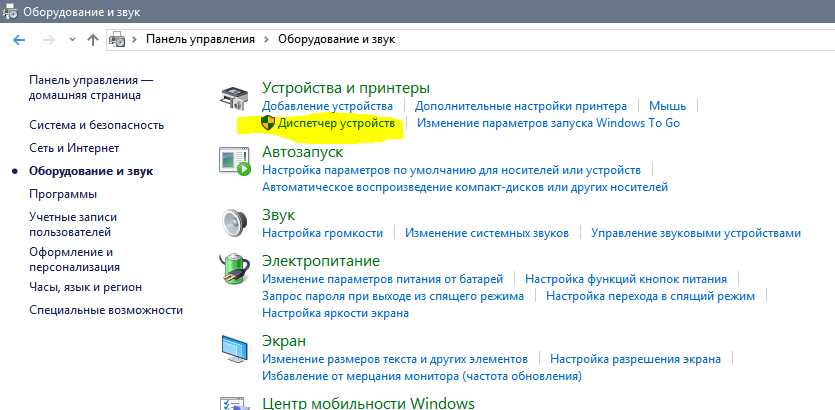
Для обновления драйверов в Windows 10 можно воспользоваться встроенным инструментом — диспетчером устройств. Чтобы открыть диспетчер устройств, нужно нажать сочетание клавиш Win + X, а затем выбрать пункт Диспетчер устройств.
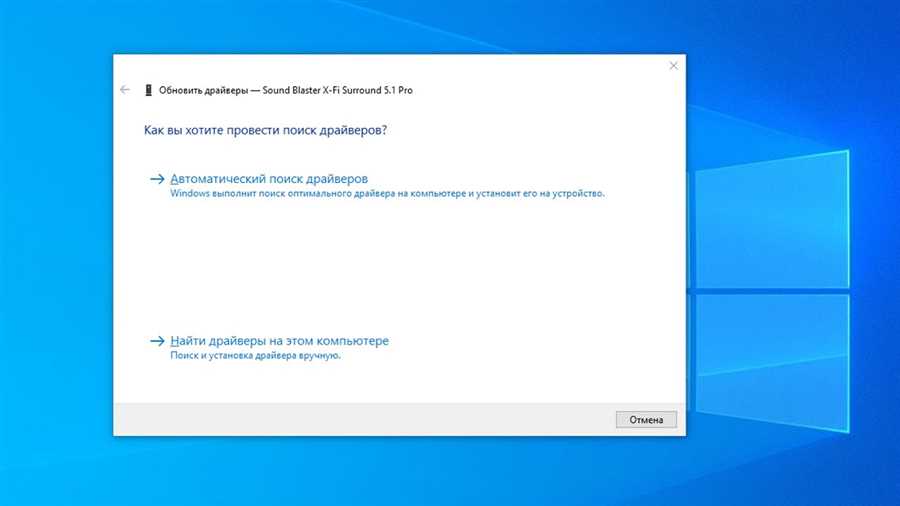
В диспетчере устройств нужно найти устройство, для которого требуется обновить драйвер, щелкнуть правой кнопкой мыши на нем и выбрать пункт Обновить драйвер. Затем можно выбрать один из двух вариантов: Автоматическое обновление драйверов или Поиск драйверов на компьютере.
Метод 2: Использование программы для автоматического обновления драйверов
Если вам неудобно самостоятельно обновлять драйверы в Windows 10 с помощью диспетчера устройств, можно воспользоваться специальными программами, которые автоматически обновляют драйверы. Такие программы сканируют ваш компьютер, находят устаревшие драйверы и предлагают установить новые версии.
Некоторые из таких программ являются платными, но существуют и бесплатные варианты. Некоторые из популярных программ для автоматического обновления драйверов в Windows 10 включают: Driver Booster, Snappy Driver Installer, DriverPack Solution и другие.
Необходимость автоматического обновления драйверов
Изменения в аппаратном и программном обеспечении могут требовать обновления драйверов для оптимальной совместимости и исправления возможных ошибок. Без своевременного обновления драйверов могут возникать проблемы с работой устройств, медленная загрузка системы, вылеты приложений или даже возникновение сбоев системы.
Автоматическое обновление драйверов позволяет упростить процесс обслуживания компьютера, освобождает пользователя от необходимости постоянно проверять наличие обновлений, а также гарантирует наиболее свежую версию драйверов, что важно для поддержания безопасности системы.
Более того, автоматическое обновление драйверов помогает избежать ошибок, связанных с ручным установлением несовместимых или неподходящих драйверов. Сам процесс обновления драйверов становится более простым и надежным, так как система может автоматически проверить, загрузить и установить необходимые драйверы.
В целом, автоматическое обновление драйверов в Windows 10 является неотъемлемой частью поддержки и оптимизации компьютера. Оно обеспечивает стабильную и безопасную работу системы, улучшает производительность и экономит время пользователя, обеспечивая наиболее актуальные версии драйверов от производителей.
Преимущества автоматического обновления драйверов
Автоматическое обновление драйверов в операционной системе Windows 10 приносит множество преимуществ для пользователей. Следуя этому подходу, вы можете обеспечить более безопасную и стабильную работу вашего компьютера. Вот несколько основных преимуществ автоматического обновления драйверов:
1. Безопасность
Обновление драйверов позволяет исправлять обнаруженные уязвимости и устранять ошибки, которые могут использоваться зловредными программами для взлома вашей системы. Автоматическое обновление гарантирует, что ваш компьютер всегда будет иметь последние версии драйверов с исправлениями безопасности.
2. Исправление ошибок и улучшение производительности

Обновленные драйверы могут исправить ошибки, которые приводят к нестабильной работе системы или программ. Последние версии драйверов также могут улучшить производительность вашего компьютера, добавив новые функции или оптимизируя работу существующих.
Автоматическое обновление драйверов позволяет получать все эти преимущества без дополнительных усилий со стороны пользователей. Оно осуществляется в фоновом режиме, без привлечения большого количества вашего внимания или времени. Таким образом, вы можете быть уверены, что ваша операционная система всегда будет работать наилучшим образом при использовании последних версий драйверов.
Как настроить автоматическое обновление драйверов в Windows 10
Автоматическое обновление драйверов в Windows 10 может значительно облегчить процесс обновления устройств. Вместо того, чтобы вручную искать и устанавливать обновления, вы можете настроить систему таким образом, чтобы она автоматически загружала и устанавливала новые версии драйверов. В этой статье мы рассмотрим, как это сделать.
Шаг 1: Откройте настройки Windows 10
Начните с открытия меню Пуск и выберите Настройки. В открывшемся окне выберите Обновление и безопасность.
Шаг 2: Выберите параметры обновления драйверов
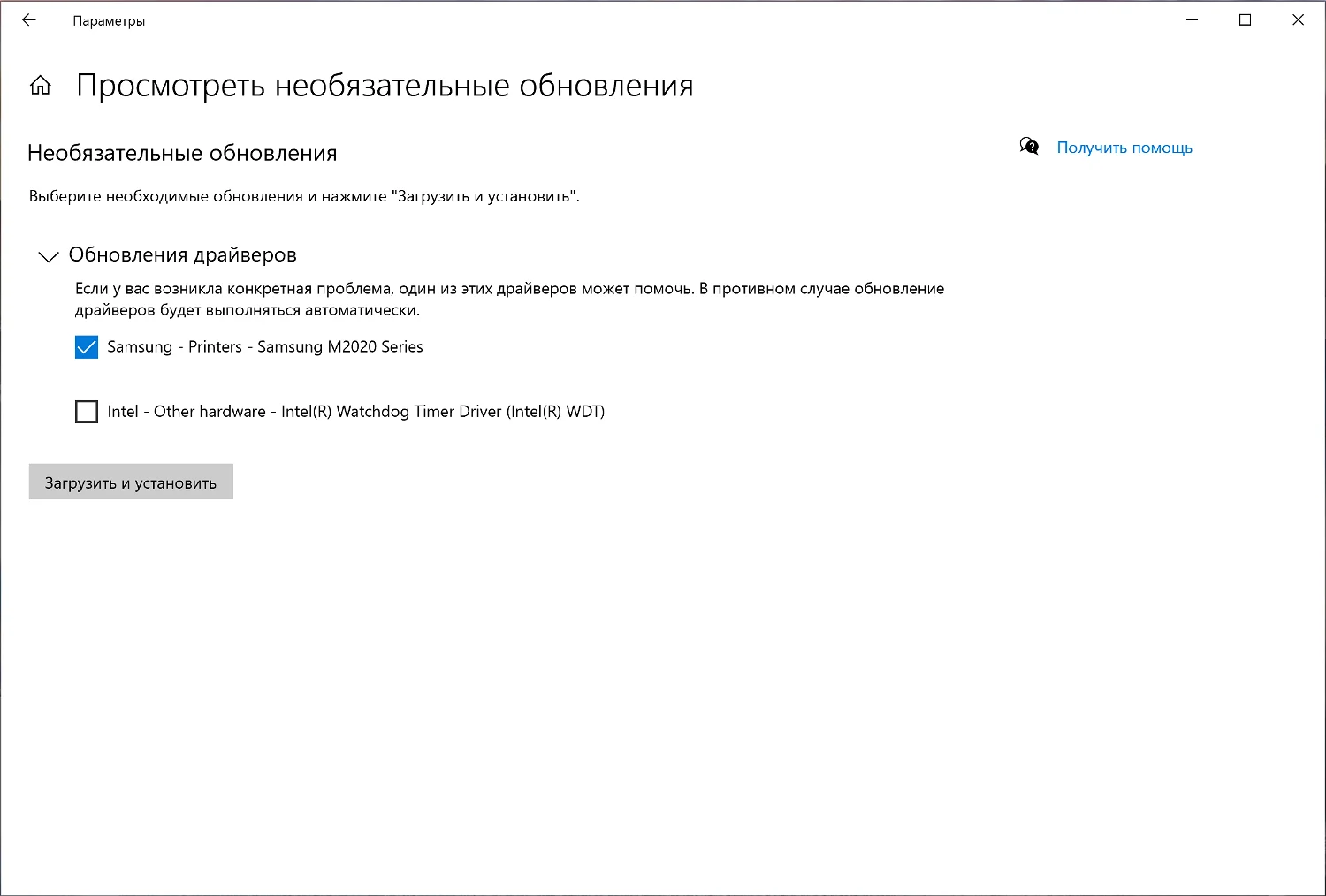
В меню Обновление и безопасность перейдите на вкладку Windows Update и нажмите на кнопку Дополнительные параметры. В открывшемся окне прокрутите вниз до раздела Доступные параметры обновления.
В этом разделе вы увидите несколько параметров, связанных с обновлением драйверов. Ниже приведены два основных параметра:
1. Установка обновлений для других продуктов Microsoft при обновлении Windows:
Чтобы настроить Windows 10 на автоматическое обновление драйверов для других продуктов Microsoft, установите этот параметр в положение Включено. Это позволит системе загружать и устанавливать обновления драйверов для устройств, таких как клавиатуры, мыши и др.
2. Автоматически загружать и устанавливать обновления драйверов:
Чтобы Windows 10 автоматически загружала и устанавливала обновления драйверов, установите этот параметр в положение Включено. Это позволит системе искать и устанавливать новые версии драйверов для устройств в вашей системе.
После того как вы выбрали нужные параметры, закройте окно настроек.
Шаг 3: Проверьте наличие обновлений драйверов
Теперь, когда вы настроили Windows 10 на автоматическое обновление драйверов, система будет регулярно проверять наличие новых версий драйверов и загружать их автоматически.
Чтобы убедиться, что все работает как надо, перейдите в меню Пуск и выберите Настройки. Затем перейдите на вкладку Обновление и безопасность и нажмите на кнопку Проверить доступность обновлений. Windows 10 начнет проверку наличия новых обновлений драйверов и автоматически загрузит и установит их при наличии.
Таким образом, вы можете настроить автоматическое обновление драйверов в Windows 10 и быть уверенными, что ваша система всегда будет работать с актуальными версиями драйверов для всех устройств.





