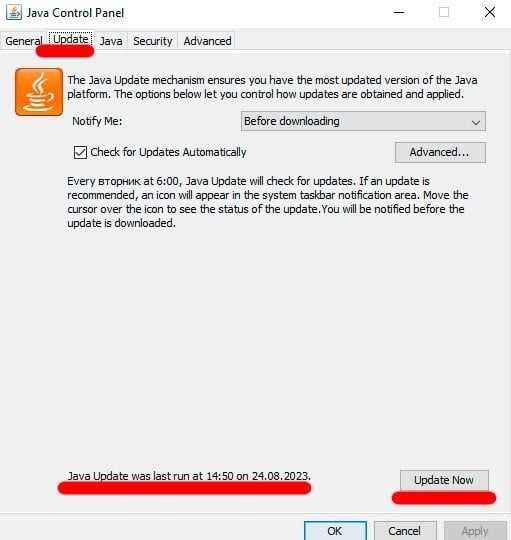
Java — один из самых популярных и широко используемых языков программирования в мире. Все больше разработчиков и компаний выбирают Java для создания масштабных приложений и веб-сервисов. Компания Oracle регулярно выпускает новые версии Java, включая множество улучшений и новых функциональных возможностей.
Если вы хотите установить Java на свой компьютер или обновить текущую версию, вам стоит знать, какую версию Java следует скачать. Последняя версия Java предлагает самые новые функции, исправления ошибок и обеспечивает наивысшую степень совместимости со современными приложениями.
На сегодняшний день последняя стабильная версия Java — Java 15. Однако, перед тем как скачать и установить Java 15, вам нужно убедиться, что она подходит для вашего проекта или работы. Если вам необходима версия Java с долгосрочной поддержкой, то вам следует скачать Java 11, которая является таким релизом.
Независимо от того, какую версию Java вы выберете, помните, что важно следить за обновлениями и исправлениями безопасности, которые Oracle регулярно выпускает. Посетите официальный сайт Oracle, чтобы узнать о последних версиях Java и выбрать версию, которая лучше всего подходит для ваших потребностей.
Основные особенности
Высокая переносимость
Одна из главных особенностей Java — это ее высокая переносимость. Это означает, что приложения, написанные на Java, могут работать на разных платформах, включая Windows, macOS и Linux. Это достигается благодаря виртуальной машине Java (JVM), которая интерпретирует байт-код и выполняет его на разных ОС. Это позволяет разработчикам создавать приложения, которые могут запускаться на разных устройствах, без необходимости переписывать код для каждой платформы.
Богатая библиотека
Java имеет обширную библиотеку, которая содержит готовые компоненты и функции для разработки различных типов приложений. Благодаря этому, разработчики могут использовать готовые решения в своих проектах и экономить время на написание кода с нуля. Библиотека Java включает в себя функции для работы с графикой, сетью, базами данных, а также для разработки пользовательского интерфейса.
Кроме того, Java имеет мощный инструментарий для управления памятью, что помогает предотвратить утечки памяти и повысить эффективность работы приложения.
Обратная совместимость

Java известна своей обратной совместимостью, что означает, что приложения, созданные в более ранних версиях Java, могут успешно запускаться на более поздних версиях без необходимости внесения каких-либо изменений в исходный код. Это очень важно для разработчиков, так как позволяет им использовать новые возможности языка, не рискуя испортить или испортить свои существующие приложения.
Основные особенности Java делают ее универсальным языком для разработки различных типов приложений. Независимо от того, являетесь ли вы опытным разработчиком или только начинаете изучать программирование, Java является отличным выбором для создания профессиональных и надежных приложений.
Какая версия Java выбрать?
Выбор версии Java может быть важным для разработчика, так как каждая новая версия предлагает улучшения и новые функции. Однако, есть несколько факторов, которые стоит учесть при выборе версии Java:
- Целевая платформа: Если вы разрабатываете для конкретной платформы, убедитесь, что выбранная версия Java полностью поддерживает эту платформу.
- Стабильность и поддержка: Некоторые версии Java уже имеют статус стабильной и поставляются с длительной поддержкой и исправлениями ошибок. Это может быть предпочтительно, если вы ищете надежную и стабильную версию.
- Новые функции: Если вам нужны новые функции и улучшения, новая версия Java может быть более подходящей. Обратите внимание на описание новых возможностей каждой версии и выберите ту, которая лучше всего соответствует вашим требованиям.
В целом, выбор версии Java зависит от ваших потребностей и требований проекта. Рекомендуется ознакомиться с документацией Java и провести собственное исследование перед принятием решения о выборе конкретной версии.
Как скачать и установить Java?
Шаг 1: Проверьте наличие Java на компьютере
Перед тем, как скачивать Java, попробуйте узнать, установлена ли она уже на вашем компьютере. Для этого выполните следующие действия:
- Откройте командную строку (для Windows: нажмите
Win+R, введитеcmdи нажмитеEnter). - Введите команду
java -versionи нажмитеEnter. - Если вам высветится информация о текущей установленной версии Java, значит Java уже установлена на вашем компьютере.
Шаг 2: Скачайте Java

Если на вашем компьютере не установлена Java или у вас устаревшая версия, вам необходимо скачать последнюю версию Java Development Kit (JDK) или Java Runtime Environment (JRE) с официального сайта Oracle.
Перейдите на официальный сайт загрузок JDK или официальный сайт загрузок JRE, в зависимости от того, какую версию вы хотите скачать.
На этих страницах вы можете выбрать нужную платформу (Windows, Mac или Linux) и скачать установщик Java в соответствии с вашей операционной системой.
Шаг 3: Установите Java
После того, как у вас скачан установщик Java, выполните следующие действия:
- Запустите скачанный установщик Java.
- Выберите папку, в которую вы хотите установить Java.
- Нажмите кнопку Установить и дождитесь окончания процесса установки.
После завершения установки Java вы сможете использовать ее для разработки и запуска своих Java-приложений.





