Для доступа к BIOS на компьютере Lenovo, перезагрузите устройство и сразу же нажмите клавишу F1 или F2 в зависимости от модели. Это действие позволит вам войти в меню настройки системы.
Если вы не успели нажать нужную клавишу, просто перезагрузите компьютер и попробуйте снова. Убедитесь, что вы нажимаете клавишу до появления логотипа Lenovo. В некоторых случаях может потребоваться несколько попыток, чтобы попасть в BIOS.
После успешного входа в BIOS вы увидите различные параметры настройки. Здесь можно изменить порядок загрузки, настроить аппаратные компоненты и выполнить другие важные действия. Используйте клавиши со стрелками для навигации и Enter для выбора нужных опций.
Не забудьте сохранить изменения перед выходом из BIOS. Для этого выберите опцию Save & Exit и подтвердите свои действия. Теперь ваш компьютер будет загружаться с новыми настройками.
Подготовка и основные шаги для входа в BIOS
Перед началом входа в BIOS отключите все внешние устройства, такие как USB-накопители и внешние клавиатуры, чтобы избежать случайного запуска загрузочного меню.
Выключите ноутбук полностью, удерживая кнопку питания, чтобы обеспечить полное отключение питания.
Подготовьте свежую батарею ноутбука или убедитесь, что устройство подключено к электросети для стабильного питания во время процедуры.
Используйте оригинальную клавиатуру или надежный внешний клавиатурный блок, если встроенная клавиатура вызывает затруднения при входе.
Найдите клавишу входа в BIOS для модели Lenovo, обычно это клавиша F2, F12 или Delete. Если не уверены, попробуйте скомбинировать клавиши, например, F2 и Fn, поскольку у некоторых моделей Lenovo могут быть особенности запуска.
После подготовки включите устройство и сразу несколько раз нажимайте выбранную клавишу, чтобы попасть в меню BIOS. Не стоит задерживать нажатия, делайте это быстро, пока не увидите интерфейс BIOS или соответствующее сообщение на экране.
Если при первом подходе вход не сработал, выключите ноутбук, подготовьте его заново и попробуйте повторить процедуру, меняя клавиши или их комбинации.
Определение модели и типа BIOS (UEFI или старый BIOS)

Чтобы определить модель и тип BIOS на компьютере Lenovo, выполните следующие шаги:
1. Перезагрузите компьютер и во время загрузки нажмите клавишу F1 или F2. Это откроет меню BIOS.
2. В меню BIOS найдите раздел, который называется Information или System Information. Здесь вы сможете увидеть информацию о версии BIOS.
3. Если версия BIOS начинается с UEFI, значит, у вас UEFI BIOS. Если версия не содержит этого слова, то это старый BIOS.
4. Также можно проверить тип BIOS через операционную систему. Для этого откройте Командную строку и введите команду:
wmic bios get biosversion
Для удобства, вот таблица с основными отличиями между UEFI и старым BIOS:
| Параметр | UEFI | Старый BIOS |
|---|---|---|
| Поддержка дисков | Поддерживает диски более 2 ТБ | Ограничен 2 ТБ |
| Интерфейс | Графический интерфейс | Текстовый интерфейс |
| Загрузка | Быстрая загрузка | Медленная загрузка |
| Безопасность | Поддержка Secure Boot | Нет поддержки Secure Boot |
Эти шаги и информация помогут вам точно определить модель и тип BIOS на вашем компьютере Lenovo.
Подготовка к входу: что нужно знать и что подготовить
Убедитесь, что ваш компьютер полностью выключен. Это важно для корректного доступа к BIOS. Если устройство находится в режиме сна или гибернации, вход в BIOS может не сработать.
Подготовьте клавиатуру. Если вы используете беспроводную клавиатуру, лучше подключить проводную, так как она гарантированно будет распознана при загрузке.
Знайте, какая клавиша отвечает за вход в BIOS на вашем устройстве. Для большинства моделей Lenovo это клавиши F1, F2 или Delete. Проверьте документацию к вашему компьютеру для точной информации.
Обратите внимание на время, когда нужно нажимать клавишу. Обычно это происходит сразу после включения компьютера, когда появляется логотип Lenovo. Будьте готовы, чтобы не пропустить момент.
Если у вас есть несколько операционных систем, убедитесь, что вы хотите изменить настройки именно той, которая загружается по умолчанию. Это поможет избежать путаницы в будущем.
Заранее подумайте о том, какие изменения вы хотите внести в BIOS. Запишите их, чтобы не забыть, когда окажетесь в меню настроек.
Когда нажимать клавишу для входа в BIOS и как не пропустить момент
Нажимайте клавишу F1 или F2 сразу после включения компьютера Lenovo. Эти клавиши обычно отвечают за вход в BIOS на большинстве моделей. Если вы не уверены, обратитесь к документации вашего устройства.
Чтобы не пропустить момент, следуйте этим рекомендациям:
- Включите компьютер и внимательно смотрите на экран. Обычно в верхней части появляется сообщение о том, какую клавишу нажимать для входа в BIOS.
- Подготовьте клавишу заранее. Держите палец на нужной клавише, чтобы быстро нажать ее, как только появится логотип Lenovo.
- Если вы пропустили момент, просто перезагрузите компьютер и повторите попытку.
Некоторые модели могут использовать клавишу Enter или Delete. Если не удается войти, проверьте руководство пользователя для вашей конкретной модели.
Также полезно отключить быструю загрузку в настройках Windows, чтобы увеличить время, доступное для нажатия клавиши.
Общие советы по работе с клавишами и поведению системы
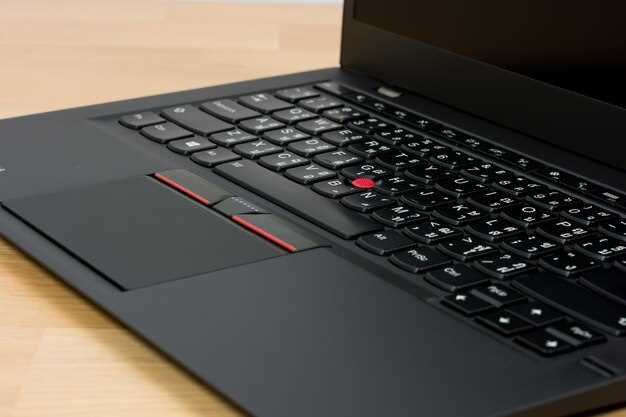
При входе в BIOS на компьютерах Lenovo используйте клавишу F1 или F2. Убедитесь, что вы нажимаете нужную клавишу сразу после включения устройства. Если система загружается слишком быстро, попробуйте перезагрузить компьютер и повторить попытку.
Если клавиши не срабатывают, проверьте, не подключены ли к компьютеру внешние устройства, такие как USB-накопители или клавиатуры. Иногда они могут мешать правильному распознаванию клавиш. Отключите их и попробуйте снова.
Обратите внимание на индикаторы на экране. Некоторые модели Lenovo могут отображать подсказки о том, какую клавишу нажимать для входа в BIOS. Это может быть полезно, если вы не уверены в правильной клавише.
Если у вас возникли трудности с доступом к BIOS, попробуйте использовать функцию восстановления системы. Это может помочь, если настройки BIOS были изменены или повреждены. Восстановление системы может вернуть настройки к заводским.
Регулярно обновляйте BIOS, если это необходимо. Обновления могут улучшить совместимость и производительность системы. Перед обновлением обязательно ознакомьтесь с инструкциями на сайте производителя.
Следите за поведением системы после изменения настроек в BIOS. Если возникают проблемы, вернитесь к предыдущим настройкам. Это поможет избежать сбоев и нестабильной работы компьютера.
Что делать при невозможности войти в BIOS с клавиши
Если не удается войти в BIOS с помощью клавиши, попробуйте несколько альтернативных методов. Во-первых, убедитесь, что вы нажимаете правильную клавишу в нужный момент. Обычно это клавиши F1, F2, F10, Delete или Esc. Попробуйте нажимать клавишу несколько раз сразу после включения компьютера.
Если это не сработало, перезагрузите компьютер и попробуйте использовать другой USB-порт для подключения клавиатуры, особенно если она беспроводная. Иногда проблемы с подключением могут мешать регистрации нажатий клавиш.
Также проверьте настройки вашей клавиатуры в операционной системе. Убедитесь, что она работает корректно и не имеет проблем с драйверами. Если клавиатура не реагирует, попробуйте подключить другую.
Если все вышеперечисленное не помогло, попробуйте сбросить настройки BIOS. Для этого отключите компьютер, извлеките батарею CMOS на несколько минут, затем установите ее обратно. Это может восстановить стандартные настройки и позволить вам войти в BIOS.
В некоторых случаях может помочь обновление прошивки BIOS. Загрузите последнюю версию с официального сайта Lenovo и следуйте инструкциям по обновлению. Это может устранить ошибки, мешающие доступу к BIOS.
Если ни один из методов не сработал, обратитесь в службу поддержки Lenovo для получения дополнительной помощи. Они могут предложить специфические решения для вашей модели компьютера.
Особенности входа в BIOS на разных моделях Lenovo
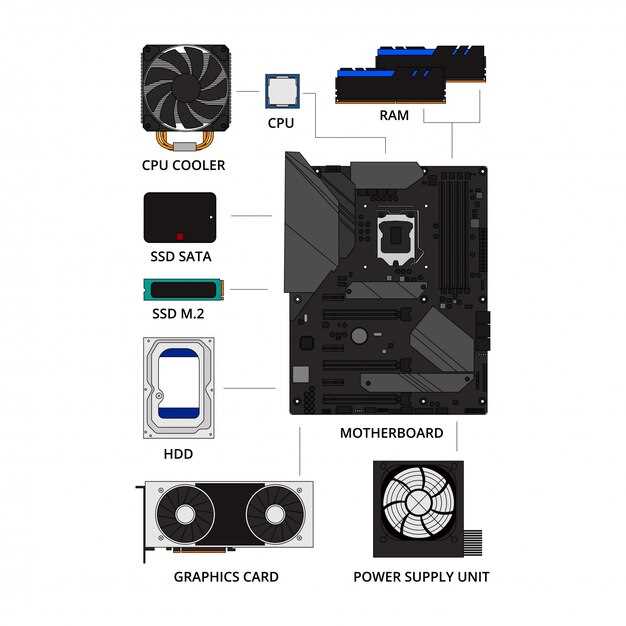
Для входа в BIOS на ноутбуках и настольных ПК Lenovo используйте клавишу F1 или F2. Однако на некоторых моделях могут быть и другие варианты.
Вот основные рекомендации для различных серий:
- Ноутбуки Lenovo IdeaPad: Нажмите клавишу F2 сразу после включения устройства. Если не сработает, попробуйте клавишу Fn + F2.
- Ноутбуки Lenovo ThinkPad: Используйте клавишу F1. На некоторых моделях может потребоваться удерживать клавишу Fn.
- Настольные ПК Lenovo: Обычно используется клавиша F1. Если не удается войти, попробуйте клавишу Delete.
- Ноутбуки Lenovo Yoga: Нажмите F1 или F2. Если у вас есть проблемы, попробуйте удерживать клавишу Fn.
Если у вас не получается войти в BIOS, проверьте, не включен ли режим быстрого запуска в настройках Windows. Этот режим может препятствовать доступу к BIOS. Для его отключения:
- Откройте ‘Параметры’ Windows.
- Перейдите в раздел ‘Обновление и безопасность’.
- Выберите ‘Восстановление’.
- Нажмите ‘Перезагрузить сейчас’ в разделе ‘Расширенные параметры’.
- Выберите ‘Устранение неполадок’ и затем ‘Дополнительные параметры’.
- Выберите ‘Настройки firmware UEFI’ и нажмите ‘Перезагрузить’.
После перезагрузки вы сможете войти в BIOS.
Вход в BIOS на ноутбуках Lenovo с кнопкой Novo
Для доступа к BIOS на ноутбуках Lenovo с кнопкой Novo выполните следующие шаги:
- Выключите ноутбук.
- Найдите кнопку Novo. Она обычно расположена рядом с кнопкой питания или на боковой панели устройства.
- Нажмите кнопку Novo. Это может потребовать использования тонкого предмета, например, скрепки.
- После нажатия появится меню Novo. Используйте клавиши со стрелками для выбора опции ‘BIOS Setup’ и нажмите Enter.
Теперь вы находитесь в BIOS, где можете изменять настройки системы.
Если кнопка Novo не работает, попробуйте следующие альтернативные методы:
- Выключите ноутбук и включите его, одновременно нажимая клавишу F1 или F2.
- Если это не сработает, попробуйте F12 для доступа к меню загрузки, откуда можно перейти в BIOS.
Убедитесь, что вы сохраняете изменения перед выходом из BIOS, чтобы они вступили в силу.
| Шаг | Действие |
|---|---|
| 1 | Выключите ноутбук |
| 2 | Найдите кнопку Novo |
| 3 | Нажмите кнопку Novo |
| 4 | Выберите ‘BIOS Setup’ в меню Novo |
Следуя этим шагам, вы сможете легко войти в BIOS на вашем ноутбуке Lenovo.
Использование клавиши F2 или Fn + F2 для моделей Lenovo
Для входа в BIOS на компьютерах Lenovo используйте клавишу F2 или комбинацию Fn + F2. При включении устройства сразу нажмите одну из этих клавиш. Это действие позволит вам попасть в меню BIOS, где можно настроить параметры системы.
Если у вас ноутбук с функцией управления энергией, возможно, потребуется удерживать клавишу Fn во время нажатия F2. Убедитесь, что вы нажимаете клавиши до появления логотипа Lenovo на экране. Если вы пропустите момент, перезагрузите компьютер и попробуйте снова.
Некоторые модели могут иметь разные настройки клавиш. Если F2 не работает, попробуйте F1 или Delete. Проверьте документацию к вашему устройству для получения точной информации о клавишах для входа в BIOS.
После успешного входа в BIOS вы сможете изменять настройки, такие как порядок загрузки, параметры безопасности и другие системные конфигурации. Будьте внимательны при внесении изменений, чтобы избежать проблем с загрузкой системы.
Обход стандартных методов при наличии быстрого запуска Windows
Если на вашем компьютере Lenovo включен быстрый запуск Windows, стандартные методы входа в BIOS могут не сработать. В этом случае попробуйте следующие шаги.
Первый способ – отключить быстрый запуск. Для этого перейдите в Панель управления, выберите Электропитание, затем Действия кнопок питания. Нажмите на Изменить параметры, которые сейчас недоступны и снимите галочку с Включить быстрый запуск. После этого перезагрузите компьютер и попробуйте снова войти в BIOS, нажав клавишу F1 или F2 при старте.
Если отключение быстрого запуска не помогло, попробуйте использовать команду shutdown. Откройте командную строку с правами администратора и введите:
shutdown /r /o /f /t 0Эта команда перезагрузит компьютер и откроет меню дополнительных параметров. Выберите Устранение неполадок, затем Дополнительные параметры и Настройки прошивки UEFI. Это позволит вам попасть в BIOS.
Также можно попробовать использовать комбинацию клавиш Shift + F8 во время загрузки. Это может привести к меню восстановления, откуда вы сможете перейти в BIOS.
Если ни один из методов не сработал, попробуйте подключить клавиатуру через USB-порт, если она была подключена к другим портам. Иногда это помогает системе распознать нажатие клавиш при загрузке.
Вход в BIOS через параметры Windows 10/11
Откройте меню ‘Параметры’ через меню ‘Пуск’ или сочетанием клавиш Win + I. В разделе ‘Обновление и безопасность’ перейдите во вкладку ‘Восстановление’. В разделе ‘Особые параметры загрузки’ нажмите кнопку ‘Перезагрузить сейчас’.
После перезагрузки выберите в меню опцию ‘Использовать устройство’ или ‘Диагностика’ > ‘Дополнительные параметры’ > ‘Параметры встроенного ПО UEFI’. Вариант может называться ‘Перезагрузить для входа в настройки BIOS’.
Компьютер автоматически перезагрузится и войдет в меню BIOS/UEFI, откуда можно изменить необходимые настройки. Этот способ подходит для новых моделей Lenovo с расширенными возможностями Windows 10/11 и часто является быстрым и удобным.
- Обратите внимание, что для этого метода нужно сохранить изменения в предыдущих настройках и иметь активный режим Windows, позволяющий запускать настройки через системное меню.
- Некоторые версии Windows могут отключать прямой вход в BIOS через эти параметры, тогда придется использовать стандартные комбинации клавиш при старте или системное меню выбора загрузки.
- Для USB-или загрузочных устройств, убедитесь, что в настройках BIOS отключена Secure Boot или включен режим совместимости с старым BIOS.
Особенности для стационарных ПК Lenovo и игровые модели
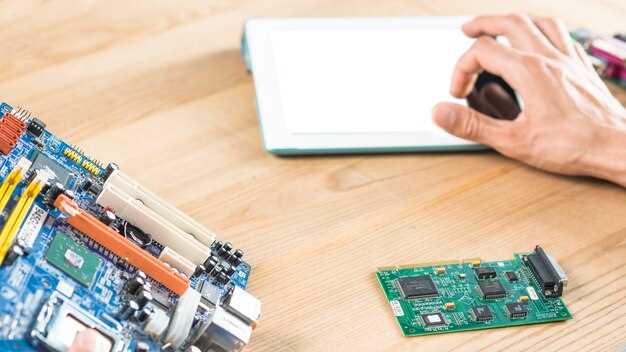
Подключите клавиатуру и монитор напрямую к системному блоку, чтобы убедиться, что BIOS отображается на основном дисплее. У большинства стационарных моделей Lenovo клавишу входа в BIOS активировать при запуске проще через клавишу F2, которая считается стандартом для десктопных систем.
Обратите внимание, что у некоторых старых моделей или игровых ПК Lenovo при загрузке может использоваться клавиша Delete или сочетание Fn + F2. Проверьте руководство пользователя или меню загрузки для конкретной модели, чтобы избежать ошибок.
Для игровых систем предпочтительно отключать быстрый запуск Windows в настройках ОС, чтобы при старте сразу открывался BIOS. Это обеспечит возможность быстрого доступа без задержек.
Дополнительно, для моделей с расширенной графикой или произведённой в ограниченных серийных выпусках, рекомендуется заранее отключить автоматическую загрузку в операционной системе. Это позволит сразу перейти к настройкам BIOS без необходимости долгого ожидания загрузки Windows.
Когда речь идет о стационарных ПК, зачастую помогают специальные программные средства для перезагрузки и входа BIOS, присутствующие в составе утилит Lenovo. Их использование ускоряет выполнение процедуры, особенно в случае неуспешных первоначальных попыток.
Игровые конфигурации нередко имеют обновленные микросхемы BIOS, поэтому при необходимости можно обновить прошивку через официальный сайт Lenovo. Однако, выполнить вход в BIOS рекомендуется прежде, чем запускать обновление, чтобы избежать возможных ошибок и повредить систему.





