
Чтобы отключить геолокацию, перейдите в настройки устройства и найдите раздел Конфиденциальность. Этот шаг обеспечивает быстрый доступ к управлению функциями определения места пользователя и помогает сохранить приватность.
Затем выберите пункт Службы геолокации. На этой странице вы увидите переключатель, который позволит отключить или включить определение местоположения для всех приложений или для конкретных сервисов.
Для отключения геолокации полностью переключите тумблер в положение ‘выключено’. В таком случае, ни одно приложение не сможет получать данные о вашем местоположении, что повысит уровень приватности и сократит расход аккумулятора.
Если хотите оставить геолокацию включенной для наиболее важных приложений, найдите их в списке и отключите только те, что вам не нужны. Это простой способ балансировать безопасность и удобство пользования устройством.
Отключение геолокации через настройки устройства
Откройте приложение ‘Настройки’ на iPhone.
Проведите вниз и выберите раздел ‘Конфиденциальность’.
Войдите в раздел ‘Службы геолокации’.
В верхней части экрана переключите ползунок в положение выкл, чтобы полностью отключить геолокацию.
Если хотите оставить возможность использовать геолокацию для определенных приложений, отключите её для всех остальных, пролистывая список приложений и отключая их отдельные доступы к геоданным.
После внесения изменений убедитесь, что статус переключателя вверху показывает положение ‘выкл’.
Вы можете вернуться к этому разделу и включить геолокацию вновь, изменяя настройку по необходимости.
Пошаговая инструкция по входу в настройки конфиденциальности
Выбор нужных приложений для отключения геолокации
Используйте встроенные настройки iPhone для управления доступом к геолокации. В разделе ‘Конфиденциальность’ в настройках найдете список всех приложений.
- Выключайте отслеживание для приложений, которым не требуется ваше местоположение, чтобы минимизировать сбор данных.
- Для приложений, которым нужно определение местоположения, выбирайте режим ‘При использовании приложения’ или ‘Запретить’ в зависимости от целей.
Сторонние приложения-менеджеры для поиска и управления доступом к геолокации могут помочь автоматизировать этот процесс. Обратите внимание на утилиты, которые позволяют временно отключать геолокацию, например, при использовании определенных приложений или по расписанию.
- Обратите внимание на такие инструменты как ‘Llama’ или ‘Shortcuts’ – они позволяют создавать сценарии отключения геолокации по времени или событиям.
- Выбирайте приложения с хорошими отзывами и проверенными разработчиками, чтобы не рисковать безопасностью данных.
Несколько практических советов: периодически проверяйте список приложений и их настройки, чтобы держать контроль над своего качеством обработки данных. Активное управление помогает избегать избыточного сбора информации и сохраняет приватность.
Отключение функции определения местоположения полностью или по отдельности
Чтобы отключить геолокацию на iPhone, перейдите в настройки устройства. Откройте раздел ‘Конфиденциальность’ и выберите ‘Службы геолокации’. Здесь вы увидите переключатель для полной деактивации функции. Просто переместите его в положение ‘Выкл’.
Если хотите отключить геолокацию только для определенных приложений, прокрутите вниз в том же меню. Выберите приложение, для которого хотите изменить настройки, и выберите один из вариантов: ‘Никогда’, ‘Во время использования приложения’ или ‘Всегда’. Это позволит вам контролировать, какие приложения могут получать доступ к вашему местоположению.
Также можно отключить доступ к геолокации для системных служб. В разделе ‘Службы геолокации’ прокрутите вниз до ‘Системные службы’. Здесь вы найдете список служб, таких как ‘Поиск iPhone’ или ‘Гео-уведомления’. Отключите те, которые вам не нужны.
После внесения изменений убедитесь, что они сохранены. Теперь вы можете быть уверены, что ваше местоположение защищено в соответствии с вашими предпочтениями.
Настройка автоматического отключения геолокации при закрытии приложений
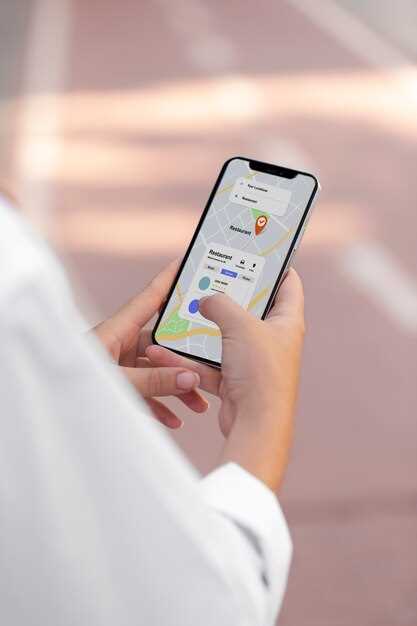
Отключите геолокацию автоматически при закрытии приложений, чтобы защитить свою конфиденциальность. Для этого перейдите в Настройки вашего iPhone.
Выберите раздел Конфиденциальность, затем нажмите на Службы геолокации. Здесь вы увидите список приложений, использующих геолокацию. Выберите нужное приложение и установите параметр При закрытии приложения или Никогда, если хотите полностью отключить доступ к геолокации.
Также в разделе Службы геолокации прокрутите вниз до Системные службы. Здесь можно отключить функции, которые могут использовать геолокацию в фоновом режиме, такие как Поиск iPhone и Геолокация для времени.
После внесения изменений, геолокация будет отключаться автоматически, когда вы закрываете приложения, что поможет сохранить вашу личную информацию в безопасности.
Альтернативные способы отключения геолокации на iPhone
Вы можете отключить геолокацию через настройки приватности, чтобы остановить её работу для всех приложений и системных служб. Для этого перейдите в Настройки > Конфиденциальность и безопасность > Геолокация и переключите ползунок в положение ‘выкл’.
Если хотите оставить работу геолокации для отдельных приложений, но отключить её глобально, настройте разрешения для каждого из них индивидуально. В разделе Геолокация выберите конкретное приложение и установите для него вариант Без доступа к местоположению.
Используйте быстрый доступ через Центр управления, чтобы выключить геолокацию быстро. Для этого проведите пальцем вверх или вниз (на устройствах без кнопки Home), откройте Центр управления и найдите значок Локация. Нажмите его, чтобы отключить или включить геолокацию моментально.
При необходимости временно отключить определенные сервисы, в настройках системы можно отключить Службы геолокации системных служб. В разделе Конфиденциальность > Геолокация > Системные службы выключите опцию или отключите отдельные пункты, как Улучшение геолокации или Поиск моего iPhone.
Для более строгого контроля используйте режим Автоматическая установка времени региона и сервисов определения местоположения. Время от времени отключайте и включайте эти функции для повышения уровня приватности.
Еще один способ – отключить все фоновые службы, что уменьшит активность геолокации без полного отключения приложений. В настройках перейдите в раздел Экономия заряда батареи, где можно ограничить использование фона, тем самым снижая активность служб определения местоположения.
Использование быстрого доступа через Центр управления
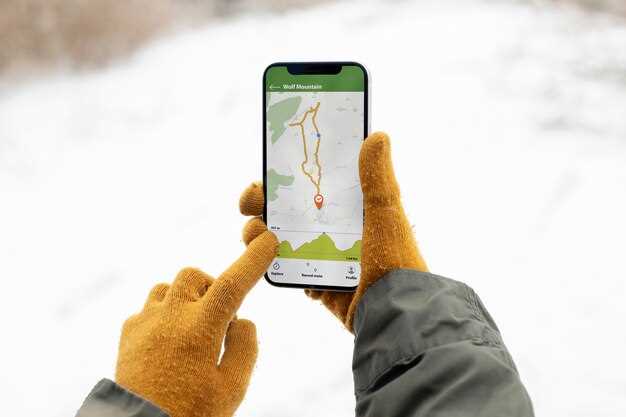
Чтобы быстро отключить геолокацию на iPhone, откройте Центр управления. Для этого проведите вниз от правого верхнего угла экрана (или вверх от нижней части экрана на моделях с кнопкой Home).
Найдите иконку геолокации, которая выглядит как круг с точкой внутри. Нажмите на нее, чтобы отключить геолокацию. Если иконка становится серой, это означает, что геолокация отключена.
Если вы не видите иконку геолокации, возможно, вам нужно настроить Центр управления. Перейдите в Настройки > Центр управления > Настроить элементы управления. Здесь вы можете добавить нужные функции, включая геолокацию.
После настройки, вы сможете быстро управлять геолокацией, не заходя в настройки устройства. Это удобно, если вам нужно быстро отключить или включить эту функцию.
| Шаг | Действие |
|---|---|
| 1 | Откройте Центр управления |
| 2 | Нажмите на иконку геолокации |
| 3 | Проверьте статус иконки (серый — отключено) |
| 4 | При необходимости настройте Центр управления |
Настройка режимов работы устройства для скрытия местоположения
Отключите геолокацию полностью через настройки: перейдите в раздел Настройки > Конфиденциальность > Службы геолокации и отключите переключатель. Это обеспечит запрет на определение местоположения любым приложениями.
Используйте режим полета, чтобы временно отключить все модули связи, включая GPS. Включите его через центр управления или настройки. Такой способ подойдет, если нужно быстро скрыть местоположение на короткий срок.
Настройте периоды активного и неактивного отслеживания через правильные параметры устройств. В разделе Настройки > Конфиденциальность > Службы геолокации выберите нужные приложения и установите для них статус Никогда не используйте геолокацию. Это предотвратит их автоматический доступ к данным о вашем месте.
Для дополнительной защиты включите режим ограниченной геолокации: он позволяет управлять, каким приложением разрешаете использовать ваше местоположение. Регулярно проверяйте список приложений и отключайте доступ для неиспользуемых или подозрительных.
Используйте сторонние VPN или прокси-сервисы для сокрытия интернет-активности и роутинга соединения через другие регионы. Это снизит точность определения вашего местоположения через сети.
Настройте автоматическое отключение геолокации в определённое время или при выполнении определённых условий, например, с помощью специальных приложений или сценариев автоматизации. Это полезный шаг для тех, кто ищет больше контроля за приватностью.
Отключение службы определения местоположения с помощью VoiceOver или AssistiveTouch
Для отключения геолокации через VoiceOver активируйте его и используйте жест ‘чтение по типу’. После включения перейдите в ‘Настройки’ и выберите пункт ‘Конфиденциальность’. Там откройте раздел ‘Расположение’ и отключите переключатель для службы определения местоположения. При использовании AssistiveTouch дополнительно включите функцию и нажмите на значок AssistiveTouch на экране. В появившемся меню выберите ‘Устройства’ -> ‘Больше’ -> ‘Настройки’ и перейдите в ‘Конфиденциальность’. Оттуда отключите ‘Геолокация’. Такой способ позволяет быстро и удобно отключить службы определения местоположения, не взаимодействуя напрямую с настройками, особенно на устройствах с ограниченными возможностями или для быстрого доступа. При этом VoiceOver и AssistiveTouch обеспечивают комфортное управление и делают процесс более автономным. Убедитесь, что после отключения службы определения местоположения все связанные приложения также перестают получать координаты. Это поможет сохранить приватность и снизить расход заряда батареи, особенно если вы не планируете использовать геолокацию в ближайшее время.
Использование сторонних приложений для контроля и отключения геолокации
Для более гибкого управления настройками определения местоположения стоит обратить внимание на сторонние приложения, предлагающие функции контроля геолокации. Например, приложения типа «ФаундЛокатор» или «Настройки безопасности» позволяют установить временные ограничения на использование геолокации в различных для вас случаях.
Запустив выбранное приложение, вы сможете выбрать конкретные сервисы или приложения, для которых отключаете доступ к местоположению. Многие из них позволяют задать график, ограничивающий работу GPS в определённое время суток, что помогает исключить нежелательное отслеживание.
Обратите внимание на функции блокировки определения местоположения на уровне системы. Некоторые приложения создают виртуальные «?Отростки», которые скрывают истинные координаты или искажают их, чтобы усложнить отслеживание. Такие инструменты могут быть полезны, если вы стремитесь к дополнительной анонимности.
При выборе стороннего софта важно убедиться, что он совместим с iOS и не требует взлома устройства. В большинстве случаев validar по отзывам и рейтингу поможет найти безопасное и работающее решение. Многие программы предоставляют бесплатный пробный период, чтобы протестировать их возможности.
Используйте настройки внутри приложений для автоматического отключения геолокации при входе в определённые зоны или по достижении заданных условий. Это позволяет автоматически перестраивать уровень конфиденциальности без постоянного вмешательства.
Поддерживайте обновление выбранного софта, чтобы получать последние исправления и новые функции. Регулярные обновления обеспечивают надежность и актуальность механизмов контроля отслеживания и защиты данных.





