
Чтобы удалить папку OneDrive с вашего компьютера, выполните несколько простых шагов. Сначала закройте приложение OneDrive, чтобы избежать конфликтов во время удаления. Для этого щелкните правой кнопкой мыши на значке OneDrive в области уведомлений и выберите ‘Закрыть OneDrive’.
После этого откройте ‘Проводник’ и перейдите в папку, где находится OneDrive. Обычно это ‘C:Users<ВашеИмяПользователя>OneDrive’. Выделите папку OneDrive и нажмите клавишу Delete на клавиатуре или щелкните правой кнопкой мыши и выберите ‘Удалить’. Подтвердите удаление, если потребуется.
Если вы хотите полностью удалить OneDrive с компьютера, перейдите в ‘Панель управления’. Найдите ‘Программы и компоненты’, прокрутите список и выберите OneDrive. Нажмите ‘Удалить’ и следуйте инструкциям на экране. После завершения процесса перезагрузите компьютер, чтобы изменения вступили в силу.
Теперь вы можете быть уверены, что папка OneDrive удалена с вашего устройства. Если возникнут вопросы или проблемы, обратитесь к справочной системе Microsoft для получения дополнительной информации.
Подробный разбор способов удаления папки OneDrive на Windows

Чтобы удалить папку OneDrive с компьютера, выполните следующие шаги. Сначала закройте приложение OneDrive. Для этого щелкните правой кнопкой мыши на значке OneDrive в области уведомлений и выберите ‘Закрыть OneDrive’.
Далее, откройте ‘Параметры’ системы. Нажмите комбинацию клавиш Win + I, затем выберите раздел Приложения. В списке установленных приложений найдите Microsoft OneDrive и нажмите на него. Выберите Удалить и подтвердите действие.
Если вы хотите удалить папку OneDrive вручную, перейдите в проводник Windows. Найдите папку OneDrive в вашем профиле пользователя, обычно она расположена по пути C:UsersВашеИмяПользователяOneDrive. Щелкните правой кнопкой мыши на папке и выберите Удалить.
После удаления папки рекомендуется очистить корзину. Откройте корзину, щелкните правой кнопкой мыши и выберите Очистить корзину. Это гарантирует, что все файлы OneDrive будут окончательно удалены с вашего устройства.
Если вы хотите отключить синхронизацию OneDrive, откройте приложение OneDrive, перейдите в настройки и снимите галочку с опции синхронизации. Это предотвратит дальнейшую загрузку файлов в облако.
Следуя этим шагам, вы сможете быстро и надежно удалить папку OneDrive с вашего компьютера.
Удаление папки через настройки синхронизации
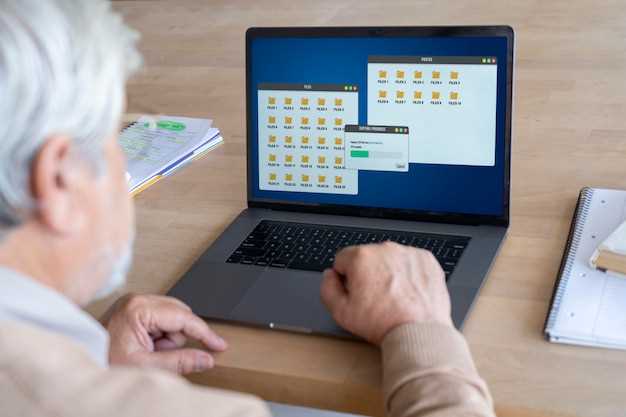
Откройте приложение OneDrive на компьютере и найдите иконку в области уведомлений или системного трея.
Щелкните по значку правой кнопкой мыши и выберите пункт «Настройки» из контекстного меню.
Перейдите на вкладку «Учетная запись» и нажмите кнопку «Выбрать папки» или «Выбор папок для синхронизации». В зависимости от версии интерфейса название может немного отличаться.
Деактивируйте галочку напротив папки, которую нужно удалить, чтобы отключить ее синхронизацию. Это действие разорвет связь между папкой на компьютере и облаком OneDrive.
После отключения, в окне появится подсказка о удалении локальных файлов этой папки из системы. Проверьте, что вы сохранили важные данные, и подтвердите удаление.
Закройте все окна настроек. После этого папка перестанет синхронизироваться, а ее локальное содержимое исчезнет с компьютера. В облаке она останется, пока вы не удалите ее вручную через веб-интерфейс.
Если отключить папку через настройки не удается, попробуйте перезапустить приложение OneDrive или выполнить повторную авторизацию, чтобы изменения вступили в силу.
Удаление папки через проводник Windows
Откройте проводник Windows, нажав сочетание клавиш Win + E. Перейдите в раздел Этот компьютер или Мой компьютер, в зависимости от версии вашей операционной системы.
В левой панели найдите папку OneDrive. Щелкните по ней правой кнопкой мыши и выберите Удалить из контекстного меню. Если система запросит подтверждение, согласитесь на удаление.
Если папка не удаляется, проверьте, не открыты ли в ней файлы. Закройте все приложения, которые могут использовать данные из OneDrive. Попробуйте снова удалить папку.
Для полного удаления OneDrive с компьютера, также рекомендуется отключить синхронизацию. Для этого щелкните правой кнопкой мыши на значке OneDrive в области уведомлений, выберите Настройки, затем перейдите на вкладку Учетная запись и нажмите Отключить этот компьютер.
После отключения синхронизации, повторите процесс удаления папки через проводник. Это гарантирует, что все данные будут удалены корректно.
| Шаг | Действие |
|---|---|
| 1 | Откройте проводник Windows |
| 2 | Найдите папку OneDrive |
| 3 | Щелкните правой кнопкой мыши и выберите Удалить |
| 4 | Подтвердите удаление |
| 5 | Отключите синхронизацию, если необходимо |
Удаление с помощью командной строки
Откройте командную строку с правами администратора. Для этого нажмите Win + X и выберите Командная строка (администратор).
Введите следующую команду для остановки службы OneDrive:
taskkill /f /im OneDrive.exe
После этого выполните команду для удаления OneDrive:
rd '%User Profile%OneDrive' /Q /S
Эта команда удалит папку OneDrive и все её содержимое. Убедитесь, что вы сохранили все важные файлы перед выполнением этой операции.
Для полного удаления OneDrive из системы используйте следующую команду:
Get-AppxPackage -allusers Microsoft.OneDrive | Remove-AppxPackage
После выполнения этих команд OneDrive будет удалён с вашего компьютера. Перезагрузите систему для применения изменений.
Удаление через редактор реестра для полного отключения
Откройте редактор реестра, набрав в строке поиска Windows команду regedit и запустив его от имени администратора.
Перейдите в раздел HKEY_LOCAL_MACHINESOFTWAREMicrosoftWindowsCurrentVersionSkyDrive. Найдите ключ BlockDownload и убедитесь, что значение установлено на 1. Это полностью отключит синхронизацию с OneDrive на уровне системы.
Дополнительно проверьте раздел HKEY_CURRENT_USERSoftwareMicrosoftOneDrive. В случае наличия ключа DisableFileSync, установите его значение на 1. Это запретит запуск клиента OneDrive и устранит автоматическую синхронизацию.
После внесения изменений закройте редактор реестра и перезагрузите компьютер. Такой подход полностью отключит работу OneDrive и устранит любой его след из системы.
Что делать, если папка не удаляется

Закройте все приложения, использующие файлы из папки, и попробуйте удалить ее через проводник Windows. Если это не помогает, перезагрузите компьютер, чтобы закрыть все процессы, связанные с папкой, и повторите попытку удаления.
Запустите командную строку от имени администратора и введите команду: rd /s /q ‘путь_к_папке’. Это принудительно удалит папку и все ее содержимое без запроса подтверждения. Будьте внимательны, чтобы не ошибиться с путем.
Используйте встроенную функцию безопасного режима Windows для входа, затем попробуйте удалить папку. В безопасном режиме запустятся только необходимые системные службы, что позволяет избавиться от зависших файлов или процессов, мешающих удалению.
Если при попытке удалить папку появляется сообщение о том, что файл или папка используются другими процессами, запустите диспетчер задач, откройте вкладку ‘Процессы’ и завершите процессы, связанные с файлом или папкой. После этого повторите удаление.
Используйте сторонние программы для удаления ‘зависших’ файлов, такие как Unlocker или IObit Unlocker. Они позволяют разблокировать файлы и папки, после чего их можно без проблем удалить.
Проверьте папку на наличие вирусов с помощью антивирусной программы. Иногда вредоносное ПО мешает удалению, поэтому полноценная проверка системы может решить проблему.
Если проблема сохраняется, попробуйте переименовать папку или переместить ее в другую директорию, а затем выполнить удаление. Иногда изменение имени помогает избавиться от блокирующих факторов.
Советы и риски при удалении папки OneDrive

Перед удалением папки OneDrive убедитесь, что все важные файлы синхронизированы и сохранены в надежных местах. Помните, что удаление папки с компьютера не удалит файлы из облака, если выбрана синхронизация, однако это может привести к несоответствиям и потерям данных.
Рекомендуется отключить синхронизацию в настройках OneDrive перед удалением папки. Это предотвратит автоматическое повторное скачивание данных и появление ошибок в будущем.
Обратите внимание, что удаление локальной папки не удаляет файлы из вашего облачного хранилища, если аккаунт настроен так, что файлы сохраняются только локально. Проверьте состояние вашего аккаунта, чтобы не потерять важные документы.
Дополнительно, стоит проверить, не активирована ли функция ‘Файл по запросу’. Она позволяет управлять файлами без загрузки их на устройство. При отключении этой функции убедитесь, что файлы полностью загрузились и доступны для локального использования перед удалением папки.
Обратите внимание на возможные риски:
- Потеря данных при случайном удалении или неправильной настройке.
- Повреждение системных файлов или программ, если удаление осуществляется неправильно или удаляется системная папка.
- Проблемы с доступом к файлам из облака после удаления локальной копии, если синхронизация отключена или настроена неправильно.
Чтобы избегать этих рисков, создайте резервные копии важной информации, проверьте текущее состояние синхронизации и удостоверитесь, что удаление происходит по четкому плану. Следите за уведомлениями и предупреждениями системы, чтобы операция прошла безопасно и без сюрпризов.
Что следует сделать перед удалением
Перед удалением папки OneDrive убедитесь, что все важные файлы скопированы на другой носитель или сохранены в другом месте. Проверьте содержимое папки, чтобы случайно не потерять нужные данные.
Ознакомьтесь с текущим статусом синхронизации. Откройте приложение OneDrive и убедитесь, что все файлы синхронизированы и нет несинхронизированных изменений. Завершите процесс, чтобы избежать потери данных.
Заблокируйте файлы, которые могут быть в использовании другим приложением, чтобы исключить возможность ошибок при удалении. Это особенно важно для больших файлов или папок с активными процессами.
При наличии привязанных к учетной записи сервисов Outlook, Office 365 или других корпоративных приложений, отключите их от этой учетной записи или убедитесь, что удаление не повлияет на работу других приложений.
Обратите внимание на особые настройки синхронизации. Если в настройках выбран режимSelective Sync, отключите папку, чтобы она не синхронизировалась и не мешала удалению.
Проверьте, есть ли на компьютере ярлыки или ссылки, связанные с этой папкой, чтобы избежать ошибок при удалении или потере доступа к важным функциям.
Как сохранить файлы из облака перед удалением

Для сохранения файлов из OneDrive перед удалением скопируйте нужные документы и папки на локальный диск. Откройте папку OneDrive, выделите файлы, которые хотите сохранить, и перетащите их в выбранную папку на компьютере. Также можно выбрать файлы, нажать правую кнопку мыши, выбрать команду ‘Копировать’, перейти в папку назначения и выбрать ‘Вставить’.
Проверьте, что все важные файлы скопированы и доступны на диске. Если у вас много данных, лучше выполнить перенос по частям, чтобы избежать ошибок или пропуска важных документов. Для ускорения процесса можно использовать возможность выделения нескольких файлов одновременно, удерживая клавишу Ctrl или Shift при выборе.
Также рекомендуется создать резервную копию файлов на внешнем носителе – например, на внешнем жестком диске или USB-накопителе. Это обеспечит сохранность данных даже в случае непредвиденных сбоев или ошибок при удалении облачного хранилища.
Если файлы хранятся в папке по определенной структуре, убедитесь, что вы перенесли всю цепочку папок для сохранения организации данных. Это поможет быстро найти документы после перемещения и избежать путаницы.
Гарантии полной очистки папки с диска
Для полной очистки папки OneDrive используйте стандартную процедуру удаления через настройки или проводник Windows. После удаления убедитесь, что папка полностью исчезла из системы, очистив корзину, чтобы избавиться от остатков. Проверьте, что в настройках OneDrive отключена синхронизация соответствующей папки, чтобы исключить автоматическое восстановление данных. Используйте встроенные средства Windows для поиска оставшихся файлов и удалите их вручную. Для дополнительной уверенности выполните очистку временных файлов и кеша системы с помощью специальных утилит или встроенных инструментов. Также рекомендуется перезагрузить компьютер, чтобы убедиться в полной деактивации процесса. В случае использования сторонних программ для очистки диска убедитесь, что они безошибочно удаляют все связанные с папкой файлы и записи в реестре. Следуя этим рекомендациям, вы добьётесь полной и надежной очистки дискового пространства от папки OneDrive без риска её восстановления.
Влияние удаления на доступ к файлам в облаке
Удаление папки OneDrive с компьютера не приведет к удалению файлов из облака. Все данные останутся доступны через веб-интерфейс OneDrive или мобильное приложение. Однако, важно учитывать несколько моментов.
- Синхронизация: После удаления папки синхронизация между вашим устройством и облаком прекратится. Это значит, что изменения, внесенные в файлы на компьютере, не будут отражаться в облаке.
- Доступ к файлам: Вы сможете получить доступ к своим файлам через браузер или приложение, но не сможете редактировать их локально, пока не установите OneDrive снова.
- Восстановление: Если вы случайно удалили папку, вы можете восстановить ее, установив OneDrive заново. Все файлы останутся в облаке, и вы сможете их синхронизировать снова.
Рекомендуется заранее сделать резервные копии важных документов, чтобы избежать потери данных. Убедитесь, что все необходимые файлы загружены в облако перед удалением папки с компьютера.
Возможные последствия и восстановление после удаления
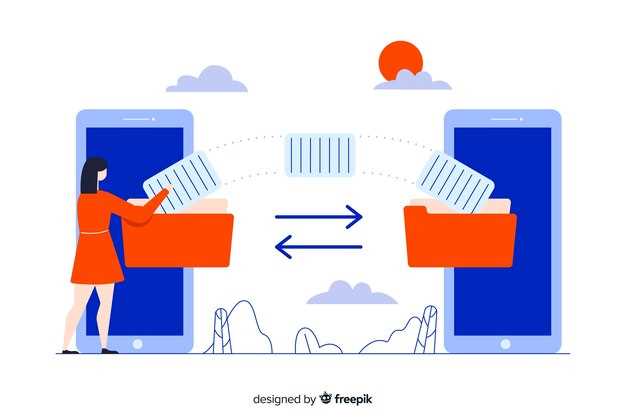
Удаление папки OneDrive с компьютера приведет к исчезновению локальной копии файлов, однако файлы на облаке сохранятся, если не выбрали удаление и там. Если случайно удалили важные документы, их можно восстановить через веб-интерфейс OneDrive в разделе ‘Корзина’, где сохраняются удаленные файлы в течение 30 дней.
Перед удалением убедитесь, что все изменения синхронизированы с облаком, чтобы избежать потери актуальных данных. После удаления папки из системы проверьте наличие копий важных файлов в других папках или резервных копиях, чтобы избежать непреднамеренной потери информации.
Если после удаления возникла необходимость вернуть файлы, восстанавливайте их через интерфейс OneDrive, выбрав нужные элементы и активировав функцию восстановления. В случае, если файлы были полностью удалены из корзины, их восстановление станет невозможным без специальных программ или сервисов восстановления данных на жестком диске.
Обратите внимание, что полностью удаленная папка из локальной системы освободит место на диске, но любые изменения или добавления в облако останутся актуальными, если они не синхронизированы с локальной копией. Поэтому периодически проверяйте состояние синхронизации и резервные копии, чтобы минимизировать риск потери данных.





