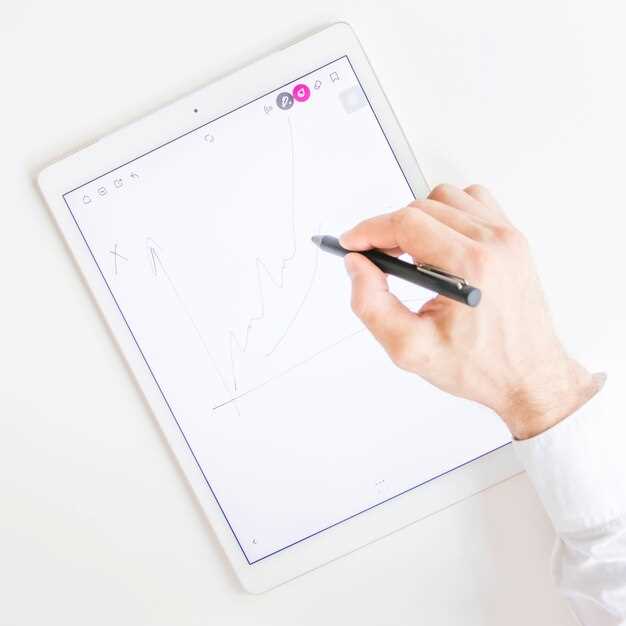
Подключить iPad к компьютеру и использовать его в качестве графического планшета – вполне реально и требует минимального набора настроек. Современные устройства и программы позволяют превратить iPad в удобное дополнение для работы с графикой без установки сложных драйверов или дополнительных устройств.
Первый шаг – убедиться, что у вас есть совместимое приложение для дисплея-ручки. Среди самых популярных решений – Astropad, Duet Display и Easy Canvas. Эти программы обеспечивают передачу изображения с компьютера на iPad и позволяют управлять им с помощью стилуса или пальцев.
Второй шаг – подключить устройство к компьютеру. Можно использовать кабель USB или Wi-Fi, в зависимости от выбранного программного обеспечения. Кабель обеспечивает более стабильное соединение и меньшую задержку, что важно для точной рисовки.
Далее – настройка программного обеспечения. После установки приложения следуйте инструкциям, чтобы соединить iPad с компьютером. Обычно достаточно запустить приложение на обоих устройствах и выбрать нужный режим работы.
Обратите внимание – параметры сенсорного ввода, чувствительность, настройка клавиш и возможность настройки жестов могут значительно влиять на комфорт работы. Изучите настройки, чтобы подобрать наиболее подходящий для вас режим работы.
Плюс – не звучит как отдельное устройство, ваш iPad быстро превращается в полноценный графический планшет, при этом не нужно приобретать дорогостоящие гаджеты или устанавливать сложные драйверы. Это отличный способ расширить свои творческие возможности и повысить продуктивность без лишних затрат.
Настройка программного обеспечения и устройств для использования iPad в качестве графического планшета
Сначала установите приложение, которое позволит вашему iPad работать как графический планшет. Популярные варианты включают Astropad и Duet Display. Эти приложения обеспечивают стабильное соединение и высокое качество передачи изображения.
После установки приложения подключите iPad к компьютеру с помощью USB-кабеля или по Wi-Fi, в зависимости от выбранного приложения. Убедитесь, что оба устройства находятся в одной сети, если используете беспроводное соединение.
Запустите приложение на iPad и следуйте инструкциям на экране для настройки соединения. Обычно потребуется установить соответствующее программное обеспечение на компьютер. Загрузите и установите его с официального сайта приложения.
После установки программного обеспечения на компьютере откройте его и выберите ваш iPad из списка доступных устройств. Убедитесь, что на iPad разрешено подключение к компьютеру.
Настройте параметры чувствительности пера и разрешения в приложении. Это позволит вам адаптировать работу под свои предпочтения. Проверьте, как реагирует экран iPad на касания и движения стилуса.
Если вы используете стилус, убедитесь, что он совместим с вашим iPad. Некоторые модели требуют дополнительной настройки для оптимальной работы. Проверьте настройки чувствительности и отклика в приложении.
Для повышения удобства работы настройте горячие клавиши на компьютере, чтобы быстро переключаться между инструментами и функциями. Это значительно упростит процесс рисования и редактирования.
Регулярно обновляйте приложение и программное обеспечение на компьютере для обеспечения стабильной работы и доступа к новым функциям. Следите за обновлениями на официальных сайтах разработчиков.
Выбор подходящих приложений для подключения iPad к ПК

Для использования iPad в качестве графического планшета важен подбор правильного приложения, которое сочетает удобство, стабильность и минимальную задержку. Обратите внимание на программы, которые поддерживают работу через Wi-Fi или USB и обладают широкими настройками цветопередачи и давления пера.
Astropad Studio выделяется высокой точностью передачи изображения и широкими возможностями настройки, что подходит для профессиональных художников. Оно позволяет подключать iPad к компьютеру Mac или Windows, обеспечивая максимально натуралистичное ощущение рисования.
Duet Display обеспечивает стабильное соединение через USB и отлично подходит для тех, кто ищет простое решение без лишних настроек. Оно также включает режим использования iPad в качестве второго монитора, что позволяет расширить рабочее пространство.
Easy Canvas – одна из наиболее популярных программ для Windows, которая соединяет iPad и ПК по Wi-Fi или USB. В ней реализованы функции настройки чувствительности пера и поддержки слоёв, что удобно для творчества.
Splashtop Wired XDisplay фокусируется на быстром подключении по кабелю и подходит для художников, нуждающихся в минимальной задержке. Отметим, что этот вариант хорош для тех, кто ценит стабильность соединения.
Выбирая приложение, учитывайте особенности вашей рабочей станции, требования к точности и удобству работы. Взгляните на отзывы пользователей и тестовые версии, чтобы понять, какое решение лучше всего вписывается в ваши задачи. После выбора программы переходите к этапу её настройки и тестирования на практике.
Настройка драйверов и подключение через USB или Wi-Fi
Начинайте с установки официальных драйверов для вашего iPad. Загрузите их с сайта разработчика или воспользуйтесь приложением, которое автоматически обнаружит необходимое ПО. После установки перезагрузите компьютер, чтобы изменения вступили в силу.
Подключение по USB требует использования оригинального кабеля или качественного адаптера. Подключите iPad к компьютеру и дождитесь автоматической установки дополнительных драйверов, если система запросит разрешение. В случае возникновения проблем с распознаванием, перейдите в диспетчер устройств и вручную обновите драйвер, указав путь к установленной папке с программным обеспечением.
Для подключения через Wi-Fi убедитесь, что и iPad, и компьютер подключены к одной сети. Запустите приложение для передачи графики и откройте настройки. Введите уникальный код или IP-адрес, предложенный программой, для установления соединения. После подтверждения устройство появится в списке доступных устройств и можно приступать к работе без проводов.
Некоторые приложения требуют активации в настройках iPad, включая разрешение на подключение сторонних устройств. Проверьте, чтобы разрешения были выставлены корректно, и включите соответствующие опции в настройках конфиденциальности.
При использовании Wi-Fi важно обеспечить стабильное соединение. Перегруженные сети или задержки в передаче данных могут сказаться на качестве работы. Лучше всего использовать сети с высокой пропускной способностью и минимальным количеством подключенных устройств.
Обновляйте драйверы и программное обеспечение при появлении новых версий, чтобы избежать несовместимостей и улучшить функциональность. В конце проверьте работу на тестовых рисунках, чтобы удостовериться в стабильности соединения и качестве передачи данных.
Обновление прошивки и настройка видеодрайверов
Обновите прошивку вашего iPad до последней версии. Это обеспечит совместимость с программным обеспечением для графического планшета. Перейдите в настройки устройства, выберите ‘Основные’ и затем ‘Обновление ПО’. Если доступно обновление, загрузите и установите его.
После обновления прошивки настройте видеодрайверы на вашем компьютере. Убедитесь, что у вас установлены последние версии драйверов для графической карты. Посетите сайт производителя вашей видеокарты, чтобы скачать актуальные версии драйверов. Установите их, следуя инструкциям на экране.
Перезагрузите компьютер после установки драйверов. Это поможет системе правильно распознать изменения. Проверьте настройки дисплея, чтобы убедиться, что iPad отображается как дополнительный экран или устройство ввода.
Если возникли проблемы с подключением, попробуйте отключить и снова подключить iPad. Убедитесь, что используете качественный USB-кабель. В некоторых случаях может потребоваться перезапуск программного обеспечения, которое вы используете для работы с графическим планшетом.
Настройте параметры чувствительности и отклика в программном обеспечении. Это позволит вам адаптировать работу iPad под свои предпочтения. Проверьте настройки в приложении, которое вы используете для рисования или редактирования, чтобы оптимизировать взаимодействие с устройством.
Настройка параметров чувствительности и калибровки планшета
Начинайте с открытия настроек графического планшета или приложения, через которое подключаете iPad к компьютеру. Обычно в разделе «Параметры устройства» можно найти настройки чувствительности перьевой ручки.
Установите уровень давления, при котором линия переходит из тонкой в жирную, чтобы добиться точного отклика. Тестируйте на простом чертеже, постепенно увеличивая или уменьшая чувствительность, пока не найдёте комфортный режим.
Проведите калибровку, следуя инструкции: касайтесь центра экрана пером и соответствуйте позицию, которая отображается на панели управления. Если есть возможность, используйте встроенные инструменты калибровки, они помогают устранить смещение или неправильное отклонение.
Закрепите параметры, сохраняя настройки, и продолжите тестировать на разных типах линий и кистей. Для достижения наиболее точных результатов рекомендуется периодически повторять процедуру калибровки.
Дополнительно, оценивайте угол наклона и чувствительность к наклону в зависимости от характера работы. В некоторых приложениях предоставляется отдельная настройка этой функции – активируйте её, чтобы получить более естественное ощущение рисования и взаимодействия.
Практические советы по использованию iPad вместо графического планшета
Выберите оптимальный режим работы в приложениях для рисования. Используйте высокую чувствительность стилуса и настройте параметры давления, чтобы получить ощущение, близкое к традиционному рисунку. Настройте боковую кнопку или кнопку штрафной для быстрого переключения между кистями и инструментами.
Проверьте параметры сенсорного экрана iPad для снижения задержки отклика. В большинстве приложений есть возможность изменить интервал отклика – установите минимальное время для плавных линий и более точной работы.
Создайте удобную рабочую область. Разместите рабочий стол так, чтобы он максимально соответствовал вашему стилю творчества. Например, выберите горизонтальную ориентацию для широких полотен или вертикальную – для портретных изображений. Используйте подставку для iPad, чтобы держать его под комфортным углом.
Обратите внимание на настройку калибровки. В некоторых приложениях можно откорректировать чувствительность и точность stylus, что поможет добиться более точных линий и тонкой прорисовки деталей.
| Совет | Описание |
|---|---|
| Настройка кистей и кистевых инструментов | Подбирайте конкретные параметры, такие как жесткость, прозрачность и текстура, для достижения желаемого эффекта без лишних настроек в каждом проекте. |
| Использование горячих клавиш | Настройте быстрый доступ к основным функциям – например, увеличению и уменьшению масштаба или переключению инструментов – для ускорения рабочего процесса. |
| Регулярные тесты | Проверяйте работу устройства перед важными проектами, чтобы не столкнуться с неожиданными задержками или неправильной откликом в самый неподходящий момент. |
| Обновление приложений и прошивки | Следите за свежими версиями программ, чтобы получать новые функции и исправления ошибок, повышающие качество работы на iPad. |
Обеспечение низкой задержки и высокой точности при рисовании
Для минимизации задержки при использовании iPad в роли графического планшета важно выбрать наиболее подходящее программное обеспечение, которое оптимизировано для быстрого обмена данными между устройствами. Обратите внимание на настройки драйверов и параметров программы – уменьшите буферизацию и повышайте частоту кадров, чтобы повысить отзывчивость.
Используйте кабельное подключение – оно значительно снижает задержку по сравнению с беспроводными соединениями. Если подключаетесь по Wi-Fi, убедитесь, что выбран стабильный канал с минимальной нагрузкой и хорошим сигналом. Отключите другие ресурсоемкие процессы на компьютере, чтобы обеспечить приоритет обработки графической передачи.
Настройте параметры тайминга в используемом приложении для рисования. Уменьшение чувствительности пера, увеличение частоты опроса и уменьшение разрешения холста могут сделать взаимодействие более точным. Оптимизируйте параметры дисплея iPad – отключите ресурсоемкие функции и установите низкое время отклика, если есть такая возможность.
Калибруйте устройство перед началом работы, учитывая особенности пера и дисплея. Регулярное тестирование и настройка помогают обнаружить и устранить даже небольшие расхождения в позиционировании, что важно при работе с детализацией и тонкими линиями.
Используйте специализированные стилусы с высоким уровнем чувствительности и точности. Их сопротивление, настройка давления и наклона могут значительно повысить качество линий и снизить задержку в отклике.
Совмещение работы с iPad и ПК – организации рабочего пространства
Используйте приложение Sidecar для подключения iPad к Mac. Это позволяет расширить рабочий стол и использовать iPad в качестве второго экрана. Убедитесь, что оба устройства обновлены до последней версии операционной системы.
Для пользователей Windows подойдут сторонние приложения, такие как Duet Display или EasyCanvas. Эти программы обеспечивают стабильное соединение и позволяют использовать iPad как графический планшет.
Настройте расположение экранов в настройках дисплея. Это поможет избежать путаницы при перемещении курсора между устройствами. Убедитесь, что iPad находится в удобном месте для рисования или редактирования.
Используйте стилус, чтобы повысить точность работы на iPad. Apple Pencil идеально подходит для графических задач, обеспечивая высокую чувствительность к нажиму и наклону.
Организуйте рабочие приложения на обоих устройствах. Например, используйте iPad для заметок и референсов, а ПК для основной работы. Это позволит сосредоточиться на задачах и повысить продуктивность.
Регулярно синхронизируйте файлы между устройствами через облачные сервисы, такие как iCloud или Google Drive. Это обеспечит доступ к необходимым материалам в любое время.
Настройте горячие клавиши и жесты на iPad для быстрого доступа к часто используемым функциям. Это сэкономит время и сделает работу более комфортной.
Проверка совместимости стилусов и сенсорных инструментов
Перед покупкой стилуса убедитесь, что он совместим с вашим iPad. Проверьте список поддерживаемых устройств на упаковке или сайте производителя. Многие стилусы работают только с определенными моделями iPad.
Обратите внимание на тип подключения. Некоторые стилусы используют Bluetooth, другие работают через магнитное соединение или USB-C. Убедитесь, что ваш iPad поддерживает выбранный вами метод подключения.
Проверьте наличие дополнительных функций, таких как чувствительность к нажиму и наклону. Эти характеристики могут значительно улучшить ваш опыт рисования и работы с графикой.
Рекомендуется ознакомиться с отзывами пользователей. Они могут дать представление о реальной производительности стилуса и его совместимости с различными приложениями.
Если вы планируете использовать стилус для конкретных приложений, таких как Procreate или Adobe Fresco, убедитесь, что он поддерживает все необходимые функции для этих программ.
Не забудьте проверить совместимость с другими сенсорными инструментами, такими как перчатки для рисования. Некоторые перчатки могут мешать работе стилуса, поэтому выбирайте те, которые специально разработаны для использования с сенсорными экранами.
Общие ошибки при подключении и как их избегать

Не используйте неподходящие кабели. Убедитесь, что используете оригинальный или сертифицированный кабель для подключения iPad к компьютеру. Некачественные или несовместимые кабели могут вызвать проблемы с соединением.
Проверьте настройки на iPad. Убедитесь, что в настройках вашего устройства включен режим доверия к компьютеру. При первом подключении iPad может запросить подтверждение доверия, и это необходимо сделать для корректной работы.
Обратите внимание на совместимость программного обеспечения. Убедитесь, что используемая программа для работы с графическим планшетом поддерживает вашу версию операционной системы на iPad и компьютере. Обновите ПО при необходимости.
Не игнорируйте перезагрузку устройств. Если возникли проблемы с подключением, попробуйте перезагрузить как iPad, так и компьютер. Это может помочь устранить временные сбои.
Проверьте наличие обновлений. Убедитесь, что на iPad и компьютере установлены последние обновления операционных систем и приложений. Это может улучшить совместимость и производительность.
Избегайте использования нескольких устройств одновременно. Если вы подключаете iPad к компьютеру, отключите другие устройства, которые могут мешать соединению. Это поможет избежать конфликтов.
Следите за состоянием USB-портов. Проверьте, работают ли порты на компьютере. Попробуйте подключить iPad к другому USB-порту или используйте другой компьютер, чтобы исключить проблемы с портами.
Обработка графики и экспорт проектов – особенности работы с iPad

При экспорте проектов выбирайте подходящие форматы – например, PNG или TIFF для сохранения высокого качества, а JPEG – для меньшего размера файла. Если планируете дальнейшее редактирование, отдавайте предпочтение исходным файлам с поддержкой слоёв, например, PSD. Для подготовки файлов к печати или профессиональной обработке рекомендуется использовать цветовые профили, поддерживающие расширенный цветовой диапазон, такие как Adobe RGB или ProPhoto RGB.
Используйте функцию экспорта в разные форматы сразу после завершения работы, чтобы оставить возможность выбора оптимальных условий для разных целей. Обратите внимание на настройку разрешения – для печати требуется минимум 300 dpi, для веб-ресурсов достаточно 72-150 dpi. Быстрая проверка итогового результата на различных устройствах помогает убедиться в корректности цвета и деталей.
Для оптимизации процесса делайте повторные сохранения с метками времени или номерами версий, что упростит возврат к нужной стадии проекта. Не забывайте о возможности использования облачных сервисов для хранения финальных файлов – это ускорит обмен проектами между устройствами и снизит риск их утраты.





