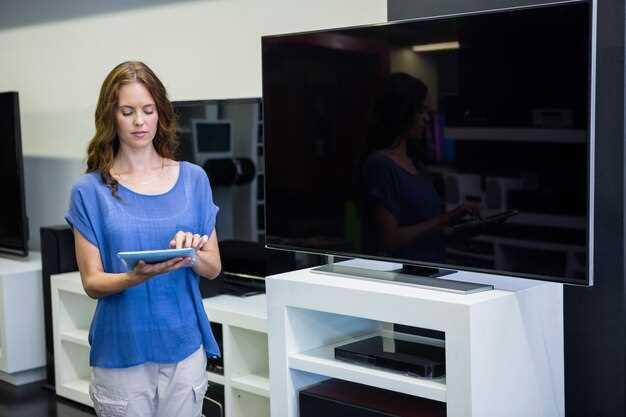
Этот телевизор предлагает яркое изображение с разрешением Full HD и отличной цветопередачей. Каждая сцена выглядит насыщенной и реалистичной благодаря технологии Triluminos Display, которая точно передает оттенки каждого кадра.
Интегрированные функции умного телевидения позволяют быстро подключиться к любимым стриминговым сервисам и управлять контентом одним движением. Встроенный Wi-Fi обеспечивает стабильное соединение, а браузер позволяет искать информацию или просматривать сайты без необходимости переключаться на другое устройство.
Объем встроенной памяти и возможность подключения внешних устройств делают просмотр фильмов и сериалов максимально удобным. Поддержка HDMI, USB и других интерфейсов открывает доступ к фоторамкам, медиасерверам и гейминг-консолям без лишних хлопот.
Особенности дисплея и изображения
Телевизор Sony KDL-48WD653 предлагает высокое качество изображения благодаря технологии Full HD с разрешением 1920×1080 пикселей. Это обеспечивает четкость и детализацию картинки, что особенно заметно при просмотре фильмов и спортивных событий.
Дисплей поддерживает технологию HDR, что позволяет отображать более широкий диапазон цветов и контрастности. Это делает изображения более реалистичными и насыщенными. При просмотре контента, поддерживающего HDR, вы заметите улучшение в яркости и детализации в светлых и темных участках изображения.
Технология Motionflow XR 200 минимизирует размытие движущихся объектов, что особенно полезно при просмотре динамичных сцен. Вы сможете наслаждаться плавным изображением без искажений.
К углам обзора также стоит обратить внимание. Дисплей KDL-48WD653 обеспечивает хорошую видимость под разными углами, что позволяет комфортно смотреть телевизор с разных мест в комнате.
Для улучшения качества изображения предусмотрены различные режимы, такие как стандартный, кино и спортивный. Выбор режима позволяет адаптировать настройки под конкретный контент, что улучшает общее восприятие.
Подключение к интернету открывает доступ к потоковым сервисам, что позволяет наслаждаться контентом в высоком качестве. Убедитесь, что ваш интернет-канал поддерживает необходимую скорость для потоковой передачи видео в Full HD.
Разрешение и качество картинки: что дает 4K UHD?
Выбирая телевизор с разрешением 4K UHD, сразу заметите более четкое изображение с богатой детализацией по сравнению со стандартным HD или Full HD. Такой формат обеспечивает около 8 миллионов пикселей, что позволяет отображать мельчайшие детали даже на больших диагоналях.
Ровная и насыщенная цветовая палитра достигается за счет высокого разрешения, что делает изображение более естественным и живым. Благодаря точной передаче цвета и меньшему размеру пикселя, даже быстро движущиеся сцены выглядят гладко и без размытия.
4K UHD помогает лучше различать мелкие детали, что особенно заметно при просмотре фильмов в высоком качестве или при использовании сервисов с оригинальным контентом. Это повышает погружение и делает любой контент более насыщенным и реалистичным.
Используйте контент, оптимизированный под 4K, и добейтесь кристально чистой картинки без потери качества. Также важно учитывать качество источника сигнала и возможности устройства отображения, чтобы максимально раскрыть потенциал высокой четкости.
Поддержка HDR: виды и преимущества для качества визуализации

Обязательно активируйте режим HDR в настройках телевизора для максимального отображения яркости и детализации изображений. Современные модели, такие как KDL-48WD653, поддерживают основные форматы HDR, что обеспечивает более насыщенные и реалистичные цвета.
Различают три ключевых вида HDR: HDR10, Dolby Vision и HLG. HDR10 является наиболее распространенным стандартом, широко применяющимся в видеофайлах для стриминга и Blu-ray. Он позволяет отображать более широкий диапазон яркости и богатство цветов, при этом совместимость с большинством устройств обеспечивает универсальность использования.
Dolby Vision, по сравнению с HDR10, предлагает динамическое управление яркостью и цветом в каждой сцене, что дает более точную и адаптивную визуализацию. Поддержка этого стандарта особенно ценна при просмотре фильмов и сериалов, где важна каждая деталь изображения.
H LG обеспечивает совместимость с трансляциями, созданными для аналогового телевидения высокого качества, что особенно актуально для проводных и эфирных каналов. Использование HDR в этом формате улучшает детали в темных и ярких участках без появления потускнения или засветки.
Преимущества активной поддержки HDR для просмотра:
| Преимущество | Описание |
|---|---|
| Более яркое изображение | Улучшенная яркость благодаря расширенному диапазону тонов создает более живое и насыщенное изображение |
| Богатство цветов | Погружает в более реалистичную цветовую палитру, что усиливает ощущение присутствия |
| Глубина и детализация | Обеспечивает лучший уровень детализации как в светлых, так и в темных сценах, предотвращая потерю информации |
| Оптимизация под содержимое | Динамическое регулирование яркости и контраста под разные сценарии мгновенно адаптирует изображение к визуальному контенту |
Выбирайте устройства с поддержкой нескольких стандартов HDR для максимально комфортного просмотра. Это существенно повысит качество изображения и даст ощутимое преимущество в качестве визуализации на большом экране.
Технологии улучшения изображения: что включает в себя X-Reality PRO?
Основные функции X-Reality PRO:
- Улучшение четкости: Технология устраняет шумы и размытости, что делает изображение более ясным.
- Анализ контента: Система распознает тип контента (фильмы, спорт, игры) и адаптирует обработку для достижения наилучшего результата.
- Увеличение разрешения: X-Reality PRO может улучшать качество низкоразрешенных источников, приближая их к Full HD или 4K.
- Технология Super Resolution: Она восстанавливает детали, которые могут быть потеряны при сжатии изображения, что особенно полезно для потокового видео.
Эти функции делают X-Reality PRO мощным инструментом для улучшения качества изображения, позволяя наслаждаться каждым кадром с максимальной четкостью и детализацией.
Углы обзора и контрастность: как влияет на просмотр с разных ракурсов

Для комфортного просмотра телевизора Sony KDL-48WD653 выбирайте место, где углы обзора максимально широкие. Этот телевизор использует технологию IPS, обеспечивающую хорошие углы обзора до 178 градусов. Это значит, что изображение остается четким и ярким даже при взгляде под углом.
Контрастность играет ключевую роль в восприятии изображения. KDL-48WD653 предлагает статическую контрастность 1000:1, что позволяет выделять детали в темных сценах. При просмотре с боковых ракурсов контрастность может немного снижаться, но благодаря качественной панели это не критично.
Для оптимального просмотра старайтесь сидеть на уровне экрана. Это минимизирует искажения и обеспечивает наилучшее качество изображения. Если вы планируете смотреть телевизор с разных углов, учитывайте, что яркость и цветопередача могут варьироваться, но в целом, KDL-48WD653 справляется с этим достаточно хорошо.
При выборе места для установки телевизора учитывайте освещение в комнате. Яркие источники света могут влиять на восприятие контрастности. Разместите телевизор так, чтобы избежать бликов, что улучшит качество просмотра.
Мультимедийные функции и подключение
Используйте встроенный медиапроигрыватель для воспроизведения видео и аудиофайлов с USB-накопителей или внешних устройств, подключенных к соответствующим портам. Подключите флешки и жесткие диски напрямую к телевизору, чтобы быстро просматривать контент без дополнительных устройств.
Поддержка Wi-Fi обеспечивает возможность подключения к домашней сети и использования потоковых сервисов. Для стабильной работы рекомендуем использовать сеть с хорошей скоростью и минимальной задержкой, чтобы избегать буферизации и прерываний.
Благодаря встроенному проводному и беспроводному подключению, вы легко установите соединение с ноутбуком, ПК или мобильными устройствами. Для этого воспользуйтесь HDMI или USB-кабелями, либо настройте беспроводное отображение с помощью Miracast или аналогичных функций.
Встроенные цифровые медиа-плееры поддерживают популярные форматы видео, аудио и изображений. Это позволяет просматривать фильмы, слушать музыку и смотреть фотографии прямо через интерфейс ТВ без использования внешних приложений или устройств.
Дополнительные возможности включают использование приложений для потоковой трансляции, таких как YouTube, Netflix или Spotify. Просто установите их через магазин приложений и войдите в аккаунт для доступа к расширенному контенту и возможностям совместной работы.
Возможности Smart TV: доступные платформы и приложения
Проверьте, что на KDL-48WD653 установлена платформа Android TV, которая обеспечивает доступ к широкому набору приложений через Google Play Маркет. Вы можете установить всё, начиная от популярных потоковых сервисов, таких как Netflix, YouTube и Amazon Prime Video, и заканчивая медиаплеерами, играми и утилитами.
Если на вашем телевизоре присутствует собственная платформа Sony, она оптимизирована под его возможности и позволяет быстро находить нужные приложения. Встроенный маркетплейс предлагает достаточно распространенных решений для просмотра контента, прослушивания музыки и даже проведения видеоконференций.
Обратите внимание на совместимость с голосовыми ассистентами. Некоторые модели позволяют управлять приложениями голосом, что делает просмотр ещё более удобным. Интеграция с Google Assistant или Amazon Alexa поможет запускать фильмы, регулировать громкость или переключать каналы без использования пульта.
Для тех, кто любит работу с браузером, встаёт вопрос о наличии встроенного браузера и браузерных расширений. В большинстве случаев вам будет достаточно установить нужные расширения через доступные магазины, что значительно расширит возможности просмотра и поиска информации.
| Платформа | Основные возможности | Поддерживаемые приложения |
|---|---|---|
| Android TV | Полностью открытая система, возможность установки любых приложений с Google Play | Netflix, YouTube, Spotify, Plex, игры и многое другое |
| Встроенная платформа Sony | Оптимизирована для смартфонов и телевизоров Sony, быстрый доступ к предустановленным приложениям | Яндекс Clin, Вконтакте, кинотеатры и потоковые сервисы |
| Протоколы и расширения | Поддержка Chromecast и Miracast для беспроводного отображения с устройств | Интерактивные приложения, браузеры, презентации |
Даже при ограниченном выборе платформы, на KDL-48WD653 можно максимально расширить возможности через подключение внешних устройств, например, смарт-приставок или ПК. Это открывает доступ к сторонним платформам и приложениям, делая использование телевизора многофункциональным и удобным для любого пользователя.
Поддержка внешних устройств: подключение через HDMI, USB и Wi-Fi
Для подключения внешних устройств к KDL-48WD653 используйте порты HDMI. Подключите игровой консоль, Blu-ray-проигрыватель или компьютер, вставив кабель в соответствующий порт. Обратите внимание, что при использовании HDMI изображение и звук передаются одновременно, что обеспечивает максимальное качество.
USB-порты позволяют быстро подключать флешки, переносные жёсткие диски и камеры. Просто вставьте устройство в порт, и телевизор автоматически распознает файлы. Вы сможете просматривать фотографии, слушать музыку или смотреть видео прямо через меню телевизора без необходимости дополнительного оборудования.
Используйте Wi-Fi для беспроводного соединения с сетями или совместных устройств. Встроенный модуль Wi-Fi позволяет подключиться к домашней сети и использовать технологии Miracast или DLNA. Перед этим настройте сеть через меню, выбрав свою точку доступа и введя пароль. После этого можно транслировать изображение с смартфона или ПК без проводов.
Для стабильной работы убедитесь, что кабели качественные и надежно подключены, а Wi-Fi-сигнал сильный. Это обеспечит плавное воспроизведение контента и комфортное использование внешних устройств.
Встроенные колонки и звук: что предлагает модель для объемного звучания

Рекомендуется настроить параметры звука, чтобы максимально раскрыть потенциал встроенных колонок KDL-48WD653. Используйте предустановленные режимы, например, ‘Кино’ или ‘Музыка’, для усиления нужных частот и достижения более насыщенного звучания.
Модель оснащена двумя встроенными динамиками с общей мощностью 16 Вт, что обеспечивает хороший уровень громкости и четкости без внешних систем. Для увеличения объема звука активируйте функцию виртуального объемного звучания, которая моделирует пространство с помощью программных алгоритмов.
Обратите внимание на настройку равносилок звука – функции эквалайзера помогают подчеркнуть низкие или высокие частоты под личные предпочтения, при этом создавая ощущение погружения. Иногда достаточно изменить параметры bass и treble, чтобы добиться желаемого эффекта пространственного звучания.
Для усиления эффектов используйте функцию ‘Объемный звук’, которая добавит ощущение пространственного распределения аудиосигнала, делая голос и музыку более объемными. Встроенные колонки отлично дополняются внешней акустикой или саундбаром, если требуется более мощный и насыщенный звук.
Рекомендуется располагать телевизор так, чтобы динамики находились в зоне слышимости, а также избегать закрытых шкафов или полок, которые могут ухудшить качество звука. Регулярно проверяйте чистоту и целостность акустических отверстий для поддержания максимальной эффективности звучания.
Настройки и управление: простота использования и голосовые команды
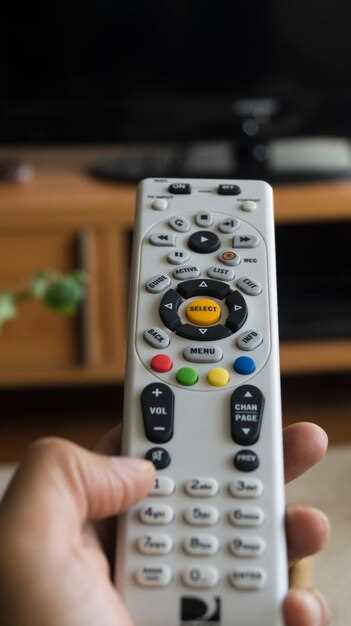
Для быстрого доступа к настройкам нажмите кнопку ‘Меню’ на пульте, которая откроет все параметры в интуитивно понятном виде. Используйте диалоговые подсказки на экране, чтобы легко корректировать яркость, звук и подключаться к Wi-Fi без необходимости проходить сложные меню.
Голосовые команды работают без дополнительной настройки: достаточно нажать кнопку микрофона на пульте и произнести команду, например, ‘Показать канал ‘Хит’ или ‘Поставь фильм ‘Джентльмены’. Телевизор распознает основные команды, что делает управление очень удобным во время просмотра.
Настройки громкости и переключение каналов также доступны через голосовые команды, например, ‘Громче’ или ‘Следующий канал’. Встроенный микрофон исправно воспринимает запросы в тихой обстановке, что позволяет управлять телевизором в любой ситуации.
Для настройки сети, образа изображения и звука используйте раздел ‘Настройки’ на экране, где можно быстро внести изменения, а голосовые команды позволяют проверить статус подключения или выбрать предустановленные режимы. Это значительно сокращает время на настройку и делает использование более приятным.
Обновление программного обеспечения происходит автоматически или по команде ‘Обновить систему’. В любой момент можно назначить голосовую команду для быстрого вызова часто используемых функций, оптимизируя время и делая управление максимально дружелюбным.