
Изучите основные элементы графического интерфейса операционной системы, чтобы повысить свою продуктивность. Начните с панели задач, где расположены значки запущенных приложений и системные уведомления. Знайте, что вы можете настраивать панель, добавляя или удаляя значки, чтобы сделать доступ к необходимым функциям более удобным.
Обратите внимание на меню «Пуск», которое служит центральным узлом для доступа к программам и настройкам. Используйте функцию поиска, чтобы быстро находить приложения и файлы. Настройте меню, добавив часто используемые программы для быстрого доступа.
Изучите возможности рабочего стола. Установите обои, которые вам нравятся, и организуйте ярлыки для быстрого доступа к важным файлам и папкам. Используйте функции группировки и сортировки, чтобы поддерживать порядок на рабочем столе.
Не забывайте о настройках системы. Перейдите в раздел «Параметры», чтобы изменить настройки экрана, звука и других функций. Это поможет адаптировать интерфейс под ваши предпочтения и улучшить взаимодействие с системой.
Понимание графического интерфейса ОС открывает новые возможности для работы и развлечений. Используйте эти советы, чтобы сделать ваш опыт более комфортным и продуктивным.
Основные компоненты графического интерфейса: как они работают и помогают управлять системой

Начинайте взаимодействие с операционной системой через окно рабочего стола, которое служит центральным пространством для запуска программ и организации файлов. Обратите внимание на панель задач, она обеспечивает быстрый доступ к запущенным приложениям и отображает текущие процессы, что ускоряет переход между задачами.
Ярлыки и меню позволяют организовать рабочее пространство по вашему предпочтению. Создавайте ярлыки для часто используемых программ и папок, чтобы сократить время поиска, а меню обеспечивает структурированный доступ к функциям системы и настройкам.
Обратите особое внимание на окна – они служат визуальным представлением запущенных программ. Их заголовки показывают название приложения, а интерфейс внутри окна предоставляет инструменты для работы. Окна можно перемещать, изменять размеры и минимизировать, что помогает управлять множеством задач одновременно.
Инструменты навигации, такие как боковые панели или вкладки, обеспечивают быстрый доступ к разделам системы или приложениям, позволяя избегать постоянных возвращений к главному меню. Встроенные элементы управления – кнопки закрытия, свертывания и разворачивания – дают возможность быстро контролировать видимость и состояние окон.
Области уведомлений и информационные панели разместились в районе системного трея. Они демонстрируют важные оповещения, статус подключения и запущенные фоны процессы, поддерживая пользователей в курсе текущего состояния системы.
Все эти компоненты работают согласованно, позволяя добиться максимальной эффективности при управлении устройствами. Объединяя их, вы создаете интуитивную и управляемую среду, в которой выполнение любых задач становится легче и быстрее.
Обзор оконных элементов: кнопки, панели и диалоговые окна

Кнопки служат для выполнения команд. Они могут быть обычными, переключателями или радиокнопками. Обычные кнопки активируют действие, например, отправку формы. Переключатели позволяют выбирать между двумя состояниями, а радиокнопки – между несколькими вариантами, где доступен только один выбор. Используйте кнопки с ясными подписями, чтобы пользователи понимали их функции.
Панели организуют элементы интерфейса. Они могут содержать кнопки, текстовые поля и другие элементы управления. Панели часто располагаются в верхней части окна или сбоку, обеспечивая доступ к основным функциям приложения. Разделяйте панели на логические группы, чтобы упростить восприятие информации.
Диалоговые окна предоставляют пользователю возможность взаимодействовать с приложением, запрашивая ввод данных или подтверждение действий. Они могут быть модальными, блокируя доступ к основному окну, или немодальными, позволяя работать с другими окнами. Убедитесь, что текст в диалоговых окнах ясен и краток, а кнопки для подтверждения и отмены выделены.
Используйте эти элементы для создания интуитивно понятного интерфейса. Правильное оформление и расположение кнопок, панелей и диалоговых окон значительно улучшает пользовательский опыт. Обратите внимание на доступность: используйте контрастные цвета и четкие шрифты, чтобы все пользователи могли легко взаимодействовать с интерфейсом.
Использование меню и панелей инструментов для быстрого доступа к функциям
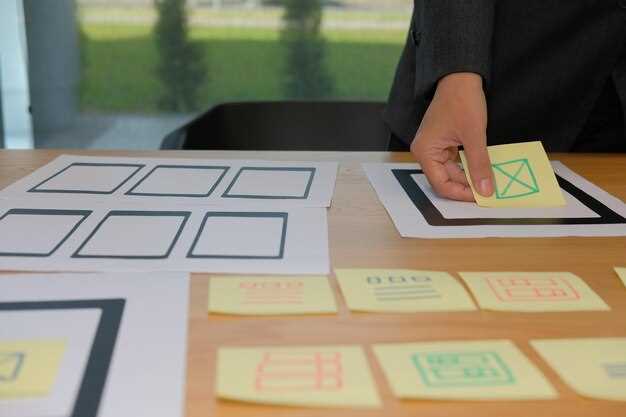
Для быстрого доступа к функциям используйте меню и панели инструментов. Они позволяют мгновенно находить нужные команды и инструменты. Например, в большинстве приложений меню расположено в верхней части окна. Здесь вы найдете основные разделы, такие как ‘Файл’, ‘Правка’, ‘Вид’ и другие. Каждое из этих меню содержит подменю с конкретными действиями.
Панели инструментов, как правило, находятся под меню или сбоку. Они содержат иконки для часто используемых функций, таких как сохранение, печать или копирование. Настройте панель инструментов, добавив туда наиболее нужные вам инструменты. Это значительно ускорит работу.
Используйте сочетания клавиш для выполнения команд из меню. Например, комбинация Ctrl + C копирует выделенный текст, а Ctrl + V вставляет его. Знание горячих клавиш экономит время и делает работу более плавной.
Обратите внимание на контекстные меню, которые появляются при щелчке правой кнопкой мыши. Они предлагают действия, относящиеся к выбранному объекту, что упрощает доступ к функциям, связанным с конкретной задачей.
Регулярно проверяйте настройки меню и панелей инструментов. Некоторые приложения позволяют изменять их расположение и содержимое. Настройка интерфейса под свои нужды делает работу более комфортной и продуктивной.
Значки и ярлыки: организация рабочего пространства и запуск приложений
Создавайте ярлыки для часто используемых программ на рабочем столе, чтобы быстрее находить нужные приложения. Для этого достаточно перетащить значок из меню или папки на рабочий стол. Делайте это последовательно: сначала выбирайте приложение, затем перетаскивайте его, чтобы создать ярлык.
Используйте папки для группировки связанных ярлыков, что помогает держать рабочий стол упорядоченным. Например, объедините все офисные приложения в одну папку, а инструменты для дизайна – в другую. Создайте папку, кликнув правой кнопкой мыши по пустому пространству, выбрав ‘Создать’ > ‘Папку’. После этого перемещайте ярлыки внутрь.
Изменяйте иконки для ярлыков, чтобы быстрее ориентироваться. Для этого кликните правой кнопкой по ярлыку, выберите ‘Свойства’ и перейдите на вкладку ‘Ярлык’. Нажмите кнопку ‘Сменить значок’ и выберите подходящий вариант из предустановленных или укажите собственную иконку.
Используйте контекстное меню для быстрого запуска приложений. Щелкните правой кнопкой по ярлыку и выберите ‘Закрепить на панели задач’ или ‘Закрепить в меню быстрого доступа’, чтобы запустить программу одним кликом.
Обновляйте расположение ярлыков с учетом часто используемых программ. Расположите их рядом друг с другом или в удобной для быстрого доступа зоне. Меняйте порядок по мере появления новых приложений или для облегчения навигации.
Используйте горячие клавиши для запуска часто используемых программ. Настройте комбинации клавиш для ярлыков: для этого откройте свойства ярлыка, перейдите в раздел ‘Быстрый вызов’ и укажите нужную комбинацию. Это ускорит доступ к приложениям без использования мыши.
Выбирайте ярлыки с информативными названиями. Дайте им понятные и короткие имена, чтобы быстро определить назначение без необходимости нажимать на них и проверять иконки.
Работа с курсором и его настройка для повышения удобства взаимодействия
Установите размер курсора в настройках системы, чтобы он был заметен и не слишком мешал работе. Например, выберите его увеличенный вариант или добавьте контур, чтобы улучшить видимость на любом фоне.
Настройте скорость перемещения курсора под свои предпочтения. В быстром режиме курсор быстро реагирует на перемещение мыши или сенсорного экрана, что удобно для точной работы, а в медленном – для аккуратности при выборе мелких элементов.
Изменяйте цвет указателя, чтобы он контрастировал с фоном: яркий цвет для темных экранов и темный для светлых. Так вы снизите усталость глаз и ускорите поиск курсора по экрану.
Используйте дополнительные параметры, такие как «подчеркивание указателя» или «смена его формы», чтобы выделить активное место налиствования. Это особенно полезно при работе с графическими интерфейсами или несколькими окнами одновременно.
Настраивайте скорость клика для двойного и тройного нажатия, чтобы избежать случайных срабатываний или задержек. Правильный подбор этого параметра помогает делать работу быстрее и точнее.
Проверить визуальные настройки курсора и подобрать такие, которые вызывают минимальное утомление глаз, помогает уменьшить нагрузку при длительной работе.
Настоящий комфорт создают индивидуальные параметры, поэтому экспериментируйте с настройками, чтобы найти идеально подходящий для вас баланс скорости, цвета и размера курсора.
Цветовые схемы и темы оформления: как изменить внешний вид интерфейса
Чтобы изменить цветовую схему и тему оформления вашего графического интерфейса, откройте настройки системы. В большинстве операционных систем это можно сделать через меню ‘Параметры’ или ‘Настройки’. Найдите раздел, посвященный внешнему виду или персонализации.
Выберите опцию ‘Темы’ или ‘Цвета’. Здесь вы увидите доступные варианты оформления. Некоторые системы предлагают предустановленные темы, которые можно применить одним кликом. Если вам нужно больше настроек, ищите раздел ‘Дополнительные параметры’ или ‘Настройка цветов’.
В этом разделе вы сможете изменить основные цвета интерфейса, такие как цвет фона, текста и акцентов. Обратите внимание на контрастность, чтобы текст оставался читаемым на выбранном фоне. Если ваша система поддерживает темный режим, попробуйте его активировать для снижения нагрузки на глаза.
Для более глубоких настроек используйте сторонние приложения или темы, доступные в интернете. Убедитесь, что они совместимы с вашей операционной системой. Установка таких тем обычно происходит через меню ‘Темы’ или ‘Персонализация’.
После внесения изменений не забудьте сохранить настройки. Перезагрузите систему, если это необходимо, чтобы изменения вступили в силу. Экспериментируйте с различными комбинациями, чтобы найти наиболее комфортный для вас вариант оформления.
Практические навыки и советы по управлению графическим интерфейсом для пользователей

Осваивайте быстрое переключение между окнами с помощью комбинаций клавиш, например, Alt+Tab. Это позволит быстро находить нужное приложение без долгого поиска мышкой.
Используйте комбинацию клавиш для запуска поиска, обычно Windows+S или Ctrl+F на страницах, чтобы мгновенно найти файлы, настройки или слова в документе без потери времени на навигацию.
Настраивайте панель задач и меню «Пуск», закрепляя ярлыки часто используемых программ. Это ускорит доступ и уменьшит количество кликов для запуска нужного софта.
Пользуйтесь функциями масштабирования и расширения рабочего пространства, чтобы комфортно работать с несколькими окнами одновременно. Например, программа «Разделение экрана» позволяет разместить две или более окон на одном экране.
Учитесь быстро наводить курсор на элементы интерфейса для получения всплывающих подсказок. Это помогает понять назначение кнопки или опции без необходимости читать инструкции или открывать дополнительные окна.
Обновляйте драйверы видеокарты и периферийных устройств регулярно, чтобы обеспечить плавную работу интерфейса и предотвратить зависания или задержки при выполнении команд.
Настраивайте горячие уголки для вызова определённых функций, например, минимизации окна или открытия меню. Это особенно полезно при работе с несколькими окнами и нужде в ускорении процессов.
Используйте горячие клавиши для быстрого переключения между рабочими столами, чтобы разделять разные области деятельности или проекты, избегая путаницы и переполненности одного экрана.
Практикуйтесь в изменении настроек интерфейса – таких как цветовая схема, размер шрифтов, прозрачность элементов. Поддержка комфортной визуализации снижает утомляемость глаз и повышает продуктивность.
Наблюдайте за поведением системы и закрывайте навязчивые окна или уведомления, чтобы не отвлекаться во время работы. Для этого можно использовать программы-менеджеры окон или настройки уведомлений.
Настройка рабочего стола: размещение элементов и создание удобной среды
Перетащите значки приложений и папки так, чтобы они не мешали друг другу и были легко доступны. Используйте сетку для упорядочения элементов, активируя функцию ‘привязки’ к сетке для точного расположения. Настройте размер значков через параметры отображения, чтобы избежать перегруженности и обеспечить читаемость. Создайте ярлыки для часто используемых программ, разместив их в нижней части экрана или в левом углу для быстрого доступа. Используйте папки для группировки связанных элементов, избавляясь от беспорядка. Расположите важные элементы так, чтобы они находились в зоне зрения и были легко нажимаемы, избегая размещения в углах, если есть риск быть скрытыми при автоматической настройке окна. Настройте фон рабочего стола, выбирая изображение или цвет, которые не отвлекают и делают видимость ярлыков комфортной. Убедитесь, что элементы не перекрываются и не создают засоренности, чтобы сохранять чистоту и легкость восприятия. Используйте функцию автоматической сортировки или сортируйте элементы вручную в зависимости от своих предпочтений и характера работы, чтобы добиться максимально удобного и организованного рабочего пространства.
Использование горячих клавиш для ускорения работы
Используйте комбинацию клавиш Ctrl + C для копирования выделенного текста и Ctrl + V для вставки. Это значительно ускоряет процесс работы с документами и текстовыми редакторами.
Для быстрого сохранения изменений нажмите Ctrl + S. Это поможет избежать потери данных и сэкономит время на повторном вводе информации.
Переключение между открытыми окнами осуществляется с помощью Alt + Tab. Эта комбинация позволяет быстро находить нужное приложение без необходимости использования мыши.
Для быстрого доступа к меню «Файл» в большинстве программ используйте Alt + F. Это упрощает навигацию и позволяет быстрее находить необходимые функции.
Если нужно закрыть текущее окно, нажмите Ctrl + W. Это удобно, когда открыто много вкладок или окон.
Для выделения всего текста в документе используйте Ctrl + A. Это полезно при редактировании или форматировании текста.
Комбинация Ctrl + Z позволяет отменить последнее действие, а Ctrl + Y – вернуть его обратно. Эти функции помогут быстро исправить ошибки.
Используйте Windows + D для быстрого сворачивания всех окон и отображения рабочего стола. Это удобно, если нужно быстро получить доступ к файлам или ярлыкам на рабочем столе.
Для поиска в открытом документе нажмите Ctrl + F. Это значительно ускоряет нахождение нужной информации.
Регулярно применяйте горячие клавиши, чтобы улучшить свою продуктивность и сделать работу более комфортной. Чем больше вы будете их использовать, тем быстрее они станут частью вашего рабочего процесса.
Персонализация интерфейса: изменение шрифтов, размеров и цветов

Выберите меню настроек оформления, чтобы изменить шрифты. Там найдёте список доступных вариантов, которые можно установить для всего интерфейса или отдельных элементов.
Для изменения размера текста перейдите в раздел масштабирования или шрифтовых настроек. Обычно достаточно передвинуть ползунок или выбрать из предустановленных вариантов, чтобы сделать читаемым любой элемент интерфейса.
Цветовая палитра часто предлагается через настройки темы или оформления. Выберите наиболее комфортную для глаз комбинацию, учитывая контрастность и яркость. Многие системы позволяют настроить цвета вручную или выбрать из предложенных схем.
- Обратите внимание на возможность задания цвета фона и текста отдельно, чтобы повысить читаемость.
- Для больших изменений используйте режимы наглядных предварительных просмотре, чтобы сразу понять итоговый результат.
- Можно создавать собственные комбинации цветов и сохранять их для быстрого переключения.
Позволяя персонализировать интерфейс, вы сможете сделать работу с системой более приятной и удобной, снижая нагрузку на зрение и повышая эффективность использования. Экспериментируйте с настройками, чтобы подобрать оптимальные параметры под свои предпочтения.
Работа с окнами: сворачивание, разворачивание, блокировка и организация мультитаскинга
Чтобы быстро освободить пространство на рабочем столе, сворачивайте окна с помощью кнопки «свернуть» в заголовке или горячих клавиш. Это позволяет оставить нужное приложение в фоновом режиме и легко восстановить его, когда потребуется.
Для разворачивания окна используйте один из способов: клик по иконке в панели задач или горячие клавиши, например, Alt + Tab, чтобы переключиться между активными окнами. Рабочий процесс ускоряется, если сортировать окна по приоритетам или рабочим задачам, группируя их по категориям.
Блокировка окон – полезное решение для временного скрытия содержимого без закрытия. Можно применить функцию «Блокировать окно» через контекстное меню или горячие клавиши, что предотвращает случайное изменение данных или закрытие таблиц и документов в процессе работы.
При организации мультитаскинга важно правильно управлять несколькими окнами:
- Используйте встроенные функции системы для разделения экрана: «Области дисплея» или «Экранные разделители» для быстрого размещения окон по частям экрана.
- Назначайте окна на виртуальные рабочие столы с помощью функции «Создать новый стол» и перетаскивайте туда нерелевантные задачи, освобождая основной для текущей работы.
- Группируйте связанные окна в цепляющиеся за границы интерфейса окна или используйте специальные утилиты для управления окнам, чтобы быстро переключаться между задачами.
Применение этих методов позволяет минимизировать отвлекающие факторы и повышать эффективность. Помните, что грамотное управление окнами превращает работу с компьютером в более комфортный и упорядоченный процесс.
Диалоговые окна и уведомления: как правильно реагировать и отключать лишние сообщения

Чтобы избегать постоянных прерываний, отключайте ненужные уведомления через настройки системы или отдельных приложений. Зайдите в раздел ‘Настройки’ > ‘Конфиденциальность’ или ‘Уведомления’ и отключите те, которые не приносят пользы или мешают работе.
При появлении диалогового окна, внимательно читайте текст и выбирайте действия, соответствующие текущей задаче. Не стоит откликаться на каждое сообщение, если это не критично. Используйте предварительные настройки, чтобы фильтровать менее важные оповещения.
Если уведомления вызывают много отвлекающих моментов, настройте режим ‘Не беспокоить’. В большинстве ОС его можно активировать с помощью быстрого переключателя или в меню уведомлений. В этом режиме исчезают все сообщения, кроме тех, что заданы как важные или исключения.
| Тип уведомления | Рекомендуемое действие |
|---|---|
| Рекламные сообщения и спам | Отключить или заблокировать отправителя |
| Системные оповещения без необходимости вмешательства | Настроить фильтры или отключить |
| Важные уведомления (например, оповещения о безопасности) | Оставить активными, при необходимости настраивая приоритет |
Используйте горячие клавиши для быстрого отключения или приглушения всех уведомлений. В Windows это обычно Win + A, затем ‘Не беспокоить’; в macOS – переключатель в Центре уведомлений. Это помогает сосредоточиться на важных делах и избежать переутомления.
Если отображение диалоговых окон мешает работе, настройте всплывающие окна так, чтобы они появлялись только при необходимости. Например, отключите всплывающие подсказки для обновлений и советов, оставив только сообщения об ошибках или срочных событиях.





