Для полноценного использования умных часов Samsung установите приложение Galaxy Wearable. Оно обеспечивает доступ ко всем функциям ваших часов и позволяет настраивать их под свои нужды. Скачайте приложение из Google Play или App Store, в зависимости от вашей операционной системы.
После установки откройте приложение и следуйте инструкциям на экране. Вам потребуется включить Bluetooth на смартфоне и выбрать свои часы из списка доступных устройств. Убедитесь, что часы находятся в режиме сопряжения, чтобы процесс прошел гладко.
После успешного подключения вы сможете настроить уведомления, выбрать циферблаты и управлять приложениями. Приложение также предлагает обновления прошивки, что позволяет поддерживать часы в актуальном состоянии. Не забудьте исследовать все доступные функции, такие как мониторинг активности и здоровья, чтобы максимально использовать возможности вашего устройства.
Подробная инструкция по установке и первоначальной настройке Galaxy Wearable
Скачайте приложение Galaxy Wearable из Google Play или App Store. Убедитесь, что ваше устройство совместимо с часами Samsung.
После установки откройте приложение и согласитесь с условиями использования. Приложение запросит доступ к Bluetooth. Включите Bluetooth на вашем смартфоне для дальнейшей работы.
На экране появится список доступных устройств. Выберите свои умные часы из списка. Подтвердите соединение, следуя инструкциям на экране. Возможно, потребуется ввести код, отображаемый на часах.
После успешного подключения приложение предложит настроить уведомления, выбор циферблатов и другие параметры. Настройте уведомления, выбрав приложения, от которых хотите получать оповещения на часах.
Перейдите в раздел ‘Настройки’ для изменения параметров отображения и управления функциями. Здесь можно настроить яркость экрана, режимы энергосбережения и другие опции.
Не забудьте обновить программное обеспечение часов, если доступна новая версия. Это обеспечит оптимальную работу устройства и доступ к новым функциям.
После завершения настройки вы сможете использовать часы для отслеживания активности, получения уведомлений и управления музыкой. Проверьте все функции, чтобы убедиться, что все работает корректно.
Совместимость устройств: как подобрать подходящую модель
Для успешного использования Galaxy Wearable важно правильно выбрать модель умных часов, совместимых с вашим смартфоном. Убедитесь, что ваш телефон работает на базе Android версии 5.0 и выше или iOS версии 9.0 и выше. Это обеспечит стабильную работу приложения и всех функций часов.
Проверьте, поддерживает ли ваш смартфон Bluetooth 5.0. Эта версия обеспечивает более быстрое соединение и большую дальность действия, что улучшает взаимодействие с часами. Если у вас есть возможность, выбирайте устройства с последними обновлениями программного обеспечения для оптимальной производительности.
Обратите внимание на модель часов. Например, Galaxy Watch 4 и Galaxy Watch 5 имеют расширенные функции здоровья и фитнеса, которые могут быть недоступны на более старых моделях. Если вам важны такие функции, выбирайте именно эти модели.
Также учитывайте размер и дизайн часов. Убедитесь, что они подходят вашему стилю и удобны для ношения. Некоторые модели предлагают различные варианты ремешков и циферблатов, что позволяет настроить внешний вид под себя.
Не забудьте проверить отзывы пользователей о совместимости конкретной модели часов с вашим смартфоном. Это поможет избежать возможных проблем и сделать правильный выбор. Сравните несколько моделей, чтобы найти оптимальный вариант, который будет соответствовать вашим требованиям и предпочтениям.
Загрузка и установка приложения: пошаговая инструкция
Откройте магазин приложений на вашем смартфоне – Google Play для Android или App Store для iPhone.
Введите в поисковую строку ‘Galaxy Wearable’ и найдите официальное приложение Samsung.
Нажмите кнопку ‘Установить’ или ‘Получить’ и дождитесь полной загрузки файла на устройство.
После завершения установки откройте приложение, нажав на его иконку на главном экране или в списке приложений.
Подтвердите необходимые разрешения для доступа к Bluetooth, уведомлениям и другим функциям, следуя подсказкам на экране.
Теперь приложение готово к использованию и может быть связано с вашими умными часами Samsung для дальнейной настройки.
Подключение часов к смартфону: настройка Bluetooth

Откройте на смартфоне приложение Galaxy Wearable и перейдите в раздел настроек Bluetooth. Включите Bluetooth, если он еще не активен, и убедитесь, что режим видимости устройства включен.
Переведите часы в режим поиска устройств. Обычно для этого необходимо зажать боковую кнопку или выбрать соответствующий пункт в меню настроек часов. После этого часы появятся в списке доступных устройств в приложении Galaxy Wearable.
Выберите название ваших часов в списке устройств. На экране смартфона появится запрос на подтверждение pairing-подключения, где потребуется одобрить соединение, подтвердив код или просто согласившись с запросом.
После успешного соединения убедитесь, что часы отображаются в списке подключенных устройств в приложении. Иногда для полной синхронизации потребуется перезапустить приложение или перезагрузить часы.
Если соединение не удается установить, попробуйте отключить Bluetooth на смартфоне и включить его снова. Также проверьте, что часы находятся в зоне досягаемости – обычно это около 10 метров без преград.
Обновление прошивки и устранение сбоев при подключении
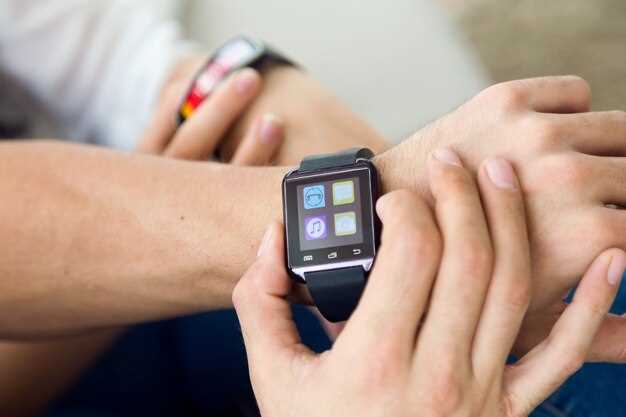
Чтобы обновить прошивку устройств Galaxy Wearable, откройте приложение и перейдите в раздел Настройки, затем выберите Обновление программного обеспечения. Подключите часы к зарядному устройству и убедитесь, что смартфон подключен к стабильной сети Wi-Fi. Загружайте обновление, как только оно появится, избегая прерываний и отключений.
При возникновении проблем с подключением рекомендуется перезагрузить смартфон и часы. Для этого выключите оба устройства, подождите пару секунд и вновь включите. После перезагрузки повторно попробуйте синхронизировать устройства через приложение Galaxy Wearable.
Если соединение сохраняется сбоей, удалите устройство из списка подключенных в настройках Bluetooth смартфона, затем выполните повторную сопряжение. Перед этим убедитесь, что на часах и телефоне установлены последние версии программного обеспечения.
Проверьте настройки режима энергосбережения на смартфоне и часах – включение этого режима может блокировать передачу данных и мешать обновлению. Также убедитесь, что Bluetooth и Wi-Fi активированы и не ограничены по времени или расходу. В случае частых сбоев смените местоположение, удалите помехи и убедитесь в отсутствии конкуренции за канал связи.
Для более точной диагностики используйте раздел Обслуживание и диагностика в приложении. Там можно выполнить тест соединения, убедиться в исправности Bluetooth-модуля и обновить драйверы внутри смартфона или часов. Если после всех этих шагов проблема сохраняется, обратитесь к службе поддержки Samsung для получения дальнейших инструкций.
Настройка основных параметров: язык, уведомления, синхронизация
Выберите язык интерфейса в приложении Galaxy Wearable. Перейдите в раздел ‘Настройки’ и найдите пункт ‘Язык’. Выберите нужный язык из списка доступных. Это упростит взаимодействие с приложением и часами.
Настройте уведомления, чтобы не пропустить важные сообщения. В разделе ‘Уведомления’ активируйте нужные приложения. Вы можете выбрать, какие уведомления будут отображаться на часах, и настроить их приоритет. Убедитесь, что включены уведомления для мессенджеров и социальных сетей, если они вам важны.
Синхронизация данных между часами и телефоном – ключевой момент. В разделе ‘Синхронизация’ проверьте, что все необходимые функции активированы. Это включает в себя синхронизацию шагов, сердечного ритма и других показателей. Убедитесь, что Bluetooth включен на обоих устройствах для стабильного соединения.
Регулярно проверяйте настройки, чтобы быть уверенным в актуальности данных и уведомлений. Это поможет вам максимально использовать возможности ваших умных часов.
Функциональные возможности и тонкая настройка Galaxy Wearable
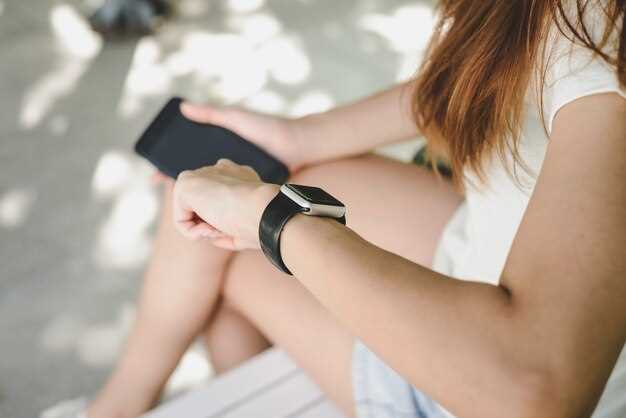
Galaxy Wearable предлагает множество функций, которые делают использование умных часов Samsung более удобным и персонализированным. Начните с настройки уведомлений. В приложении можно выбрать, какие уведомления будут приходить на часы, что позволяет избежать лишнего отвлечения.
Следующий шаг – управление приложениями. Установите только те приложения, которые действительно нужны. Это не только упростит интерфейс, но и сэкономит заряд батареи. В разделе ‘Приложения’ можно легко добавлять или удалять приложения, а также настраивать их порядок отображения.
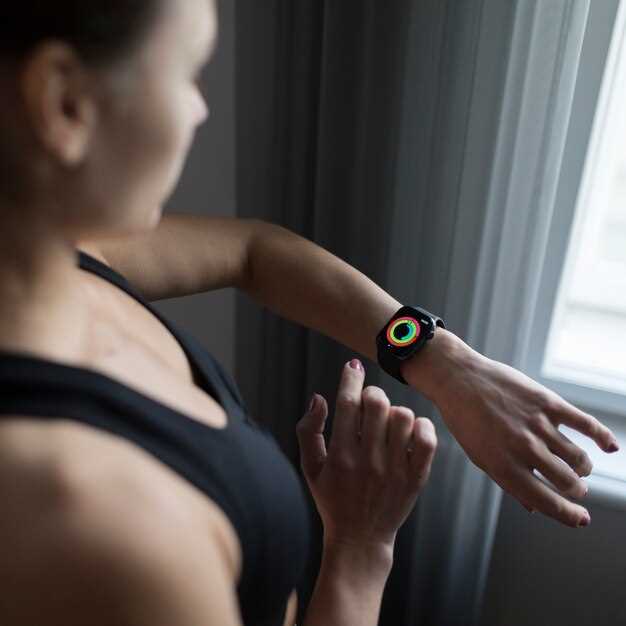
Функция отслеживания активности позволяет следить за физической активностью и состоянием здоровья. Настройте цели по шагам, сну и тренировкам. Приложение предоставляет подробную статистику, что помогает лучше понимать свои достижения и корректировать режим.
Не забудьте про персонализацию циферблатов. Galaxy Wearable предлагает множество стилей и тем, которые можно настроить под свои предпочтения. Выберите циферблат, который отображает нужную информацию, например, погоду или уровень заряда батареи.
Для улучшения работы с часами настройте голосовые команды. Это позволит управлять функциями без необходимости касаться экрана. Убедитесь, что функция активации голосового помощника включена в настройках.
Регулярно обновляйте приложение Galaxy Wearable для доступа к новым функциям и улучшениям. Обновления могут включать исправления ошибок и новые возможности, которые сделают использование часов еще более приятным.
Настройка уведомлений, управление приложениями, отслеживание активности, персонализация циферблатов и использование голосовых команд – все это делает Galaxy Wearable мощным инструментом для повседневной жизни. Используйте эти функции для максимального комфорта и эффективности в вашем распорядке дня.
Персонализация циферблатов и интерфейса часов
Выберите понравившийся циферблат, чтобы мгновенно изменить внешний вид часов. Для этого откройте приложение Galaxy Wearable, перейдите в раздел ‘Циферблаты’ и пролистайте доступные варианты. Можно установить предустановленные дизайны или загрузить дополнительные через магазин Galaxy Themes.
Настройка интерфейса включает изменение расположения ярлыков, элементов быстрого доступа и виджетов. В разделе ‘Настройки’ выберите ‘Интерфейс’ и активируйте или отключите нужные функции. Перемещайте иконки, выбирайте отображение уведомлений и следите за удобством использования в реальном времени.
| Шаг | Действие | Результат |
|---|---|---|
| 1 | Откройте приложение Galaxy Wearable. | Запустите раздел ‘Циферблаты’. |
| 2 | Выберите понравившийся дизайн или нажмите ‘Добавить’. | На экране появится выбранный циферблат. |
| 3 | Настройте параметры: цвет, стиль, виджеты. | Персонализированный внешний вид часов. |
| 4 | Перейдите в раздел ‘Настройки интерфейса’. | Измените расположение ярлыков и элементов. |
| 5 | Тестируйте и корректируйте настройки, пока не достигнете желаемого результата. | Удобный и индивидуальный интерфейс устройств. |
Управление уведомлениями и приложениями через Wearable

Настройте уведомления на своих умных часах Samsung через приложение Galaxy Wearable. Откройте приложение и перейдите в раздел ‘Уведомления’. Здесь вы можете выбрать, какие приложения будут отправлять уведомления на ваши часы. Просто активируйте переключатели для нужных приложений.
Для управления уведомлениями выполните следующие шаги:
- Запустите приложение Galaxy Wearable на смартфоне.
- Выберите ‘Уведомления’.
- Активируйте или деактивируйте уведомления для каждого приложения.
Также можно настроить режим ‘Не беспокоить’. Это позволит отключить уведомления в определенные часы. В разделе ‘Настройки’ выберите ‘Не беспокоить’ и установите время начала и окончания.
Для управления приложениями на часах используйте раздел ‘Приложения’ в Galaxy Wearable. Здесь вы можете добавлять, удалять или изменять порядок приложений. Чтобы установить новое приложение:
- Перейдите в раздел ‘Приложения’.
- Нажмите ‘Добавить приложения’.
- Выберите нужные приложения из списка и нажмите ‘Установить’.
Регулярно проверяйте обновления приложений через Galaxy Store для улучшения функциональности и безопасности. Это обеспечит оптимальную работу ваших часов и доступ к новым функциям.
Следите за тем, чтобы ваши уведомления были актуальными и не перегружали экран. Настройте приоритеты, чтобы важные сообщения всегда были на виду, а менее значимые – скрыты.
Настройка фитнес-трекера и мониторинг здоровья
Откройте приложение Galaxy Wearable и выберите свои умные часы. Перейдите в раздел ‘Фитнес’ и активируйте функции отслеживания активности. Убедитесь, что включены параметры мониторинга сердечного ритма и уровня стресса. Это позволит вам получать актуальные данные о состоянии здоровья в реальном времени.
Настройте цели по шагам, расстоянию и сжигаемым калориям. В разделе ‘Цели’ задайте желаемые показатели, чтобы приложение могло отслеживать ваш прогресс. Регулярно проверяйте статистику, чтобы оставаться мотивированным.
Используйте функцию ‘Мониторинг сна’. Включите ее в настройках, чтобы отслеживать качество сна. Умные часы будут собирать данные о продолжительности и фазах сна, что поможет вам улучшить режим отдыха.
Не забывайте о регулярных обновлениях приложения и прошивки часов. Это обеспечит доступ к новым функциям и улучшениям. Проверяйте наличие обновлений в настройках Galaxy Wearable.
Для более точного мониторинга здоровья подключите часы к другим устройствам, например, к смартфону или планшету. Это позволит синхронизировать данные и получать полную картину вашего состояния.
Следите за уведомлениями о здоровье. Умные часы могут напоминать о необходимости двигаться, если вы долго сидите. Настройте эти уведомления в разделе ‘Уведомления’ приложения.
Регулярно анализируйте собранные данные. Используйте графики и отчеты в приложении, чтобы отслеживать изменения в здоровье и активности. Это поможет вам корректировать свои привычки и достигать поставленных целей.
Интеграция с другими сервисами и устройствами Samsung
Подключите свои умные часы Samsung к другим устройствам и сервисам для максимального удобства. Используйте Galaxy Wearable для синхронизации с вашим смартфоном Samsung. Это позволит вам получать уведомления, управлять музыкой и отслеживать физическую активность.
Для интеграции с другими сервисами выполните следующие шаги:
- Откройте приложение Galaxy Wearable на смартфоне.
- Перейдите в раздел ‘Управление приложениями’.
- Выберите нужные приложения, такие как Samsung Health, Spotify или другие.
С помощью Samsung Health вы можете отслеживать свои тренировки и здоровье. Убедитесь, что данные синхронизируются между часами и приложением на смартфоне. Это позволит вам видеть полную картину вашей активности.
Для управления музыкой подключите Spotify или другие музыкальные сервисы. В настройках Galaxy Wearable выберите ‘Музыка’ и настройте управление воспроизведением прямо с часов.
Также возможно подключение к умным устройствам Samsung, таким как телевизоры или колонки. Используйте функцию SmartThings для управления устройствами в вашем доме. Просто добавьте устройства в приложение и управляйте ими с помощью часов.
Не забудьте проверить обновления для Galaxy Wearable и приложений, чтобы использовать все доступные функции и улучшения. Регулярные обновления обеспечивают совместимость и новые возможности.
Общие советы по использованию и оптимизации работы приложения
Регулярно обновляйте приложение Galaxy Wearable. Это гарантирует доступ к последним функциям и улучшениям производительности. Проверьте наличие обновлений в магазине приложений и установите их, когда это возможно.
Настройте уведомления. Перейдите в раздел ‘Уведомления’ в приложении и выберите, какие приложения могут отправлять уведомления на ваши часы. Это поможет избежать излишнего отвлечения и сосредоточиться на важных сообщениях.
Используйте режим энергосбережения. Включите его в настройках приложения, чтобы продлить время работы часов. Это особенно полезно во время длительных поездок или активных тренировок.
Синхронизируйте данные о здоровье. Убедитесь, что ваши часы и приложение Galaxy Wearable синхронизируют данные о физической активности и здоровье. Это поможет отслеживать прогресс и поддерживать мотивацию.
Настройте интерфейс. Персонализируйте циферблат и виджеты на часах, чтобы они соответствовали вашим предпочтениям. Это сделает использование устройства более удобным и приятным.
Регулярно очищайте кэш приложения. Это может улучшить его производительность. Зайдите в настройки приложения на вашем смартфоне и выберите опцию очистки кэша.
Изучите доступные приложения. В магазине Galaxy Store найдите дополнительные приложения, которые могут расширить функциональность ваших часов. Это может быть полезно для фитнеса, управления музыкой или получения новостей.
| Совет | Описание |
|---|---|
| Обновление приложения | Регулярно проверяйте наличие обновлений для доступа к новым функциям. |
| Настройка уведомлений | Выбирайте, какие приложения могут отправлять уведомления на часы. |
| Режим энергосбережения | Включайте его для продления времени работы устройства. |
| Синхронизация данных | Отслеживайте физическую активность и здоровье через приложение. |
| Персонализация интерфейса | Настройте циферблат и виджеты под свои предпочтения. |
| Очистка кэша | Регулярно очищайте кэш для улучшения производительности. |
| Изучение приложений | Ищите дополнительные приложения для расширения функциональности. |