Foxconn G41MD предлагает отличное сочетание производительности и функциональности для сборки настольного ПК. Эта материнская плата поддерживает процессоры Intel с сокетом LGA 775, что делает её совместимой с широким спектром чипов, включая модели Core 2 Duo и Pentium. Благодаря поддержке оперативной памяти DDR2 и DDR3, вы можете выбрать оптимальный вариант для своих нужд, обеспечивая стабильную работу системы.
Плата оснащена чипсетом Intel G41, который обеспечивает хорошую графическую производительность благодаря интегрированному видеоядру. Это позволяет запускать повседневные приложения и даже некоторые игры без необходимости установки отдельной видеокарты. Кроме того, наличие двух слотов PCI Express x16 позволяет расширить функциональность системы, добавляя дополнительные видеокарты или другие устройства.
Foxconn G41MD также предлагает разнообразные порты для подключения периферийных устройств. Четыре порта SATA позволяют подключать современные жесткие диски и SSD, обеспечивая высокую скорость передачи данных. Поддержка USB 2.0 и 3.0 обеспечивает удобство подключения внешних устройств, таких как флешки и внешние накопители. Эта материнская плата станет отличным выбором для пользователей, которые ищут надежное и доступное решение для своей сборки.
Основные технические параметры и совместимость
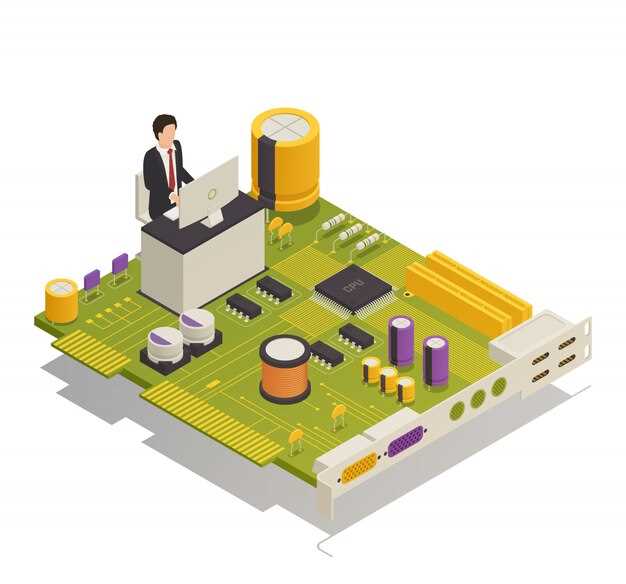
Материнская плата Foxconn G41MD поддерживает процессоры Intel с сокетом LGA 775, включая модели Core 2 Duo и Pentium. Максимальный объем оперативной памяти составляет 8 ГБ, что достигается за счет двух слотов DDR2, работающих на частоте до 800 МГц.
Плата оснащена чипсетом Intel G41, который обеспечивает стабильную работу и хорошую производительность. Видеокарта может быть интегрирована через графический контроллер Intel GMA X4500, или можно установить дискретную видеокарту через один из слотов PCI Express x16.
Для хранения данных предусмотрены четыре SATA порта, поддерживающие RAID 0, 1 и 5. Это позволяет настроить различные конфигурации для повышения скорости или надежности хранения. Также имеется один PATA порт для подключения старых устройств.
Foxconn G41MD поддерживает различные форматы подключения периферийных устройств, включая USB 2.0 и PS/2. На задней панели расположены разъемы для подключения звуковых устройств и сетевого адаптера, что обеспечивает хорошую совместимость с большинством современных аксессуаров.
При выборе компонентов для сборки системы на базе этой материнской платы важно учитывать совместимость с процессорами и оперативной памятью. Рекомендуется использовать модули памяти от известных производителей для обеспечения стабильной работы.
Поддержка процессоров Intel на чипсете G41
Материнская плата Foxconn G41MD поддерживает процессоры Intel с сокетом LGA 775. Это позволяет использовать широкий спектр моделей, включая Intel Core 2 Duo, Core 2 Quad, Pentium и Celeron. Рекомендуется выбирать процессоры с частотой до 3.0 ГГц для оптимальной производительности.
Для достижения максимальной совместимости и стабильности системы, стоит обратить внимание на процессоры с TDP не более 95 Вт. Модели, такие как Intel Core 2 Quad Q9650 и Core 2 Duo E8600, обеспечивают отличную производительность в сочетании с этой материнской платой.
Также стоит учитывать поддержку технологии Intel Virtualization Technology, которая доступна на некоторых процессорах, что может быть полезно для виртуализации. Убедитесь, что BIOS материнской платы обновлен до последней версии для обеспечения совместимости с новыми процессорами.
При выборе процессора для Foxconn G41MD важно учитывать не только производительность, но и возможности охлаждения. Установите качественную систему охлаждения, чтобы избежать перегрева, особенно при использовании мощных моделей.
Типы и объёмы поддерживаемой памяти DDR3 и DDR2
Материнская плата Foxconn G41MD поддерживает как DDR2, так и DDR3 память. Это позволяет пользователям выбирать между двумя типами в зависимости от их потребностей и бюджета.
DDR2 память имеет объём до 4 ГБ на модуль и работает на частотах 400, 533 и 667 МГц. Для оптимальной производительности рекомендуется использовать модули с частотой 800 МГц, так как они обеспечивают лучшую совместимость с процессорами, поддерживающими эту частоту.
DDR3 память, в свою очередь, предлагает более высокие скорости и объёмы. Максимальный объём одного модуля составляет 8 ГБ, а частоты варьируются от 800 до 1600 МГц. Для достижения максимальной производительности стоит выбирать модули с частотой 1333 или 1600 МГц.
Важно учитывать, что при установке модулей DDR2 и DDR3 одновременно, плата будет работать только с DDR2. Поэтому рекомендуется использовать один тип памяти для стабильной работы системы.
При выборе объёма памяти стоит ориентироваться на задачи, которые вы планируете выполнять. Для офисных приложений и серфинга в интернете достаточно 4 ГБ, тогда как для игр и ресурсоёмких приложений лучше рассмотреть 8 ГБ или более.
Количество и типы слотов расширения (PCI, PCIe)
На материнской плате Foxconn G41MD размещены один слот PCI и два слота PCIe, что позволяет подключать разнообразное расширение и дополнительные устройства.
- PCI-слот: один разъем стандартного размера, подходит для установки звуковых карт, сетевых адаптеров или других устройств, использующих этот интерфейс.
- PCIe x16: один слот предназначен для видеокарт и высокоскоростных устройств. Этот слот обеспечивает передачу данных на скорости до 4 Гб/с в зависимости от версии PCIe.
- PCIe x1: один слот, предназначенный для расширений меньшего размера, таких как звуковые карты, Wi-Fi адаптеры или карты расширения для периферийных устройств.
Обратите внимание, что PCIe x16 занимает значительную часть платы и используется преимущественно для видеокарт, а PCIe x1 – для менее требовательных устройств.
Эти разъемы дают возможность легко модернизировать систему, добавляя новые компоненты без необходимости замены всей материнской платы. Расположены они так, чтобы обеспечить удобство подключения и минимальный риск конфликтов при сборке системы.
Интерфейсы подключения SATA и IDE
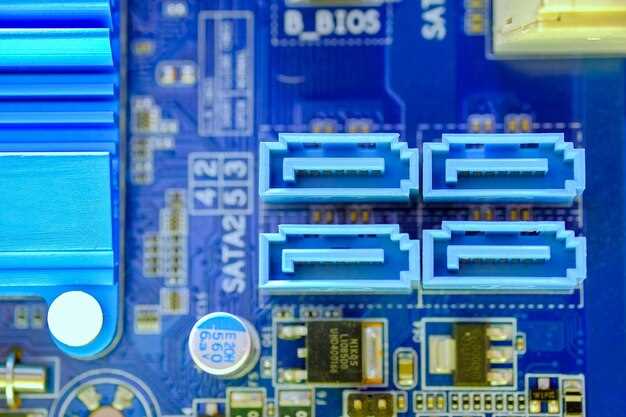
Материнская плата Foxconn G41MD поддерживает как SATA, так и IDE интерфейсы, что позволяет использовать широкий спектр накопителей. SATA (Serial ATA) обеспечивает более высокую скорость передачи данных по сравнению с IDE (Integrated Drive Electronics). Рекомендуется использовать SATA-накопители для достижения максимальной производительности системы.
На Foxconn G41MD предусмотрены несколько портов SATA, что позволяет подключать до четырех устройств. Это дает возможность использовать современные SSD и HDD с высокой скоростью работы. SATA-накопители также имеют меньшие размеры кабелей, что улучшает вентиляцию внутри корпуса.
IDE, хотя и устаревший, все еще может быть полезен для подключения старых жестких дисков или оптических приводов. Foxconn G41MD имеет один IDE-порт, который поддерживает два устройства. Если у вас есть старые накопители, их можно подключить через этот интерфейс, но стоит учитывать, что скорость передачи данных будет значительно ниже, чем у SATA.
| Интерфейс | Скорость передачи данных | Количество устройств |
|---|---|---|
| SATA | до 6 Гбит/с | до 4 |
| IDE | до 133 Мбит/с | до 2 |
При выборе между SATA и IDE, отдавайте предпочтение SATA для новых сборок. Это обеспечит лучшую производительность и совместимость с современными компонентами. Если у вас есть необходимость использовать старые устройства, IDE все еще может быть вариантом, но с ограничениями по скорости и функциональности.
Поддержка сетевых интерфейсов и встроенных аудиочипов
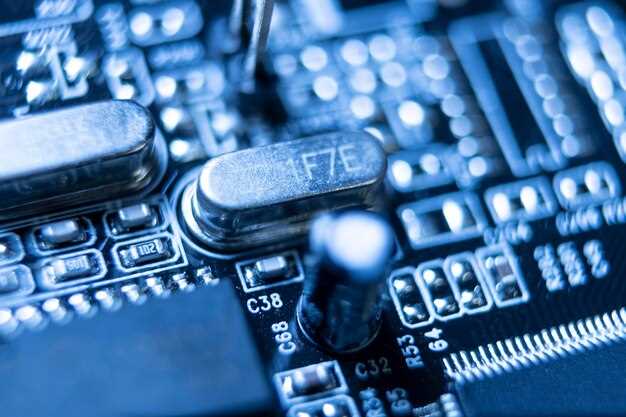
Рекомендуется использовать материнскую плату Foxconn G41MD с встроенным сетевым контроллером Gigabit Ethernet, который обеспечивает стабильное соединение и высокую скорость передачи данных. Такой интерфейс подойдет для подключения к современным роутерам, поддерживающим скорости до 1 Гбит/с, что особенно важно для работы с большими файлами и онлайн-игр.
Для организации полноценного аудио-окружения воспользуйтесь встроенным аудиочипом Realtek ALC888. Он поддерживает многоканальный звук, что позволяет подключить домашних кинотеатров и акустические системы без дополнительных устройств. Также важно убедиться, что драйверы для этого аудиочипа установлены и обновлены, чтобы обеспечить максимальную совместимость.
Интегрированный сетевой интерфейс можно дополнительно сочетать с VLAN и QoS, что улучшит управление трафиком и качество соединения при необходимости разделения сети. Встроенные аудиовозможности позволяют настроить звук под различные сценарии использования, от просмотра фильмов до профессиональной работы со звуком.
| Особенность | Описание |
|---|---|
| Сетевой контроллер | Gigabit Ethernet, поддержка всех современных протоколов, автоматическая настройка скорости |
| Аудиочип | Realtek ALC888, многоканальный звук, поддержка High Definition Audio (HD Audio) |
| Поддержка драйверов | Обновляемые драйверы для Windows и Linux, оптимизированные для повышения стабильности |
| Дополнительные функции | Виртуализация сети, настройка приоритетов трафика, автоматическая регулировка звука |
Особенности конструкции и настройка для разных сценариев использования
Для повышения производительности при сборке офисного ПК отключите встроенные графические модули и активируйте режим «High Performance» в BIOS.
При необходимости тихой работы установите ограничения по тактовой частоте вентиляторов и активируйте режим энергосбережения для снижения шума и тепловыделения.
Для игровых целей рекомендуется разгонять процессор и память, при этом обязательно проверяйте стабильность через стресс-тесты и следите за температурами, чтобы избежать перегрева.
Если планируется использовать плату для хранения данных, подключите SSD через SATA-3, а также настройте режим AHCI в BIOS для повышения быстродействия.
Для использования в качестве домашнего медиацентра оптимально активировать встроенные мультимедийные функции и выставить приоритет на работу видеокарты в настройках BIOS.
При постоянной работе сервером или в условиях интенсивных нагрузок рекомендуется установить дополнительные кулеры, обеспечить хороший воздушный поток и регулярно обновлять прошивки BIOS для устранения распространенных ошибок и несовместимостей.
Для автоматизации работы и оптимизации энергопотребления можно подключить плату к системе UPS и настроить автоматическое отключение при сбоях электроснабжения.
Размещение элементов на плате для улучшенного охлаждения
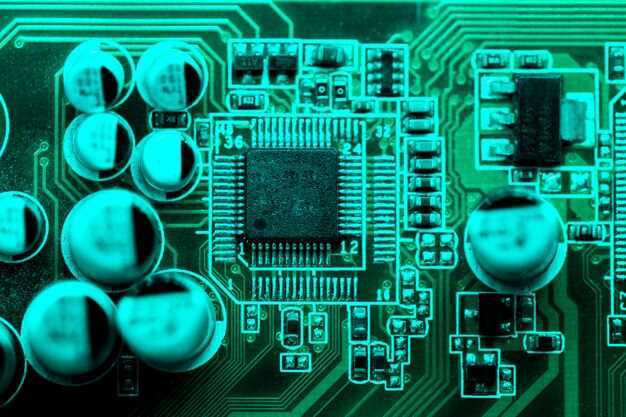
Размещайте высокотеплоотдающие компоненты, такие как процессор и VRM, максимально близко к радиаторам и тепловым трубкам для ускоренного отвода тепла.
При проектировании расставляйте компоненты так, чтобы обеспечить свободный поток воздуха – избегайте плотных скоплений элементов, которые могут создавать зоны застоя воздуха.
Используйте просторные участки пустого пространства вокруг мощных элементов для установки дополнительных теплоотводов или радиаторов, что помогает снизить температуру и увеличить срок службы компонентов.
Оптимизируйте расположение коннекторов и разъемов, чтобы не препятствовать циркуляции воздуха внутри корпуса, что способствует эффективному охлаждению всей системы.
Размещайте теплонапряженные элементы по диагонали друг от друга, чтобы тепло минимально воздействовало на соседние компоненты, снижая риск перегрева.
Обеспечьте достаточное расстояние между разъемами питания, слотами памяти и видеокартами для свободного доступа и дополнительного теплоотвода.
Используйте дополнительные радиаторы или тепловые крышки на узлах с высоким тепловыделением, что поможет равномерно распределять тепло по плате и повышать эффективность охлаждения.
Настройки BIOS для разгонных характеристик
Для увеличения производительности системы начинайте с повышения значения CPU Frequency в диапазоне на 5-10 МГц. После каждого изменения сохраняйте настройки и тестируйте стабильность.
Активируйте режим JumperFree Configuration для более удобной настройки параметров и отключите Intel SpeedStep, чтобы стабильнее контролировать частоту ЦП.
Настройте напряжение CPU в пределах рекомендуемых значений, обычно не превышая +0.1 В по сравнению с стандартным. Поднятие напряжения помогает стабильности при разгоне, однако следите за температурой.
Включите опцию Load-Line Calibration (LLC) для стабилизации питания процессора при увеличенных частотах. Рекомендуется установить LLC в уровень Media или High, чтобы избежать скачков питания.
Регулируйте напряжение питания памяти в зависимости от выбранных модулей – обычно достаточно +0.05 В к стандартному значению, чтобы обеспечить стабильную работу при разгоне.
Используйте функцию Memory Frequency для повышения скорости работы ОЗУ, увеличивая значение в пределах совместимости с модулем памяти. После этого проверьте стабильность с помощью стресс-теста.
Активируйте Discrete Multi-Point Calibration (DPC) Testing и другие параметры для тонкой настройки таймингов и частот памяти, повышая пропускную способность.
Обратите внимание на отображение температуры и напряжения в BIOS во время разгона. Открывайте систему для дополнительного охлаждения, если показатели превышают рекомендуемые лимиты.
После каждого изменения запускайте тесты стабильности, такие как Prime95 или AIDA64, чтобы убедиться в отсутствии ошибок и перегрева. Регуляторные настройки позволяют добиться оптимальной комбинации скорости и надежности системы.
Использование встроенных опций для повышения стабильности работы
Настройте параметры BIOS для оптимизации работы системы. Убедитесь, что включены функции, такие как ‘Load Optimized Defaults’, чтобы получить стабильные настройки по умолчанию. Это поможет избежать проблем с совместимостью компонентов.
Используйте встроенные опции управления питанием. Настройка режима ‘Power Saving’ может снизить энергопотребление и уменьшить тепловыделение, что положительно скажется на стабильности работы системы.
Обратите внимание на параметры памяти. Установите правильные тайминги и частоты для оперативной памяти, используя XMP-профили. Это обеспечит стабильную работу и повысит производительность.
Регулярно обновляйте BIOS. Новые версии могут содержать исправления ошибок и улучшения, которые повлияют на стабильность системы. Проверьте сайт производителя на наличие обновлений и следуйте инструкциям по установке.
Используйте встроенные средства мониторинга. Следите за температурой компонентов и напряжением. Это поможет выявить потенциальные проблемы до того, как они станут критическими.
Настройте параметры SATA. Выбор режима AHCI вместо IDE может улучшить производительность и стабильность работы накопителей. Убедитесь, что все устройства подключены к правильным портам для оптимальной работы.
Регулярно проверяйте состояние жестких дисков с помощью встроенных утилит. Это позволит избежать сбоев и потери данных. Используйте SMART-тесты для мониторинга состояния накопителей.
Совместимость с различными корпусами и блоками питания

При выборе корпуса для материнской платы Foxconn G41MD убедитесь, что он поддерживает форм-фактор microATX. Это обеспечит правильную установку и вентиляцию системы. Полезно проверить наличие стандартных креплений и совместимых крепежных элементов для плат данного типа.
Подбирая блок питания, ориентируйтесь на мощность не менее 300 Вт, чтобы обеспечить стабильную работу компонентов. Обратите внимание на наличие пятиразъёмных кабелей питания для материнской платы и дополнительных слотов для видеокарт, если планируете расширение.
Форм-фактор блока питания должен соответствовать размеру корпуса: для стандартных отсеков под ATX подойдут блоки формата ATX или Flex-ATX. Для компактных вариантов стоит рассмотреть блоки меньших размеров, например, SFX или TFX, убедившись в наличии соответствующих кабелей и креплений.
Обеспечьте наличие достаточного пространства внутри корпуса для размещения видеокарт длиной до 250 мм и дополнительных устройств. Перед покупкой новые компоненты стоит примерить к схеме установки, особенно это касается расположения кабелей питания и их длины.
- Проверьте наличие всех необходимых разъемов на блоке питания под требования платы и периферийных устройств.
- Удостоверьтесь, что корпус поддерживает крепление стандартных 120 мм или 140 мм вентиляторов для оптимальной вентиляции системы.
- Рассмотрите возможность установки дополнительных вентиляторов или радиаторов, чтобы обеспечить охлаждение через пространство внутри корпуса.