
Регулярная чистка внутренней части компьютера помогает повысить его производительность, снизить риск перегрева и продлить срок службы компонентов. Накопившаяся пыль ухудшает теплоотвод, что вызывает снижение эффективности охлаждения и может привести к сбоям в работе. На выполнении четкой последовательности действий можно не только очистить систему, но и избежать возможных повреждений оборудования.
Перед началом убедитесь, что компьютер отключен от питания и полностью остыл. Это снизит риск короткого замыкания и защитит внутренние элементы от повреждений. Подготовьте необходимые инструменты – мягкую кисть, компрессор или баллончик с сжатым воздухом, а также антистатический браслет или заземляющую поверхность. Следует проявлять аккуратность и избегать физических усилий при работе с внутренними деталями, чтобы не повредить плату или кард-ридеры. После завершения чистки проверьте, что все компоненты установлены на место, и подключите систему к сети, чтобы убедиться в исправной работе.’
Подготовка к чистке компьютера: подбор инструментов и создание условий
Соберите необходимые инструменты для чистки: пылесос с насадкой для мягкой поверхности, баллончик с сжатым воздухом, микрофибровую тряпку, изопропиловый спирт и ватные палочки.
Убедитесь, что рабочее место хорошо освещено. Уберите все лишние предметы с поверхности стола, чтобы обеспечить доступ к компьютеру. Если возможно, перенесите системный блок на чистую и ровную поверхность.
Перед началом работы отключите компьютер от сети и всех периферийных устройств. Это предотвратит случайные повреждения и обеспечит вашу безопасность.
Если у вас есть антивирусное программное обеспечение, выполните полное сканирование системы. Это поможет избежать проблем с вредоносными программами после чистки.
Подготовьте контейнер для хранения мелких деталей, таких как винты. Это поможет избежать их потери во время разборки.
Проверьте наличие инструкций по разборке вашего компьютера. Если у вас нет опыта, лучше следовать рекомендациям производителя или найти видеоуроки.
Создайте комфортную температуру в помещении. Избегайте работы в слишком холодных или жарких условиях, чтобы не повредить компоненты.
После подготовки инструментов и условий вы будете готовы к безопасной и качественной чистке компьютера.
Какие инструменты нужны для безопасной чистки
Для удаления пыли из компьютера потребуется протяжная кисточка с мягкой щетиной, которая аккуратно соберет пыль с неглубоких поверхностей и компонентов без риска повреждения.
Антистатический сжатый воздух – ключевой инструмент, позволяющий без контакта с деталями продувать пыль из труднодоступных участков, таких как вентиляторы, радиаторы и слоты расширения. Его использование сводит к минимуму риск статического разряда и повреждения элементов.
Мыло-раствор для очистки, примерно на основе изопропилового спирта 70%, помогает безопасно протереть поверхности после удаления пыли и не оставляет разводов или следов, что важно для электроники.
Мягкие безворсовые ткани или микрофибровые тряпки позволяют аккуратно протереть внешние поверхности корпуса и экран без царапин и ворса, который может попасть внутрь устройства.
Пинцеты с антикоррозийным покрытием или небольшие пластиковые инструменты помогут аккуратно извлечь пыль из узких отверстий и щелей, не повреждая пластик и нежные компоненты.
Измерительные мультиметры или тестеры пригодятся, если потребуется проверить состояние электроники после чистки, что поможет убедиться в правильной работе компонентов.
Используйте только проверенные и предназначенные для электроники инструменты, избегая тупых или металлических предметов, которые могут повредить плату или другие чувствительные детали. Правильный подбор инструментов сохранит здоровье техники и упростит процедуру очистки.
Как выбрать место для проведения чистки
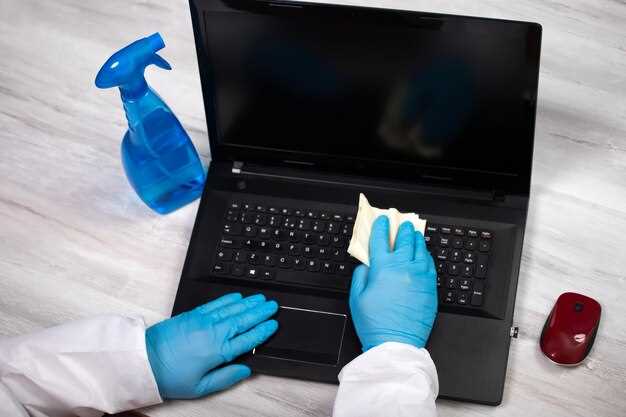
Выбирайте тихую и хорошо освещенную комнату с минимальным уровнем пыли и запыленности, чтобы не усложнять задачу и снизить риск загрязнения техники во время чистки.
Обеспечьте наличие плоской, устойчивой поверхности, где можно разместить компьютер или ноутбук. Идеально подойдет стол или рабочий стол с ровной поверхностью, чтобы техника не качалась и не упала во время работы.
Выключите устройство и отсоедините его от электросети. Проверьте, что вокруг есть свободное пространство для удобного доступа к всем сторонам корпуса, вентиляционным отверстиям и компонентам, которые предстоит очищать.
Обеспечьте наличие рядом удобных и чистых инструментов: маленькой отвертки, кисточки, сжатого воздуха или компрессора, влажной салфетки без ворса для протирки поверхности.
Избегайте проведения чистки в жаркую, влажную или пыльную погоду, чтобы внутри корпуса не скопилась влажность или лишняя пыль, что затруднит очистку или повлияет на работу техники.
Подготовьте защиту для пола или мебели, если рабочая зона расположена на мягком покрытии или ковре, чтобы не допустить случайных повреждений или попадания пыли в другие участки помещения.
Что нужно сделать перед началом работы
Отключите компьютер от электросети и снимите все подключённые кабели, чтобы избежать коротких замыканий и случайных повреждений.
Обеспечьте хорошую освещённость и уменьшите статический заряд, позвав антистатический браслет или заземлитесь, прикоснувшись к металлической части корпуса, заземлённой к земле.
Переведите компьютер на ровную и твердую поверхность, желательно на антистатический коврик, чтобы избежать случайных повреждений и облегчить доступ к внутренним компонентам.
Подготовьте все необходимые инструменты: маленькую крестовую отвертку, пыльную щёточку с мягкой щетиной, баллончик со сжатым воздухом и мягкую ткань или безворсовую салфетку для протирки.
Определите порядок разбора: ознакомьтесь с инструкциями к конкретной модели устройства или фотографируйте процесс, чтобы правильно собрать все компоненты обратно.
Перед началом работы убедитесь, что у вас есть хорошая вентиляция и избегайте работы в помещении с высокой концентрацией пыли или влажностью, чтобы не повысить риск загрязнения или повреждения комплектующих.
Как отключить питание и подготовить компьютер
Отключите компьютер от сети. Для этого вытащите шнур питания из розетки. Если у вас настольный ПК, отключите все периферийные устройства: монитор, клавиатуру, мышь и другие аксессуары. Это предотвратит случайные повреждения во время чистки.
Если у вас ноутбук, сначала выключите его, затем извлеките аккумулятор, если это возможно. Это обеспечит полное отключение питания и защитит устройство от короткого замыкания.
Подготовьте рабочее место. Найдите чистую и просторную поверхность, где вы сможете разместить компьютер. Убедитесь, что рядом есть доступ к электрической розетке для использования пылесоса или других инструментов.
Соберите необходимые инструменты: крестовая отвертка, антистатический браслет, мягкая ткань и пылесос с насадкой для чистки. Это поможет вам безопасно и эффективно провести чистку.
Перед началом работы над устройством наденьте антистатический браслет, чтобы избежать повреждения компонентов статическим электричеством. Закрепите его на запястье и подключите к металлической части стола.
Теперь ваш компьютер готов к чистке. Убедитесь, что все подготовлено, и переходите к следующему этапу.
Практическая чистка: пошаговая инструкция и советы по очистке узлов
Вытащите компьютер из сети и отключите все кабели. Выньте боковую крышку корпуса, чтобы получить доступ к внутренним узлам.
- Очистка вентилятора и кулеров: Используйте мягкую кисть или сжатый воздух, чтобы удалить пыль с лопастей. Не касайтесь лопастей пальцами и не вращайте вентилятор вручную, чтобы избежать повреждений.
- Очистка радиаторов и систем охлаждения: Осмотрите радиатор процессора и видеокарты. Используйте сжатый воздух или щетку, чтобы убрать накопившуюся пыль между пластинами и в тепловых трубках.
- Удаление пыли с плат и слотов: Осторожно продуйте слоты памяти, видеовыходы, разъемы и края материнской платы. При необходимости используйте пинцет или отвертку с мягкой щеткой, чтобы вытянуть застывшие комки пыли.
- Очистка блока питания: Не разбирайте блок питания без опыта. Вместо этого аккуратно продуйте его внешний корпус сжатым воздухом, избегая попадания пыли внутрь.
Перед сборкой убедитесь, что все узлы сухие и чистые. Не допускайте использования влажных тканей или жидкостей внутри корпуса. Соберите компьютер в обратном порядке, аккуратно закрепляя все винты и кабели. Проверьте правильность подключения и включите устройство.
Как разобрать корпус и снять компоненты

Откройте компьютерный кейс, сняв винты, крепящие боковую крышку. Для этого используйте отвертку крестовую или TORX, если винты особые. Аккуратно снимите крышку, избегая резких движений, чтобы не повредить защелки или кабели.
Осмотрите внутренности корпуса и определите расположение основных компонентов: материнской платы, блока питания, жёстких дисков, видеокарты и кулеров. Перед снятием отключите все кабели питания и данных. Важно запомнить расположение кабелей: сделайте фото или отметки, чтобы потом было проще собрать обратно.
Для снятия видеокарты открутите винты, закрепляющие её к корпусу, аккуратно потяните за ручку (если есть), избегая чрезмерного усилия. Аналогично отключите кабели питания, если они есть. После этого выньте карту, держась за её края.
Модули оперативной памяти снимайте, открыв защелки слотов по бокам. Аккуратно вытяните каждую планку, держа её по краям, чтобы не ударить по компонентам. Обратите внимание на сторонние или дополнительные карты, такие как звуковые или сетевые адаптеры, их тоже нужно отключить и снять.
Чтобы снять жёсткий диск или SSD, отвинтите крепёжные планки или раму. Иногда они закреплены отдельно от корпуса, для этого воспользуйтесь отверткой и аккуратно освободите устройство. Перед этим отключите все кабели питания и данных.
Когда все основные компоненты освобождены, аккуратно освободите их из корпуса, избегая касания контактов и плат. Обратите внимание на необходимость применять антистатический браслет или заземление при работе с компонентами, чтобы не повредить их статическим электричеством.
Крепления и режимы работы для очистки вентилятора и радиаторов
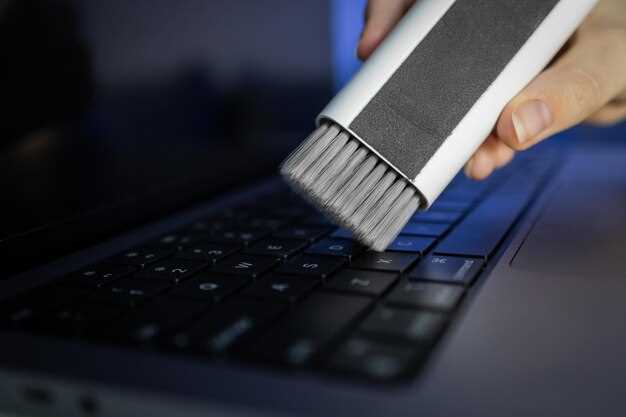
Перед началом очистки убедитесь, что компьютер отключен от сети. Снимите боковую панель корпуса, чтобы получить доступ к внутренним компонентам. Вентиляторы и радиаторы могут быть закреплены различными способами: с помощью винтов, защелок или магнитов. Обратите внимание на тип креплений, чтобы аккуратно снять вентиляторы без повреждений.
Для очистки вентиляторов используйте мягкую кисть или сжатый воздух. Направляйте поток воздуха в обратную сторону вращения лопастей, чтобы избежать повреждения подшипников. Если вентилятор сильно загрязнен, его можно снять и промыть в теплой воде с мылом. Убедитесь, что он полностью высох перед установкой обратно.
Радиаторы также требуют внимания. Используйте сжатый воздух для удаления пыли между ребрами. Если радиатор сильно загрязнен, можно использовать мягкую тряпку, смоченную в изопропиловом спирте, для протирки. Это поможет удалить стойкие загрязнения и улучшить теплоотвод.
После завершения очистки проверьте, чтобы все крепления были надежно зафиксированы. Убедитесь, что вентиляторы вращаются свободно и не задевают другие компоненты. Закройте корпус и подключите компьютер к сети. Регулярная очистка поможет продлить срок службы вашего оборудования и улучшить его производительность.
Как правильно использовать сжатый воздух и другие средства
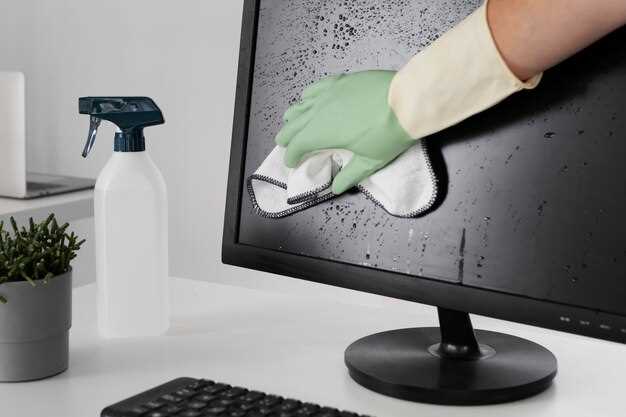
Перед использованием сжатого воздуха убедитесь, что баллон направлен в сторону от вас и держите его вертикально или немного наклоном вниз. Такой способ исключает попадание конденсата в компьютер и защищает внутренние компоненты.
Держите баллон на расстоянии не менее 15-20 сантиметров от поверхности и не направляйте струю сжатого воздуха прямо на кабели или чувствительные детали. Лучше всего использовать короткие, контролируемые вспышки, чтобы удалить загрязнения, не создавая лишнего давления.
Регулярно делайте перерывы между распылениями, чтобы избежать переохлаждения сжатого воздуха, которое может привести к образованию конденсата внутри баллона. В случае появления капель воды внутри конструкции, дайте технике высохнуть, прежде чем включать ее снова.
Многие используют сухую щетку или мягкую кисть для предварительной очистки от крупных пылинок, перед аэрозольными процедурами. Это помогает снизить количество частиц, которые могут попасть в труднодоступные места при распылении.
Если есть возможность, используйте специальные насадки или трубки, которые повышают точность подачи воздуха. Они позволяют избежать загрязнений в нежелательных местах и снизить риск повреждения компонентов.
Помимо сжатого воздуха, для удаления пыли подойдут мягкие микрофибровые или антистатические салфетки. Их используют для очистки поверхности без риска царапин и с сохранением статического баланса внутри корпуса.
После завершения очистки отключите питание и аккуратно протрите внутренние поверхности влажной, истрепанной мокрой салфеткой, избегая избыточного увлажнения. Внимательно осмотрите все компоненты на предмет остатков пыли или грязи и при необходимости повторите процедуру с сжатым воздухом.
Методы очистки материнской платы, видеокарты и блока питания
Удалите крупные загрязнения, аккуратно сдуть пыль с помощью мягкого сжатого воздуха, избегая контакта с чувствительными компонентами. Зафиксируйте вентиляторы в положении, чтобы пыль не попадала внутрь при очистке.
Используйте мягкую кисть с натуральной щетиной для удаления загрязнений в труднодоступных местах. Не нажимайте слишком сильно, чтобы не повредить плату или компоненты.
Обработайте поверхность специальным очистителем с изопропиловым спиртом не ниже 90%, нанося его на мягкую безворсовую ткань или ватный тампон. Осторожно протирайте контакты и радиаторы – спирт быстро испаряется и не оставляет следов.
Для очистки вентиляторов применяйте ту же смесь спирта и мягкой кисти, аккуратно снимая пыль и жир. Обратите внимание на подшипники – не стоит заливать их жидкостью, чтобы не нарушить работу.
Блок питания очистите, отключив его от сети и вынув из корпуса. Внимательно удалите пыль с вентилятора и радиаторов, используя сжатый воздух. При необходимости протрите внешние поверхности влажной тканью с спиртом.
Проверьте все разъемы и контакты на наличие загрязнений или коррозии, очистите их влажной ватной палочкой или мягкой щеткой. Не допускайте попадания влаги внутрь корпуса или компонентов.
Перед сборкой убедитесь, что все элементы полностью высохли и не остались влага или пыль. Такой подход поможет продлить срок службы техники и сохранить ее стабильную работу.
Что нельзя делать при чистке: распространённые ошибки и опасности
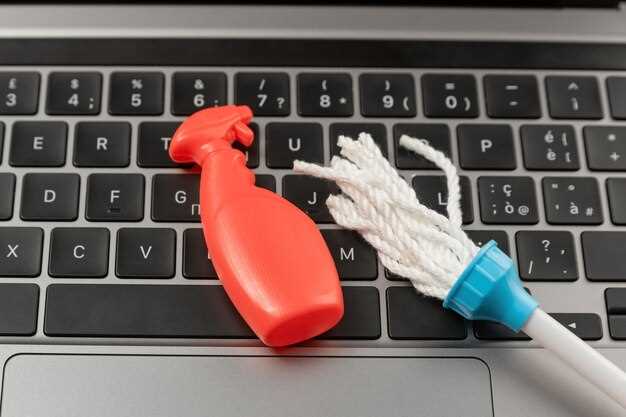
Не используйте пылесос для удаления пыли внутри компьютера. Сильный поток воздуха может повредить чувствительные компоненты. Вместо этого применяйте сжатый воздух, чтобы аккуратно удалить загрязнения.
Избегайте чистки компьютера, когда он подключен к сети. Отключите устройство от питания, чтобы избежать короткого замыкания и других электрических проблем.
Не применяйте агрессивные химические средства. Они могут повредить поверхности и оставить следы. Используйте только специальные чистящие средства или мягкую ткань, слегка смоченную в воде.
Не забывайте о статическом электричестве. Перед началом работы над компьютером заземлитесь, прикоснувшись к металлическому предмету, чтобы избежать повреждения компонентов.
Не игнорируйте инструкции производителя. Каждый компьютер имеет свои особенности, и следование рекомендациям поможет избежать ошибок.
Не забывайте о вентиляционных отверстиях. Закрытие их пылью может привести к перегреву. Регулярно проверяйте и очищайте эти места.
Не оставляйте открытыми крышки корпуса на длительное время. Это может привести к попаданию пыли и других частиц внутрь устройства.
Как проверить работу системы после чистки
Запустите компьютер и внимательно прослушайте его работу. Обратите внимание на уровень шума вентиляторов. Если они работают тише, это хороший знак. Проверьте температуру компонентов с помощью программ, таких как HWMonitor или Core Temp. Нормальные значения для процессора составляют 30-50°C в простое и до 80°C под нагрузкой.
Запустите стресс-тесты, например, с помощью Prime95 или AIDA64. Это поможет выявить возможные проблемы с охлаждением. Следите за температурой во время теста. Если она превышает указанные ранее значения, возможно, требуется повторная сборка системы охлаждения.
Проверьте работу всех вентиляторов. Убедитесь, что они вращаются без заеданий. Если какой-то вентилятор не работает, замените его. Также проверьте, нет ли пыли на радиаторах и в блоке питания.
Запустите тестирование видеокарты с помощью FurMark. Это поможет оценить ее производительность и стабильность. Следите за температурой и частотой кадров. Если возникают артефакты или сбои, возможно, потребуется дополнительная чистка или замена термопасты.
Не забудьте проверить работу всех портов и разъемов. Подключите периферийные устройства и убедитесь, что они функционируют корректно. Проверьте работу USB-портов, аудиоразъемов и сетевых интерфейсов.
Для окончательной проверки выполните тестирование производительности с помощью программ, таких как Cinebench или 3DMark. Сравните результаты с предыдущими тестами. Если показатели улучшились, значит, чистка прошла успешно.
| Параметр | Нормальные значения |
|---|---|
| Температура процессора (в простое) | 30-50°C |
| Температура процессора (под нагрузкой) | до 80°C |
| Температура видеокарты (в простое) | 30-40°C |
| Температура видеокарты (под нагрузкой) | до 85°C |





