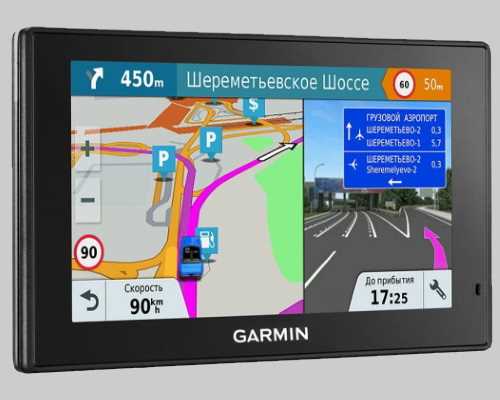
Гармин — это один из самых популярных производителей навигационных устройств, который предлагает огромный выбор карт для своей продукции. Если вы хотите быть увереными в том, что ваш навигатор всегда будет показывать актуальные карты, вам необходимо регулярно обновлять их. В этой статье я расскажу вам, как обновить карты на навигаторе Гармин бесплатно через компьютер.
Шаг 1: Подготовка к обновлению
Первым делом вам понадобится компьютер с доступом к интернету и USB-кабель для подключения навигатора к компьютеру. Убедитесь, что у вас установлено программное обеспечение Garmin Express, которое вы можете скачать с официального сайта Гармин. После установки запустите программу и следуйте инструкциям для настройки.
Шаг 2: Подключение навигатора
Подключите навигатор к компьютеру с помощью USB-кабеля. При необходимости включите навигатор и дождитесь, пока компьютер его распознает. В программе Garmin Express выберите свой навигатор из списка устройств и нажмите кнопку Добавить устройство.
Шаг 3: Загрузка обновлений
После добавления вашего устройства в программу Garmin Express, вам будет предложено загрузить доступные обновления для карт. Программа автоматически определит, какие карты на вашем навигаторе устарели и предложит обновить их бесплатно. Выберите нужные обновления и нажмите кнопку Загрузить. Дождитесь завершения загрузки.
Шаг 4: Установка обновлений
Когда загрузка обновлений будет завершена, Garmin Express автоматически начнет устанавливать их на ваш навигатор. Не отключайте навигатор и компьютер до тех пор, пока процесс установки не будет завершен. После завершения установки обновлений, вы можете отключить навигатор от компьютера и проверить, что новые карты успешно загружены.
Теперь вы знаете, как обновить карты на навигаторе Гармин бесплатно через компьютер. Регулярные обновления карт помогут вам быть в курсе всех изменений дорог и маршрутов, а также избежать непредвиденных проблем на дороге. Запомните, что обновлять карты необходимо регулярно, чтобы ваш навигатор всегда был актуален и готов помочь вам в любое время.
Как обновить и скачать бесплатные карты для навигатора Гармин через компьютер
Выберите источник карт
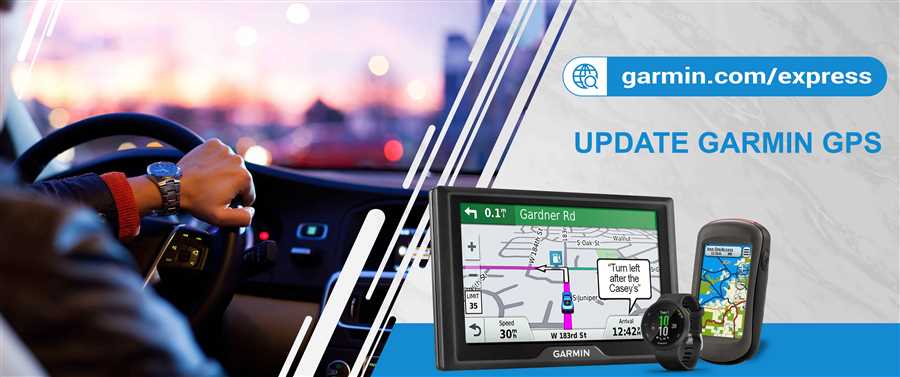
Первым шагом является выбор источника, с которого вы собираетесь скачать карты для навигатора Гармин. Существует несколько вариантов: официальный сайт Гармин, специализированные форумы в Интернете, а также сторонние веб-сайты, предлагающие бесплатные карты. Один из наиболее надежных источников — это сайт OpenStreetMap, где можно найти актуальные карты по всему миру.
Установите программное обеспечение Garmin Express
Для обновления и загрузки карт на навигатор Гармин вам понадобится специальное программное обеспечение Garmin Express. Оно предоставляется бесплатно на официальном сайте Гармин. Вы должны загрузить и установить эту программу на свой компьютер.
Шаг 1: Перейдите на официальный сайт Гармин и найдите раздел загрузок.
Шаг 2: Найдите и загрузите программу Garmin Express для вашей операционной системы.
Шаг 3: После завершения загрузки запустите установщик и следуйте инструкциям на экране для установки программы.
Подключите навигатор к компьютеру
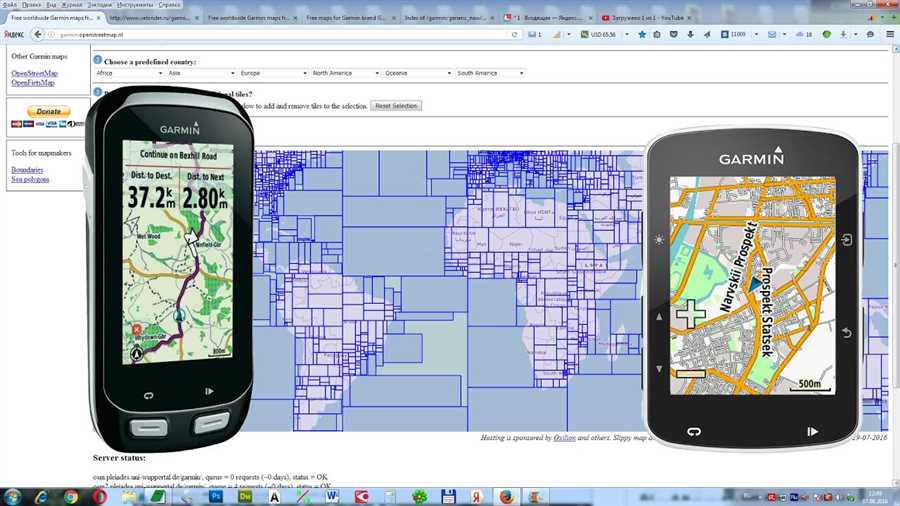
Когда Garmin Express будет установлен на вашем компьютере, вам нужно подключить навигатор Гармин к компьютеру при помощи USB-кабеля. По подключении приложение Garmin Express автоматически распознает подключенное устройство и отобразит его на главном экране.
Обновите и загрузите карты
Теперь вы готовы обновить и загрузить бесплатные карты на свой навигатор Гармин через компьютер.
Шаг 1: Запустите программу Garmin Express на своем компьютере.
Шаг 2: Выберите подключенное устройство на главном экране приложения.
Шаг 3: Нажмите на кнопку Карты в нижней части экрана.
Шаг 4: Garmin Express автоматически проверит наличие обновлений для ваших карт. Если доступны какие-либо обновления, система предложит их вам.
Шаг 5: Чтобы загрузить новые карты, кликните на предложенное обновление и следуйте инструкциям на экране.
После завершения загрузки и установки карт на навигатор Гармин, вы можете отключить его от компьютера и использовать его с актуальными картами для навигации на дороге.
Шаг 1: Подключение навигатора Гармин к компьютеру
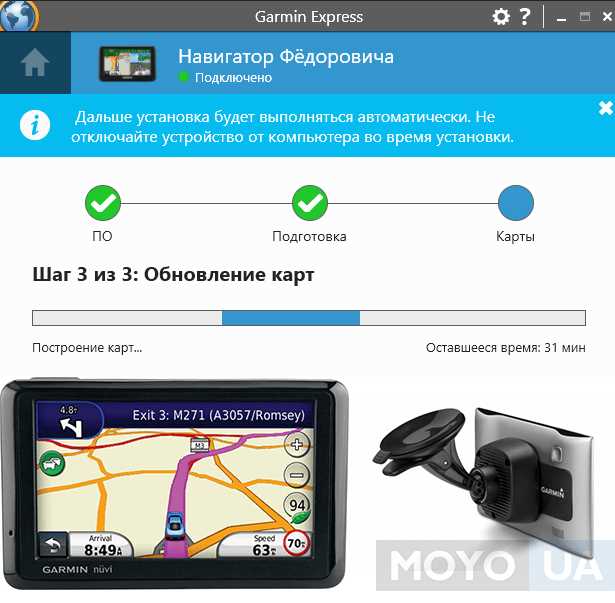
Перед тем, как обновить карты на своем навигаторе Гармин, необходимо подключить его к компьютеру. Для этого выполните следующие действия:
- Возьмите USB-кабель, поставляемый в комплекте с навигатором, и подключите его к USB-порту компьютера.
- Включите навигатор, нажав на кнопку питания или удерживая ее несколько секунд, если навигатор имеет сенсорный экран.
- На навигаторе выберите режим Подключение к компьютеру или Mass Storage. Этот режим позволяет компьютеру обнаружить навигатор как внешний накопитель.
- Подождите, пока компьютер распознает навигатор. Это может занять несколько секунд, в зависимости от скорости вашего компьютера.
- Когда навигатор будет успешно подключен к компьютеру, на экране навигатора появится значок USB, а компьютер определит его как сменный диск.
Теперь ваш навигатор Гармин успешно подключен к компьютеру, и вы можете приступить к обновлению карт.
Шаг 2: Загрузка и установка программы Garmin Express
Для обновления навигатора Гармин вам понадобится специальная программа Garmin Express. Это официальное приложение, разработанное Garmin, которое позволит вам легко загрузить и установить обновления карт на ваш навигатор.
1. Перейдите на официальный сайт Garmin, используя ваш веб-браузер. Для этого введите в адресной строке https://www.garmin.com/express/ и нажмите Enter.
2. На главной странице Garmin найдите секцию Скачать Garmin Express и нажмите на кнопку Скачать для Windows или Скачать для Mac, в зависимости от операционной системы вашего компьютера.
3. После того, как загрузка программы завершится, откройте установочный файл GarminExpressInstaller.exe (для Windows) или GarminExpress.dmg (для Mac).
4. Следуйте указаниям мастера установки Garmin Express, выбирая необходимые параметры, принимая лицензионное соглашение, указывая путь для установки программы и т.д.
5. После завершения установки Garmin Express запустите программу, найдя соответствующий ярлык на рабочем столе или в меню Пуск.
Теперь у вас установлена программа Garmin Express, которая позволит вам произвести обновление карт на вашем навигаторе Гармин.
Шаг 3: Скачивание и обновление карт навигатора Гармин
Скачивание обновлений
- Запустите программу Garmin Express на своем компьютере.
- В главном окне программы нажмите на вкладку Карты.
- Нажмите на кнопку Проверить наличие обновлений и дождитесь завершения процесса проверки.
- Если для вашего навигатора доступны обновления карт, программа отобразит их в списке. Выберите нужные обновления и нажмите на кнопку Установить.
- Дождитесь завершения скачивания обновлений на ваш компьютер.
Установка обновлений
После того, как обновления карт были скачаны на ваш компьютер, необходимо их установить на навигатор.
- Подключите навигатор к компьютеру, используя USB-кабель.
- Запустите программу Garmin Express, если она не запустилась автоматически после подключения навигатора.
- В главном окне программы нажмите на вкладку Карты.
- Нажмите на кнопку Установить рядом с обновлениями, которые вы скачали.
- Дождитесь завершения процесса установки обновлений на навигатор.
Поздравляем! Вы успешно скачали и установили обновления карт на ваш навигатор Гармин. Теперь вы можете пользоваться актуальными картами и наслаждаться бесплатными обновлениями в течение 2020 года.





