Виртуальная камера – это мощный инструмент, который позволяет использовать программное обеспечение для создания и обработки видео в реальном времени. Она открывает новые возможности для стриминга и видеоконференций, позволяя добавлять эффекты, фильтры и графику прямо в потоковое видео. Если вы хотите улучшить качество своих трансляций или сделать видеозвонки более интересными, виртуальная камера станет отличным решением.
Для начала, установите программное обеспечение, поддерживающее виртуальные камеры, такое как OBS Studio или ManyCam. Эти приложения позволяют вам настраивать видеоисточники, добавлять текстовые наложения и применять различные визуальные эффекты. После установки выберите виртуальную камеру в настройках вашего видеозвонка или стриминговой платформы, и вы сможете использовать все созданные вами эффекты в реальном времени.
Виртуальные камеры находят применение не только в стриминге игр, но и в образовательных вебинарах, онлайн-курсах и бизнес-встречах. Они помогают сделать контент более привлекательным и интерактивным, что способствует лучшему восприятию информации. Используйте возможности виртуальной камеры, чтобы выделиться среди других участников и создать уникальный визуальный стиль для своих трансляций.
Основы виртуальной камеры: как она работает и что нужно знать для начала использования
Виртуальная камера позволяет использовать программное обеспечение для создания видеопотока, который можно использовать в приложениях для видеозвонков и стриминга. Она работает как промежуточное звено между вашим устройством и программами, такими как Zoom или OBS, позволяя добавлять эффекты, фильтры и графику в реальном времени.
Для начала работы с виртуальной камерой установите соответствующее программное обеспечение, например, OBS Studio или ManyCam. После установки выберите виртуальную камеру в настройках вашего приложения для видеозвонков. Это позволит вашему программному обеспечению захватывать видео и передавать его в реальном времени.
Обратите внимание на настройки качества видео. Выберите разрешение и частоту кадров, которые соответствуют вашим потребностям. Обычно 720p при 30 кадрах в секунду подходит для большинства случаев. Также проверьте настройки звука, чтобы обеспечить четкость аудиопотока.
Экспериментируйте с различными эффектами и фильтрами, чтобы улучшить качество вашего видео. Многие программы предлагают предустановленные шаблоны, которые можно легко настроить под свои нужды. Не забывайте проверять, как ваше видео выглядит для зрителей, чтобы избежать неожиданных проблем.
Для повышения производительности закройте ненужные приложения и процессы, которые могут потреблять ресурсы вашего устройства. Это поможет избежать задержек и улучшить качество стрима или видеозвонка.
Регулярно обновляйте программное обеспечение, чтобы использовать последние функции и исправления. Это обеспечит стабильную работу виртуальной камеры и улучшит ваш опыт использования.
Как установить и настроить виртуальную камеру на компьютере

Скачайте подходящий программный продукт, например, OBS Studio или ManyCam, с официального сайта и запустите установочный файл. Следуйте инструкциям мастера установки, выбирая только необходимые компоненты, чтобы избежать лишнего ПО.
После установки откройте программу и найдите раздел настроек или управления виртуальной камерой. В большинстве случаев потребуется активировать функцию виртуальной камеры, отметив соответствующий чекбокс или переключатель.
Для корректной работы установите драйвер или плагин виртуальной камеры, если он запрашивается программой. Обычно это делается через встроенные инструменты или дополнения, предлагаемые разработчиком.
Настроите параметры видеопотока: разрешение, частоту кадров, источник видео. Можно выбрать, что именно будет транслироваться: изображение с физической камеры или заранее подготовленный файл. Укажите источник в настройках программы.
| Шаг | Детали |
|---|---|
| 1 | Скачивание программы: выберите надежный источник, избегайте неизвестных сайтов |
| 2 | Установка: следуйте инструкциям установщика, не забывайте предоставлять разрешения |
| 3 | Активация виртуальной камеры: включите соответствующую опцию в настройках программы |
| 4 | Настройка источника видео: выберите камеру или файл, настройте параметры |
| 5 | Дополнительные параметры: регулировка размера, фильтров и эффектов при необходимости |
После завершения настроек перезапустите используемое приложение (например, Zoom или OBS), чтобы программа увидела виртуальную камеру. В списке камер выберите ее, чтобы начать трансляцию или видеозвонок.
Какие программы и приложения используют виртуальные камеры
OBS Studio остается популярным выбором для стримеров и видеоконференций благодаря встроенной поддержке виртуальных камер и простоте настройки. Он позволяет интегрировать любые источники видео, что делает его универсальным инструментом.
ManyCam предоставляет удобный интерфейс для добавления эффектов, наложений и фильтров, позволяя пользоваться виртуальной камерой в разнообразных платформах. Это особенно удобно для создателей контента, желающих разнообразить свой эфир.
Snap Camera от Snap Inc. предлагает богатый набор фильтров и масок, которые активируют виртуальную камеру для использования в Zoom, Skype и других приложениях видеосвязи. Она отлично подходит для развлечений и креативных масок.
Ecamm Live ориентирована на Mac-пользователей и отлично интегрируется с платформами для потоковой передачи и видеоконференций, позволяя управлять несколькими источниками и добавлять графику в реальном времени.
ManyCam, OBS, Snap Camera, Ecamm Live и многие другие аналогичные программы позволяют легко запускать виртуальную камеру, делая возможным использование дополнительных эффектов и источников без лишних сложностей во время прямых эфиров или встреч.
Более продвинутые решения, такие как vMix и Wirecast, включают поддержку виртуальных камер в составе своих функций и предлагают расширенные возможности по комбинированию видео и работе с мультимедийным контентом.
Что такое драйверы виртуальной камеры и как их правильно подключить
Обязательно установите драйвер виртуальной камеры сразу после загрузки программного обеспечения. Обычно разработчики предоставляют инсталляционные файлы или инструкции, поэтому скачайте последнюю версию с официального сайта и следуйте пошаговой инструкции.
Перед установкой отключите все остальные программы, использующие камеры, чтобы избежать конфликтов. Запустите установщик, следя за тем, чтобы выбрать правильные параметры установки, если такая опция есть.
После завершения установки перезагрузите компьютер, чтобы система распознала драйвер правильно. Проверьте, появился ли виртуальный драйвер в списке устройств через диспетчер устройств Windows или соответствующую панель в macOS.
Подключение виртуальной камеры происходит внутри выбранного приложения-стриммера или видеоконференции. Перейдите в настройки программы и выберите в списке устройств созданную виртуальную камеру. Обычно она имеет название, связанное с используемым софтом, например, ‘ManyCam Virtual Driver’.
Если возникли проблемы с обнаружением виртуальной камеры, перезапустите программу или компьютер. В некоторых случаях поможет переустановка драйвера или обновление программного обеспечения виртуальной камеры.
- Проверьте, что на компьютере установлены все необходимые обновления системы.
- Обратите внимание на разрешения и безопасность: некоторые системы требуют разрешения для работы виртуальных устройств через настройки безопасности.
- Используйте только официальные версии драйверов, чтобы избежать ошибок и сбоев в работе.
Поддержка различных операционных систем: особенности настройки на Windows и Mac
Начинайте с выбора виртуальной камеры, совместимой с вашей ОС. Для Windows чаще используют OBS Studio или виртуальные драйверы, такие как OBS-VirtualCam. Установите их, следуя инструкциям, и убедитесь, что драйверы активированы в системе.
Настройка на Windows требует автоматической установки драйверов при запуске программы или их ручного добавления через диспетчер устройств. Проверьте, что VirtualCam выбран в качестве источника видеосигнала в используемой программе для стриминга или видеоконференции.
На Mac процесс похож, но использует другую платформу. Обычно устанавливайте виртуальные камеры через официальные расширения или специальные утилиты, такие как ‘CamTwist’ или ‘OBS Studio’ с поддержкой virtual camera plugins. После установки перезапустите систему, чтобы драйверы корректно интегрировались.
Для обоих типов систем важно дать разрешения приложению на доступ к камере и микрофону в настройках системы. В Windows откройте «Параметры» > «Конфиденциальность» > «Камера» и включите доступ для выбранных приложений. В macOS перейдите в «Системные настройки» > «Безопасность и конфиденциальность» > «Камера» и предоставьте разрешение.
Проведите тестирование в среде, где планируется использование виртуальной камеры. В случае проблем с изображением попробуйте обновить драйверы или переустановить программное обеспечение. Обратите внимание на совместимость версий системы и используемых приложений.
Практические сценарии использования виртуальной камеры для стриммеров и участников видеоконференций
Если вы ведущий стрим или регулярно участвуете в онлайн-встречах, интеграция виртуальной камеры помогает создавать яркую и профессиональную презентацию. Например, можно наложить логотип или уникальный фон, чтобы подчеркнуть бренд или тему вашего контента. Используйте анимационные переходы, чтобы сделать смену сцен плавной и динамичной, что привлечет внимание зрителей. Во время прямых эфиров стационарная рамка виртуальной камеры позволяет быстро переключаться между несколькими источниками, демонстрируя разные материалы без пауз.
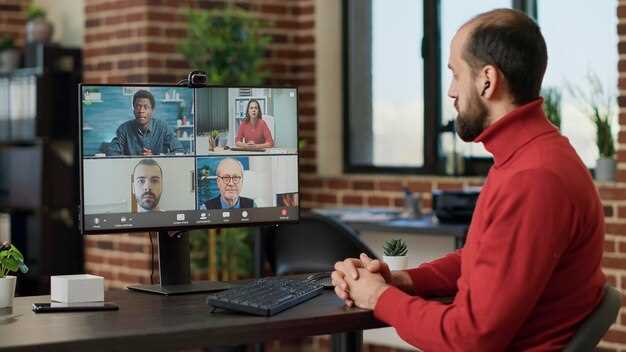
Для участников видеоконференций виртуальная камера становится инструментом для подачи себя в максимально выгодном свете. Можно заменить стандартное изображение фоном, который создаст ощущение присутствия в комфортной обстановке, избегая визуальных отвлекающих факторов. Используйте виртуальные маски и фильтры, чтобы скрыть нежелательные элементы лица или подчеркнуть свою индивидуальность, что особенно полезно при долгих совещаниях. Важным моментом является возможность показывать презентации или скриншоты одновременно с видеотрансляцией, облегчая совместную работу и обмен идеями.
Для игровых стримов виртуальная камера позволяет наглядно демонстрировать HUD, комментарии или реакции прямо в изображении трансляции. Можно создавать тематические фоны или накладывать анимации, чтобы сделать стрим более увлекательным и уникальным. Такой подход помогает удерживать внимание зрителей и выделиться среди конкурентов. В случае проведения мастер-классов или обучающих мероприятий виртуальная камера дает возможность мягко переключаться между демонстрациями и видеоуроками, делая процесс более легким и организованным.
Объединяя эти сценарии, виртуальная камера превращается в универсальный инструмент, ускоряющий работу и повышающий качество подачи информации. Она сокращает подготовительный цикл, снижает уровень стресса участников и создает ощущение профессионального подхода к каждому эфиру или встрече. Используйте возможности виртуальной камеры на полную мощность, чтобы активировать новые форматы общения и развлечений, создавая запоминающийся эффект как для зрителей, так и для участников.
Создание уникального фона и использование виртуальных студийных сцен

Выберите программное обеспечение для виртуальной камеры, которое поддерживает создание кастомных фонов и сцен. Популярные варианты включают OBS Studio и XSplit. Эти инструменты позволяют легко добавлять изображения или видео в качестве фона.
Создайте уникальный фон, используя графические редакторы, такие как Adobe Photoshop или Canva. Разработайте фон, который соответствует вашему стилю или теме стрима. Убедитесь, что фон не отвлекает внимание от вас, а дополняет ваше выступление.
Используйте зеленый экран для достижения наилучших результатов. Это позволит вам легко заменять фон на любой другой. Убедитесь, что освещение равномерное, чтобы избежать теней и артефактов при замене фона.
Экспериментируйте с виртуальными студийными сценами. Создайте несколько сцен для разных частей вашего стрима. Например, используйте одну сцену для приветствия, другую для основного контента и третью для завершения. Это добавит динамики и сделает ваш стрим более профессиональным.
Добавьте элементы интерактивности, такие как графика с вашими социальными сетями или логотипами. Это поможет создать уникальный стиль и повысить узнаваемость вашего бренда.
Регулярно обновляйте фон и сцены, чтобы поддерживать интерес зрителей. Новые фоны и элементы помогут вам оставаться актуальным и привлекать новую аудиторию.
Добавление графики, логотипов и анимаций во время трансляции

Для включения графики и логотипов используйте возможности программ виртуальной камеры, такие как добавление слоёв. Загружайте изображения в формате PNG или SVG с прозрачностью, создавая слои, которые можно размещать по желанию. Перетаскивайте эти слои на сцену в нужные позиции, регулируя размер и прозрачность, чтобы они гармонично вписывались в общий дизайн трансляции.
Для анимаций используйте встроенные инструменты или сторонние плагины, позволяющие подключать анимированные элементы. Вставляйте GIF, или конкретные анимации в виде последовательных слоёв, контролируя их воспроизведение и задержки, чтобы добиться плавности и точности в трансляции.
Контроль параметров отображения, таких как порядок слоёв, прозрачность и временные настройки, осуществляется через интерфейс программы. Размещайте логотипы и графику так, чтобы они не мешали основному контенту, и чтобы зритель воспринимал их как часть общей композиции.
| Шаг | Действия |
|---|---|
| Подготовка | Создайте или выберите графику, логотипы и анимации в нужных форматах |
| Импорт | Загрузите файлы в инструмент виртуальной камеры |
| Настройка | Разместите элементы на сцене, регулируя размеры, позицию и прозрачность |
| Анимация | Настройте анимационные параметры для плавного воспроизведения |
| Трансляция | Запустите трансляцию с активными слоями графики и анимаций |
Использование виртуальной камеры для совместной работы и обучения в онлайн-формате

Виртуальная камера позволяет улучшить взаимодействие в онлайн-обучении и совместной работе. Используйте ее для интеграции различных медиа-ресурсов, таких как презентации, видео и графики, в ваши видеозвонки. Это делает обучение более интерактивным и увлекательным.
Настройте виртуальную камеру для отображения вашего рабочего стола или конкретных приложений. Это позволяет демонстрировать материалы в реальном времени, что особенно полезно для объяснения сложных концепций. Убедитесь, что все участники видят то, что вы показываете, и могут задавать вопросы по ходу дела.
Используйте фильтры и эффекты, чтобы сделать ваши видеозвонки более привлекательными. Например, добавление фона или анимаций может помочь удержать внимание участников. Однако не переусердствуйте с эффектами, чтобы не отвлекать от основной темы обсуждения.
Виртуальная камера также позволяет записывать сессии. Это полезно для тех, кто не смог присутствовать на занятии. Записи можно использовать для повторного просмотра и закрепления материала. Убедитесь, что все участники знают о записи и согласны с ней.
Создайте интерактивные опросы и викторины во время сессий. Используйте виртуальную камеру для демонстрации результатов в реальном времени. Это способствует вовлечению и активному участию, что особенно важно в образовательном процессе.
Наконец, регулярно собирайте обратную связь от участников. Это поможет вам улучшить формат и содержание ваших сессий. Виртуальная камера предоставляет множество возможностей для адаптации и улучшения взаимодействия в онлайн-формате.