
Точка доступа – это устройство, которое позволяет подключать различные устройства к сети, обеспечивая доступ к интернету. Она служит связующим звеном между проводной сетью и беспроводными устройствами, такими как смартфоны, ноутбуки и планшеты. Понимание работы точки доступа поможет вам лучше организовать свою домашнюю или офисную сеть.
Точки доступа могут быть как самостоятельными устройствами, так и встроенными в маршрутизаторы. Они используют радиоволны для передачи данных, что позволяет пользователям подключаться к сети без необходимости использования кабелей. Это особенно удобно в больших помещениях, где проводное подключение может быть затруднительным.
При выборе точки доступа обратите внимание на её стандарт. Наиболее распространённые – это 802.11n и 802.11ac, которые обеспечивают высокую скорость передачи данных и стабильное соединение. Также важно учитывать радиус действия устройства, чтобы обеспечить качественный сигнал на всей территории, где планируется использование сети.
Настройка точки доступа обычно не требует специальных навыков. Большинство современных устройств имеют интуитивно понятный интерфейс, который позволяет быстро настроить параметры сети. Обратите внимание на безопасность: используйте WPA2 или WPA3 для защиты вашей сети от несанкционированного доступа.
Основные функции и виды точек доступа для домашних и офисных сетей
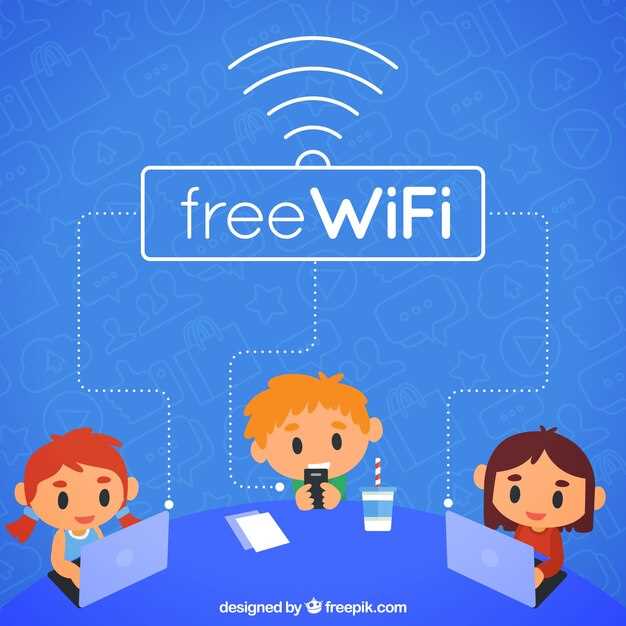
Выбирайте точку доступа, исходя из требований к сети и объемов трафика. Она должна обеспечивать стабильное соединение для всех устройств, минимизировать задержки и быстро реагировать на увеличение нагрузки.
К основным функциям относятся поддержку нескольких Wi-Fi диапазонов (2,4 ГГц и 5 ГГц), наличие портов Ethernet для проводных устройств и встроенные механизмы безопасности, такие как шифрование и фильтрация доступа.
Для домашней сети подойдет маршрутизатор с функцией точки доступа, которая легко настраивается и не требует дополнительных устройств. В офисах используют более сложные модели с расширенными возможностями управления, такими как VLAN, гостевые сети и нагрузочное балансирование.
- Точки доступа для дома чаще всего имеют компактный дизайн, многофункциональные антенны и встроенные сетевые порты.
- В офисных вариантах увеличена мощность трансляции сигнала, поддержка нескольких пользователей и расширенные настройки безопасности.
Ориентируйте выбор на число подключенных устройств и объем передаваемых данных. В местах с большим количеством пользователей часто используют несколько точек доступа, объединенных в единую сеть, чтобы обеспечить равномерное покрытие и отказоустойчивость.
- Стационарные точки доступа – фиксированные устройства, встраиваемые в сеть и предназначенные для длительной работы.
- Мобильные точки доступа – портативные, легко перемещаются и позволяют быстро организовать сеть в разных локациях.
Что такое точка доступа и как она соединяет устройства
Точка доступа работает по следующему принципу:
- Точка доступа подключается к маршрутизатору через Ethernet-кабель.
- Она создает беспроводную сеть, к которой могут подключаться устройства, такие как смартфоны, ноутбуки и планшеты.
- Устройства отправляют и получают данные через точку доступа, которая передает информацию в интернет и обратно.
Для настройки точки доступа выполните следующие шаги:
- Подключите точку доступа к маршрутизатору с помощью Ethernet-кабеля.
- Включите устройство и настройте его через веб-интерфейс, используя IP-адрес, указанный в инструкции.
- Настройте параметры беспроводной сети, такие как имя сети (SSID) и пароль.
Точки доступа могут быть использованы для расширения зоны покрытия Wi-Fi в больших помещениях или для создания отдельных сетей для гостей. Они обеспечивают стабильное соединение и высокую скорость передачи данных, что делает их идеальным решением для офисов и домашних сетей.
Различия между точкой доступа и маршрутизатором
Точка доступа (AP) и маршрутизатор (router) выполняют разные функции в сети. Точка доступа расширяет существующую сеть, позволяя устройствам подключаться к ней по беспроводной связи. Она не управляет трафиком, а просто предоставляет доступ к сети.
Маршрутизатор, в свою очередь, управляет трафиком между различными сетями. Он соединяет локальную сеть с интернетом, назначает IP-адреса устройствам и обеспечивает безопасность через встроенные брандмауэры. Маршрутизатор может включать в себя функции точки доступа, но его основная задача – маршрутизация данных.
Если вам нужно расширить сеть в большом помещении, используйте точку доступа. Она позволит подключить больше устройств без ухудшения качества сигнала. Если же вы хотите создать новую сеть и подключить её к интернету, выбирайте маршрутизатор. Он обеспечит управление трафиком и защиту вашей сети.
Важное различие заключается в том, что точка доступа не может функционировать без маршрутизатора. Она требует наличия маршрутизатора для доступа к интернету. Маршрутизатор может работать самостоятельно, обеспечивая подключение к интернету и управление сетью.
При выборе оборудования учитывайте свои потребности. Если у вас уже есть маршрутизатор, но требуется улучшить покрытие Wi-Fi, добавьте точку доступа. Если же вы только начинаете строить сеть, начните с маршрутизатора, который может включать функции точки доступа.
Как выбрать подходящую точку доступа для дома
Определите размер вашего дома и количество устройств, которые будут подключены к сети. Для небольших квартир подойдет точка доступа с диапазоном до 100 м?, а для больших домов выбирайте модели с охватом до 300 м?.
Обратите внимание на стандарт Wi-Fi. Выбирайте устройства, поддерживающие Wi-Fi 5 (802.11ac) или Wi-Fi 6 (802.11ax) для более высокой скорости и стабильности соединения.
Проверьте количество антенн. Модели с двумя или четырьмя антеннами обеспечивают лучшее покрытие и производительность. Антенны могут быть как внешними, так и внутренними, но внешние обычно обеспечивают более широкий диапазон.
Убедитесь, что точка доступа поддерживает работу в двух диапазонах: 2.4 ГГц и 5 ГГц. Это позволит вам подключать устройства на разных частотах, что улучшит общую производительность сети.
Обратите внимание на дополнительные функции, такие как поддержка MU-MIMO, Beamforming и QoS. Эти технологии помогают оптимизировать соединение и распределять трафик между устройствами.
Не забудьте про безопасность. Выбирайте модели с поддержкой WPA3 для защиты вашей сети от несанкционированного доступа.
Сравните цены и отзывы на разные модели. Это поможет вам найти оптимальное соотношение цены и качества. Изучите мнения пользователей о надежности и простоте настройки.
При выборе точки доступа учитывайте возможность расширения сети. Некоторые модели позволяют подключать дополнительные точки доступа для улучшения покрытия.
Поддерживаемые стандарты Wi-Fi и их роль в работе точки доступа
Точка доступа должна поддерживать актуальные стандарты Wi-Fi для обеспечения стабильного и быстрого соединения. На данный момент наиболее распространённые стандарты включают 802.11n, 802.11ac и 802.11ax.
Стандарт 802.11n, также известный как Wi-Fi 4, обеспечивает скорость до 600 Мбит/с и работает на частотах 2.4 ГГц и 5 ГГц. Он использует технологию MIMO (Multiple Input Multiple Output), что позволяет одновременно передавать данные по нескольким антеннам, улучшая качество сигнала.
Стандарт 802.11ac, или Wi-Fi 5, значительно увеличивает скорость передачи данных до 3.5 Гбит/с. Он работает только на частоте 5 ГГц и поддерживает более широкий канал, что позволяет передавать больше информации одновременно. Это делает его идеальным для потокового видео и онлайн-игр.
Стандарт 802.11ax, известный как Wi-Fi 6, предлагает ещё более высокую скорость – до 9.6 Гбит/с. Он улучшает работу в условиях высокой плотности пользователей, что особенно важно в общественных местах. Wi-Fi 6 использует технологии OFDMA (Orthogonal Frequency Division Multiple Access) и MU-MIMO, что позволяет более эффективно распределять ресурсы между устройствами.
| Стандарт | Максимальная скорость | Частота | Технологии |
|---|---|---|---|
| 802.11n (Wi-Fi 4) | до 600 Мбит/с | 2.4 ГГц и 5 ГГц | MIMO |
| 802.11ac (Wi-Fi 5) | до 3.5 Гбит/с | 5 ГГц | MU-MIMO, широкий канал |
| 802.11ax (Wi-Fi 6) | до 9.6 Гбит/с | 2.4 ГГц и 5 ГГц | OFDMA, MU-MIMO |
Выбор точки доступа с поддержкой современных стандартов Wi-Fi обеспечит высокую скорость и стабильность соединения, что особенно важно для пользователей с множеством устройств. Убедитесь, что ваша точка доступа соответствует последним требованиям, чтобы максимально использовать возможности вашей сети.
Типы точек доступа: внутренние, внешние, универсальные
Внутренние точки доступа предназначены для использования в помещениях. Они обеспечивают стабильное соединение в офисах, домах и других закрытых пространствах. Эти устройства часто имеют меньшую мощность и радиус действия, что позволяет избежать помех от соседних сетей. Выбирайте внутренние точки доступа, если вам нужно покрытие в ограниченной зоне.
Внешние точки доступа созданы для работы на улице. Они обладают высокой мощностью и защитой от неблагоприятных погодных условий. Эти устройства идеально подходят для создания Wi-Fi-сетей в парках, на стадионах или в больших открытых пространствах. При выборе внешней точки доступа обратите внимание на уровень защиты от влаги и пыли.
Универсальные точки доступа могут использоваться как внутри, так и снаружи. Они предлагают гибкость в установке и настройке, что делает их подходящими для различных сценариев. Такие устройства часто имеют возможность переключения между режимами работы, что позволяет адаптировать их под конкретные нужды. Выбирайте универсальные точки доступа, если планируете менять место установки или использовать их в разных условиях.
Практические аспекты установки и настройки точки доступа

Выберите подходящее место для установки точки доступа. Идеально, если это будет центральная часть помещения, чтобы обеспечить равномерное покрытие. Избегайте установки рядом с металлическими предметами или в углах, так как это может ухудшить сигнал.
Подключите точку доступа к маршрутизатору с помощью Ethernet-кабеля. Убедитесь, что кабель надежно вставлен в соответствующий порт. Если точка доступа поддерживает PoE (Power over Ethernet), вы можете использовать один кабель для передачи данных и питания.
Включите устройство и подключитесь к его интерфейсу настройки. Обычно это можно сделать через веб-браузер, введя IP-адрес, указанный в инструкции. Введите логин и пароль, чтобы получить доступ к настройкам.
Настройте имя сети (SSID) и пароль. Выберите уникальное имя, чтобы пользователи могли легко идентифицировать вашу сеть. Используйте сложный пароль, чтобы защитить сеть от несанкционированного доступа.
Настройте параметры безопасности. Рекомендуется использовать WPA3, если ваше устройство поддерживает этот стандарт. Если нет, выберите WPA2. Избегайте использования WEP, так как этот протокол устарел и небезопасен.
Настройте канал и ширину канала. Если в вашем районе много беспроводных сетей, выберите менее загруженный канал. Обычно каналы 1, 6 и 11 являются наименее загруженными для диапазона 2.4 ГГц. Для диапазона 5 ГГц можно использовать более широкий диапазон каналов.
Сохраните настройки и перезагрузите точку доступа. После перезагрузки проверьте, что устройства могут подключаться к сети и получать доступ в интернет. Если возникают проблемы, проверьте настройки и убедитесь, что все кабели подключены правильно.
Регулярно обновляйте прошивку точки доступа. Это поможет устранить уязвимости и улучшить производительность. Проверяйте наличие обновлений на сайте производителя или в интерфейсе настройки устройства.
Подключение точки доступа к существующему сетевому оборудованию
Для подключения точки доступа к существующему сетевому оборудованию выполните следующие шаги:
1. Выберите место установки точки доступа. Убедитесь, что она находится в зоне покрытия вашего маршрутизатора или коммутатора.
2. Подключите точку доступа к источнику питания и используйте Ethernet-кабель для соединения с маршрутизатором или коммутатором. В большинстве случаев используйте порт LAN на точке доступа.
3. Настройте IP-адрес точки доступа. Это можно сделать через веб-интерфейс устройства. Убедитесь, что IP-адрес находится в одной подсети с маршрутизатором, но не конфликтует с другими устройствами.
4. Настройте параметры беспроводной сети. Укажите имя сети (SSID), выберите тип шифрования и задайте пароль для доступа.
5. Проверьте настройки DHCP. Если маршрутизатор управляет IP-адресами, отключите DHCP на точке доступа, чтобы избежать конфликтов.
6. Сохраните настройки и перезагрузите точку доступа. После перезагрузки проверьте подключение к сети с помощью устройства, поддерживающего Wi-Fi.
7. При необходимости выполните тестирование скорости и стабильности соединения, чтобы убедиться в корректной работе точки доступа.
Следуя этим шагам, вы сможете успешно подключить точку доступа к вашему сетевому оборудованию и расширить зону покрытия сети.
Настройка безопасности Wi-Fi: пароли и шифрование
Используйте сложные пароли, состоящие из не менее 12 символов, включающих заглавные и строчные буквы, цифры и специальные символы. Это значительно усложнит попытки взлома сети.
Выбирайте современный тип шифрования, например, WPA3. Если устройство не поддерживает WPA3, установите WPA2 с длинным и уникальным паролем. Не используйте стандартные пароли по умолчанию, указанные производителем.
Регулярно меняйте пароль – это предотвращает долгосрочную несанкционированную доступность сети. Настройте автоматическую блокировку при неправильных попытках входа или отключение сети для новых устройств без вашего одобрения.
Добавляйте фильтрацию по MAC-адресам – это ограничит доступ к сети только доверенным устройствам. Также отключайте Wi-Fi в неблагоприятные периоды, когда сеть не используется.
Следите за обновлениями прошивки маршрутизатора и устанавливайте их своевременно. Такие обновления часто исправляют уязвимости и повышают уровень защиты сети.
Оптимизация расположения точки доступа для покрытия всей площади

Размещайте точку доступа в центральной части помещения, чтобы сигнал равномерно распространялся во все направления. Такой подход позволяет снизить мертвые зоны и обеспечить стабильное соединение по всей территории.
Для больших помещений разбейте территорию на зоны и размещайте дополнительные точки доступа, соединяя их в одну сеть. Это уменьшит нагрузку на каждую точку и повысит качество сигнала.
Избегайте установки точки доступа рядом с металлическими предметами или крупной техникой, которая блокирует радиоволны. Открытая установка на высоте около 1,5-2 метров ускоряет распространение сигнала.
Планируйте маршруты движения устройств и отмечайте зоны с слабым соединением. После этого корректируйте расположение точек доступа или добавляйте новые, чтобы устранить проблемные участки.
Используйте инструменты анализа сети, чтобы определить зоны с низким уровнем сигнала и своевременно устранять их. Уже при проектировании учитывайте структуру помещения, чтобы избежать лишнего затенения сигнала.
Обратите внимание на уровень интерференции – избегайте размещения точек возле устройств, создающих помехи, таких как беспроводные телефоны и микроволновые печи. Это позволит получить более стабильное покрытие без сбоев.
Обновление прошивки и устранение неисправностей

Регулярно обновляйте прошивку вашей точки доступа. Это улучшает производительность и безопасность устройства. Зайдите в настройки вашего роутера через веб-интерфейс, обычно доступный по адресу 192.168.1.1 или 192.168.0.1. В разделе ‘Обновление прошивки’ выберите опцию для загрузки последней версии. Следуйте инструкциям на экране.
Если возникли проблемы с подключением, сначала перезагрузите устройство. Отключите его от сети на 10-15 секунд, затем включите снова. Это может решить временные сбои.
Проверьте настройки сети. Убедитесь, что SSID и пароль введены правильно. Если вы используете WPA2 для шифрования, убедитесь, что все устройства поддерживают этот стандарт.
Если проблемы продолжаются, сбросьте настройки до заводских. Найдите кнопку сброса на корпусе устройства, удерживайте её в течение 10 секунд. После сброса настройте точку доступа заново.
Обратите внимание на расположение устройства. Убедитесь, что оно не находится вблизи металлических предметов или других источников помех, таких как микроволновые печи. Это может значительно улучшить качество сигнала.
Если ни один из методов не помог, обратитесь в службу поддержки производителя. Они могут предложить дополнительные решения или заменить устройство, если оно неисправно.
Что учитывать при расширении сети с помощью нескольких точек доступа
Определите оптимальные места для размещения точек, учитывая зону покрытия и препятствия, такие как стены или мебель. Расстояние между точками должно быть небольшим, чтобы обеспечить бесшовное соединение без потери сигнала.
Настраивайте режим работы точек так, чтобы они не мешали друг другу. Используйте один канал для всех устройств или настраивайте их на соседние, чтобы минимизировать перекрытие частот и уменьшить интерференцию.
Следите за мощностью трансляции. Снизьте уровень сигнала на приборах, расположенных близко друг к другу, чтобы избежать пересечения диапазонов и увеличить стабильность соединения.
Обеспечьте единый SSID и одинаковые параметры безопасности на всех точках. Это даст пользователю возможность беспрепятственно переключаться между устройствами без разрывов связи.
Поддерживайте централизованное управление сетью через контроллер или единую панель, чтобы быстро вносить изменения, обновлять настройки и контролировать нагрузку.
Обратите внимание на пропускную способность каналов и используйте диапазоны 2.4 ГГц и 5 ГГц. Разделение устройств по диапазонам поможет снизить нагрузку и повысить скорость передачи данных.
Проверяйте уровень сигнала и качество соединения после установки новых точек и регулярно мониторьте сеть. Полученные данные помогут выявлять слабые места и своевременно устранять неполадки.





