Компьютер – это сложная машина, состоящая из множества компонентов, которые могут отказать в самый неподходящий момент. Чтобы избежать неприятных ситуаций, связанных с поломкой ПК, необходимо регулярно проверять его работоспособность. В этой статье мы расскажем вам о нескольких основных способах проверки компьютера и его компонентов на работоспособность.
Первое, на что необходимо обратить внимание при проверке компьютера, – это его включение. Проверьте, работает ли он корректно, загружается ли операционная система без задержек. Если при включении компьютера возникают ошибки, необходимо обратиться за помощью к специалисту, чтобы избежать серьезных проблем в дальнейшем.
Важным моментом при проверке компьютера является его производительность. Для этого можно использовать различные программы, которые тестируют процессор, оперативную память, жесткий диск и другие компоненты. В результате такого тестирования можно выявить проблемы, связанные с перегревом, недостатком оперативной памяти или неисправностью жесткого диска.
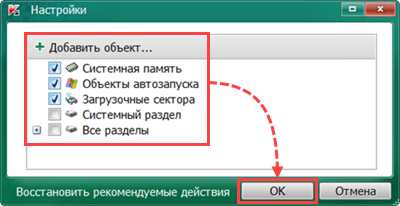
Также не стоит забывать о важности проверки компьютера на наличие вирусов и другого вредоносного ПО. Регулярное обновление антивирусной программы и проведение сканирования файлов и системы помогут выявить и удалить потенциально опасные программы, которые могут повредить ваш компьютер.
В завершение статьи хотим напомнить о важности регулярного резервного копирования данных. В случае поломки или потери компьютера, резервные копии помогут сохранить важные для вас файлы и информацию. Не забывайте делать резервные копии и проверять их на работоспособность.
Важность проверки компьютера
Предотвращение потери данных
- Проверка всех хранилищ данных компьютера на наличие ошибок и повреждений позволяет предотвратить потерю ценной информации.
- Регулярное создание резервных копий данных помогает предотвратить и восстановить информацию в случае сбоев или сбоев.
Улучшение производительности
- Проверка и оптимизация работы операционной системы, а также исправление ошибок и конфликтов программного обеспечения помогает улучшить производительность компьютера.
- Очистка системы от временных файлов, ненужных программ и мусора также может значительно повысить скорость работы компьютера.
Обнаружение и предотвращение угроз
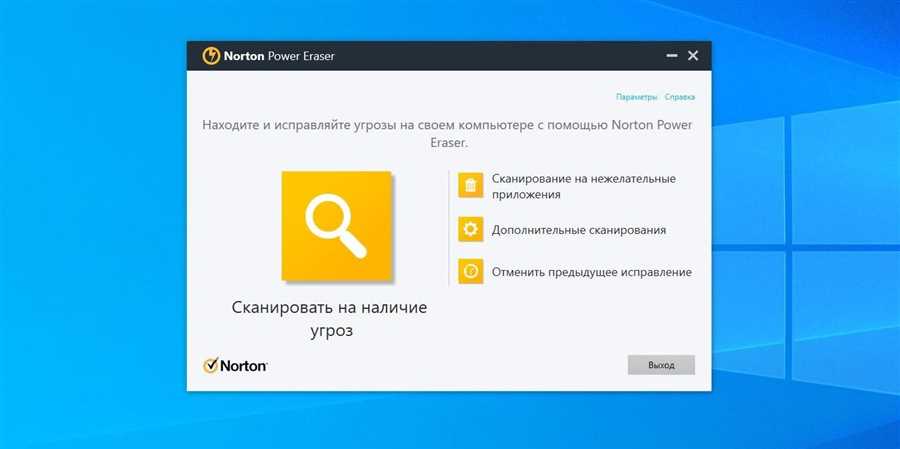
- Регулярная проверка компьютера на вирусы, трояны и другие вредоносные программы помогает обнаружить и нейтрализовать угрозы для безопасности данных и конфиденциальности.
- Обновление антивирусных программ и системных утилит позволяет эффективно справляться с новыми угрозами, обеспечивая защиту компьютера.
В итоге, регулярная проверка компьютера на работоспособность является важной процедурой, необходимой для поддержания и оптимизации работы компьютерной системы, а также для обеспечения ее защиты от угроз и потери данных.
Как правильно проверить компьютер на работоспособность

1. Проверка аппаратных компонентов:
Первым делом следует проверить аппаратные компоненты вашего компьютера. Для этого запустите программу для диагностики, которая позволит вам проверить работу процессора, оперативной памяти (ОЗУ), жесткого диска и других устройств. Обычно такие программы предоставляются производителями компьютеров или могут быть бесплатно загружены из Интернета.
2. Проверка операционной системы и программного обеспечения:
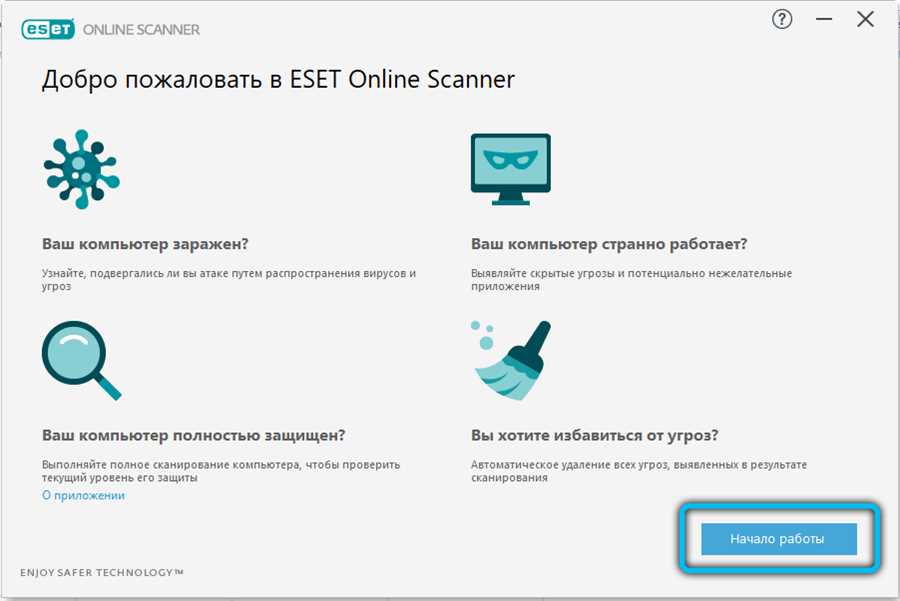
После проверки аппаратных компонентов следует обратить внимание на операционную систему и установленное программное обеспечение. Проверьте, что все драйвера установлены и работают правильно. Также рекомендуется проверить работу различных программ, чтобы исключить возможные ошибки и сбои.
Важно отметить, что проверка работоспособности компьютера является непрерывным процессом. Периодически проводите диагностику и обновление программного обеспечения, чтобы поддерживать компьютер в работоспособном состоянии.
Что делать, если компьютер не работает
Если ваш компьютер перестал работать или не загружается, не паникуйте. Следуйте нижеследующим рекомендациям, чтобы диагностировать и решить проблему.
Проверьте соединения
Первым делом убедитесь, что все кабели и провода надежно подключены к компьютеру. Проверьте, что шнур питания включен в розетку и подключен к компьютеру. Также убедитесь, что все необходимые провода и кабели подключены к монитору, клавиатуре и мыши.
Перезагрузите компьютер
Попробуйте перезагрузить компьютер, нажав кнопку питания или выбрав опцию Перезагрузить в меню Пуск. Если компьютер завис и не реагирует на команды, удерживайте кнопку питания, пока компьютер не выключится. Затем нажмите кнопку питания снова, чтобы включить его.
Проверьте жесткий диск
Если компьютер загружается, но работает медленно или постоянно зависает, возможно, проблема связана с жестким диском. Откройте проводник и щелкните правой кнопкой мыши на диск C: (или другой диск, на котором установлена операционная система). Выберите Свойства и перейдите на вкладку Инструменты. Нажмите Проверить и следуйте инструкциям, чтобы проверить диск на наличие ошибок.
Проверьте оперативную память

Если компьютер выдает ошибки или периодически перезагружается, возможно, проблема связана с оперативной памятью. Для проверки оперативной памяти вы можете воспользоваться программой Memtest86+ или посмотреть инструкции на сайте производителя компьютера.
| Проблема | Возможное решение |
|---|---|
| Не включается | Проверьте подключение кабелей питания и попробуйте перезагрузить компьютер. |
| Медленно работает или зависает | Проверьте диск на наличие ошибок и проверьте оперативную память. |
| Не отображает изображение | Убедитесь, что монитор включен и правильно подключен к компьютеру. |
| Нет звука | Проверьте настройки звука и подключение аудиоустройств. |
Если после выполнения вышеперечисленных действий компьютер все еще не работает, рекомендуем обратиться к специалисту или сервисному центру для диагностики и ремонта.





