
Вместе с Windows 7, вы получаете доступ к множеству функций и инструментов, одним из которых является использование ярлыков. Ярлыки — это удобные инструменты, которые позволяют быстро получить доступ к файлам, папкам, программам и другим ресурсам на вашем компьютере.
Приобретая знания об основных свойствах и различных типах ярлыков в Windows 7, вы сможете оптимизировать свою работу с компьютером и повысить эффективность своих действий. В этом разделе мы расскажем вам о разнообразии возможностей ярлыков и их важной роли в повседневном использовании операционной системы.
Свойства ярлыков
Ярлыки в Windows 7 обладают рядом уникальных свойств, которые делают их более гибкими и удобными в использовании. Одной из главных особенностей является возможность создания ярлыков для практически любого типа файлов и папок, позволяя вам быстро получить доступ к нужным данным без необходимости искать их в длинных списке файлов и папок.
Кроме того, ярлыки могут быть персонализированы, чтобы соответствовать вашим предпочтениям и удовлетворить ваши индивидуальные потребности. Вы можете изменить значок ярлыка, указать аргументы командной строки, изменить расположение ярлыка и многое другое, чтобы сделать их максимально удобными для вас.
Разнообразие типов ярлыков
Windows 7 предлагает разнообразие типов ярлыков, каждый из которых предназначен для определенной цели или задачи. Вы можете создавать ярлыки на рабочем столе, на панели задач, в меню Пуск и даже на панели быстрого запуска.
Каждый тип ярлыка имеет свои уникальные особенности и предлагает различные возможности для удобной работы с вашими файлами и программами. Рабочий стол, например, предлагает удобный доступ к наиболее используемым файлам, папкам и программам, в то время как ярлыки на панели задач обеспечивают быстрый доступ к важным приложениям.
Подробнее изучив свойства и разнообразие ярлыков в Windows 7, вы сможете использовать этот мощный инструмент для более эффективной работы с вашим компьютером. Изучайте, экспериментируйте и настраивайте ярлыки так, чтобы они отвечали вашим потребностям и помогали вам достичь большей продуктивности!
Основные понятия в ярлыках Windows 7

В рамках операционной системы Windows 7 осуществляется поддержка различных типов ярлыков, которые могут содержать не только ссылки, но и дополнительные параметры и настройки, упрощающие работу с файлами и приложениями.
Перед изучением основных понятий в ярлыках Windows 7, необходимо понять их суть и назначение. Ведь ярлыки облегчают доступ к часто используемым файлам и папкам, позволяют запускать программы без необходимости искать их в сложной системе файлов компьютера.
- Ссылочные ярлыки представляют собой простые ссылки на файл или папку. Они позволяют создать быстрый доступ к нужным данным, гарантируя быстроту и удобство в использовании.
- Инструментальные ярлыки – это специальные ярлыки, которые открывают доступ к функциям программных средств Windows 7. Благодаря им, пользователь может воспользоваться специфическими возможностями системы, не заходя в меню или панель управления.
- Виртуальные ярлыки создаются автоматически системой и предоставляют доступ к особым ресурсам операционной системы Windows 7, таким как Рабочий стол, Корзина или Сетевое окружение.
Изучение основных понятий в ярлыках Windows 7 позволит вам более эффективно использовать компьютер, экономить время и повышать производительность работы, делая ее более удобной и простой.
Ярлык — что это такое?
| Цель | Пример |
|---|---|
| Быстрый запуск приложений | Нажав на ярлык Google Chrome, пользователь моментально запускает браузер и может начать просмотр веб-страниц. |
| Удобный доступ к файлам | Ярлык Мой компьютер позволяет быстро перейти к файлам и папкам на локальных или сетевых дисках, упрощая навигацию. |
| Доступ к особым функциям | Ярлык Панель управления обеспечивает прямой доступ к настройкам и инструментам для изменения параметров компьютера. |
Ярлыки полезны, так как они позволяют организовать рабочее пространство и создать сокращенные пути к наиболее часто используемым объектам. Они сохраняют время и упрощают пользователям выполнение различных задач, делая их доступными всего несколькими кликами мыши.
В Windows 7 существуют разные типы ярлыков, которые могут быть созданы и настроены в соответствии с индивидуальными потребностями. Некоторые из них могут быть перемещены на рабочий стол или на панель задач для более удобного доступа. Кроме того, пользователи могут изменять значок ярлыка, чтобы лучше отражать содержание или функцию, которую он представляет.
Используя ярлыки, пользователи Windows 7 могут настроить свою рабочую среду для повышения эффективности и удобства работы, создавая индивидуальные пути к желаемым объектам и функциям.
Основные характеристики ярлыка в операционной системе Windows 7
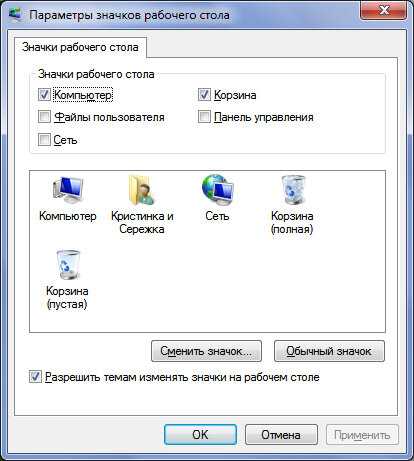
В данном разделе мы рассмотрим основные свойства ярлыка в операционной системе Windows 7, которые помогут вам легко и удобно управлять вашими файлами, папками и программами.
- Ярлык – это определенный объект, позволяющий быстро и просто доступаться к конкретной программе, файлу или папке на вашем компьютере.
- Ярлык имеет свою уникальную иконку, которая облегчает его поиск среди других элементов на рабочем столе или в папках.
- Основной функцией ярлыка является создание ссылок на файлы и программы, позволяя открывать их без необходимости искать их положение в файловой системе.
- Ярлыки также могут быть созданы для упрощения выполнения определенных задач или команд через их свойства.
- С помощью ярлыков можно организовать свою рабочую область, создавая собственные категории и группы для более удобного доступа к файлам и программам.
- Ярлыки можно перемещать, копировать и удалять, не оказывая влияния на их исходные файлы или программы.
- С использованием контекстного меню ярлыка, можно легко изменить его свойства, добавить дополнительные параметры запуска или настроить внешний вид и поведение.
Осведомленность о всех основных свойствах ярлыков в операционной системе Windows 7 позволит вам более эффективно управлять вашим рабочим пространством и быстро находить необходимые файлы и программы.
Разнообразие типов ярлыков в операционной системе Windows 7
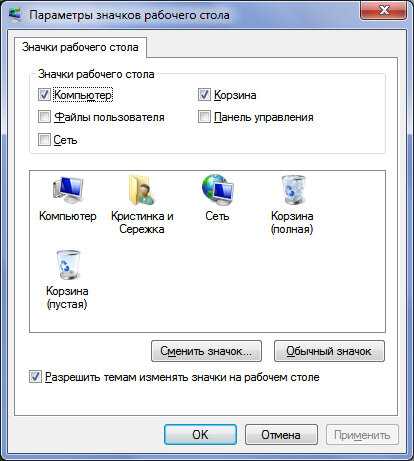
Типы ярлыков
В Windows 7 доступны разнообразные типы ярлыков, каждый из которых имеет свои особенности и позволяет пользователям оптимизировать свою работу с компьютером. Вот некоторые из них:
1. Программные ярлыки: позволяют запускать программы или приложения непосредственно с рабочего стола или из папок. Это удобно для быстрого доступа к часто используемым программам.
2. Файловые ярлыки: создаются для доступа к конкретным файлам или документам. Они позволяют пользователям быстро открыть нужный файл без необходимости искать его в длинных списках или папках.
3. Папки-ярлыки: упрощают организацию файловой системы, позволяя создавать ссылки на папки. Такие ярлыки позволяют легко перемещаться между различными папками и быстро находить нужные файлы и документы.
4. Сетевые ярлыки: предоставляют доступ к сетевым ресурсам или папкам, находящимся на других компьютерах в локальной сети. Они позволяют пользователям быстро связываться с нужными ресурсами без необходимости вводить долгие адреса или искать их в сетевых окружениях.
5. Интернет-ярлыки: позволяют пользователю быстро открыть нужный веб-сайт или страницу, находясь в браузере или на рабочем столе. Они облегчают доступ к популярным сайтам и страницам без необходимости вводить длинные адреса вручную.
6. Ярлыки в специальных папках: существуют ярлыки, которые доступны только в конкретных папках, таких как Мои документы или Моя музыка. Они помогают быстро находить нужные файлы и организовывать работу с содержимым этих специальных папок.
В Windows 7 имеется множество типов ярлыков, каждый из которых предлагает определенные возможности для более удобной и эффективной работы с файлами, программами и ресурсами. Используйте их для организации своего рабочего пространства и экономьте время в повседневном использовании компьютера.




