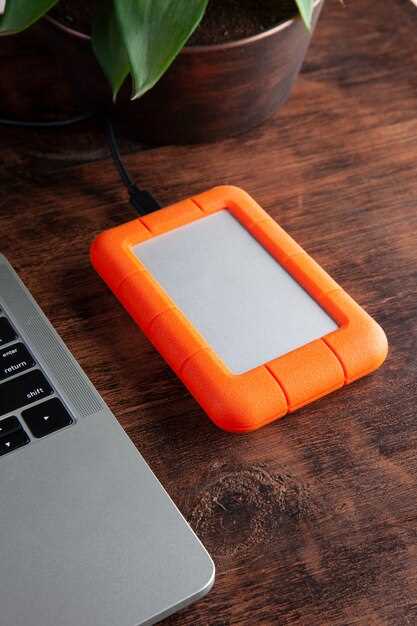
Когда поиск удобного способа хранения файлов становится приоритетом, WD My Passport Wireless предлагает широкие возможности благодаря встроенной беспроводной технологии. Это устройство идеально подойдет тем, кто ценит мобильность и хочет иметь доступ к данным без ограничения кабелями.
Устройство сочетает в себе производительность и удобство. С объемом хранения от 1 до 4 ТБ оно позволяет сохранять фотографии, видео и документы, не боясь потерять важную информацию в любой ситуации. Встроенный Wi-Fi обеспечивает бесперебойный доступ к файлам с любого гаджета – смартфона, планшета или ноутбука.
Прямое подключение через USB ускоряет перенос данных, позволяя быстро синхронизировать файлы или резервировать их. Встроенная аккумуляторная батарея дает возможность использовать WD My Passport Wireless в местах, где отсутствует электросеть, что делает его незаменимым в путешествиях или на съемочных площадках.
Почему выбирать WD My Passport Wireless для хранения данных
Обеспечьте беспроводной доступ к файлам, подключая устройство без проводов к смартфонам, планшетам и ноутбукам. Это особенно удобно при работе вне дома или в местах с ограниченными возможностями подключений.
Автоматическая резервная копия помогает сохранять важные данные без лишних усилий. Настраиваете автоматический бэкап, и все фото, видео и документы сохраняются без вашего участия.
Высокая скорость передачи данных достигается благодаря современным технологиям беспроводной связи. Это позволяет быстро загружать большие файлы и медиаконтент, не тратя время на ожидания.
Защита данных с помощью шифрования обеспечивает безопасность информации даже при потере или кражи устройства. Используйте встроенные функции защиты, чтобы чувствовать себя уверенно.
Большой объем памяти позволяет хранить множество файлов, что избавляет от необходимости постоянного переноса данных и покупки дополнительных носителей. Это делает WD My Passport Wireless универсальным решением для хранения всех типов данных.
Поддержка различных устройств и платформ упрощает интеграцию в любую систему. Он работает с iOS, Android, Windows и другими операционными системами без настроек и дополнительных драйверов.
Портативность и удобство использования делают его отличным спутником в путешествиях и командировках. Удобное управление через приложение превращает этот накопитель в полноценный центр хранения ваших файлов.
Безопасность и защита данных на устройстве

Настройте сложный пароль для доступа к WD My Passport Wireless, чтобы ограничить возможность несанкционированного входа. Используйте уникальные комбинации и регулярно обновляйте их, избегая простых и предсказуемых вариантов.
Активируйте двухфакторную аутентификацию, если устройство поддерживает эту функцию. Это добавит дополнительный уровень защиты, который усложнит неавторизованный доступ к вашим данным.
Обновляйте прошивку устройства по мере выхода новых версий. Производители исправляют уязвимости и улучшают безопасность, что помогает защитить ваши файлы от потенциальных угроз.
Используйте шифрование данных. Встроенные механизмы шифрования помогают скрыть содержимое устройства даже при его физическом доступе посторонних лиц, сохраняем важную информацию в тайне.
Регулярно создавайте резервные копии важных данных. Храните копии на отдельных носителях или в облаке, чтобы предотвратить потерю информации из-за сбоев или повреждений устройства.
Запретите автоматическое подключение к незнакомым сетям. Отключите возможность взаимодействия с публичными Wi-Fi, либо используйте VPN для безопасного соединения.
Контролируйте доступ к устройству, создавая отдельные учетные записи для разных пользователей. Назначайте права доступа, ограничивающие возможность изменения или удаления файлов.
Следите за активностью на устройстве через системные логи и уведомления. Обнаружение необычной активности поможет быстро реагировать на угрозы или попытки взлома.
Планируйте регулярный аудит данных, чтобы выявлять ненужные или устаревшие файлы. Замечая нежелательные изменения, оперативно реагируйте и удаляйте подозрительную информацию.
Преимущества беспроводной передачи данных
Рекомендую выбрать WD My Passport Wireless для подключения устройств без проводов. Это позволяет быстро обмениваться файлами между смартфонами, планшетами и ноутбуками, не ограничивая себя кабелями и разъемами.
Беспроводная связь повышает мобильность: вы можете размещать накопитель в любом месте дома или офиса и получать доступ к данным из любой точки комнаты или даже на улице. Особенно ценна возможность совместного использования данных несколькими пользователями одновременно без необходимости подключения дополнительных кабелей.
Используйте функцию автоматического резервного копирования через Wi-Fi. Это избавит от необходимости вручную переносить файлы и снизит риск их потери при сбое жесткого диска или случайном удалении.
Обеспечьте большую гибкость для устройств с разными операционными системами. Wi-Fi соединение позволяет подключаться к HDD с Android, iOS, Windows и macOS без установки дополнительных драйверов или программ. Это особенно полезно в случае совместной работы и обмена крупными файлами.
Встроенная функция потокового воспроизведения мультимедийных файлов через беспроводную сеть улучшит комфорт использования: фото, видео и аудио можно просматривать прямо с диска, не копируя их на устройство.
Поддержка нескольких одновременных соединений безопасно предохраняет данные от несанкционированного доступа, включая возможность установки пароля или использования защищенного Wi-Fi соединения. Это обеспечивает защиту личной информации даже в публичных местах.
Поддержка различных устройств и ОС

WD My Passport Wireless совместим с множеством устройств и операционных систем, что делает его универсальным решением для хранения данных. Он поддерживает Windows и macOS, обеспечивая простую настройку и доступ к файлам на любых платформах.
Для пользователей мобильных устройств WD My Passport Wireless предлагает приложение для iOS и Android. Это приложение позволяет легко управлять файлами, делать резервные копии и передавать данные без проводов. Подключение к устройствам осуществляется через Wi-Fi, что обеспечивает высокую скорость передачи.
Кроме того, устройство поддерживает протоколы FTP и SMB, что позволяет интегрировать его в существующие сетевые решения. Это особенно полезно для пользователей, работающих с NAS-системами или другими сетевыми хранилищами.
WD My Passport Wireless также совместим с различными медиа-плеерами и игровыми консолями, такими как PlayStation и Xbox. Это позволяет стримить контент напрямую с устройства, что удобно для развлечений.
Таким образом, WD My Passport Wireless обеспечивает гибкость и удобство в использовании с различными устройствами и операционными системами, что делает его отличным выбором для хранения данных.
Автономность и длительность работы аккумулятора
WD My Passport Wireless обеспечивает до 20 часов работы от аккумулятора. Это позволяет использовать устройство в поездках или на природе без необходимости подключения к источнику питания. При полной зарядке вы сможете передавать данные и просматривать контент без ограничений.
Для оптимизации работы устройства рекомендуется следить за уровнем заряда и использовать режимы энергосбережения. Например, отключение Wi-Fi, когда он не нужен, значительно увеличивает время автономной работы. Также стоит учитывать, что интенсивное использование функций передачи данных может сократить время работы аккумулятора.
Зарядка устройства происходит через USB, что делает его удобным для использования с портативными зарядными устройствами. Полная зарядка занимает около 4 часов. Рекомендуется использовать оригинальный адаптер для достижения максимальной скорости зарядки.
WD My Passport Wireless подходит для длительных поездок, обеспечивая надежное хранение и доступ к данным без проводов. Учитывая его автономность, вы можете быть уверены в стабильной работе устройства в любых условиях.
Как правильно выбрать и использовать WD My Passport Wireless

Определите объем памяти, который вам нужен. WD My Passport Wireless предлагает различные варианты, от 2 ТБ до 4 ТБ. Выберите модель, соответствующую вашим требованиям по хранению данных.
Обратите внимание на скорость передачи данных. Убедитесь, что ваш маршрутизатор поддерживает Wi-Fi 802.11ac для максимальной производительности. Это обеспечит быструю загрузку и выгрузку файлов.
Проверьте совместимость с вашими устройствами. WD My Passport Wireless работает с Windows, macOS, iOS и Android. Убедитесь, что ваше устройство поддерживает необходимые приложения для управления данными.
Используйте приложение WD My Cloud для управления файлами. Оно позволяет легко загружать, скачивать и организовывать данные. Установите приложение на все ваши устройства для удобного доступа.
Регулярно обновляйте прошивку устройства. Это поможет избежать проблем с безопасностью и улучшить функциональность. Проверяйте наличие обновлений на официальном сайте WD.
Настройте резервное копирование. WD My Passport Wireless позволяет автоматически сохранять данные с ваших устройств. Установите расписание резервного копирования, чтобы не беспокоиться о потере информации.
Используйте шифрование для защиты данных. Включите функцию шифрования в настройках устройства, чтобы обеспечить безопасность личной информации.
Не забывайте о зарядке устройства. WD My Passport Wireless имеет встроенный аккумулятор, который обеспечивает автономную работу. Следите за уровнем заряда, чтобы избежать неожиданного отключения.
Регулярно проверяйте состояние устройства. Используйте встроенные инструменты для диагностики и мониторинга состояния жесткого диска. Это поможет выявить возможные проблемы заранее.
Основные характеристики и модели для сравнения
WD My Passport Wireless предлагает отличные решения для хранения данных без проводов. Основные характеристики включают емкость от 2 до 4 ТБ, что позволяет хранить большое количество файлов, включая фотографии, видео и документы.
Устройство поддерживает Wi-Fi, что обеспечивает легкий доступ к данным с различных устройств, таких как смартфоны и планшеты. Встроенный аккумулятор обеспечивает до 20 часов работы без подзарядки, что делает его идеальным для поездок.
Сравните модели: WD My Passport Wireless и WD My Passport Wireless Pro. Первая модель имеет стандартные функции, в то время как Pro версия предлагает более высокую скорость передачи данных и поддержку RAID для дополнительной защиты информации.
Обе модели совместимы с приложением WD My Cloud, что упрощает управление файлами и резервное копирование. Выбор между ними зависит от ваших потребностей в скорости и надежности хранения данных.
Рекомендуется обратить внимание на наличие USB-порта для подключения к компьютеру, что позволяет использовать устройство как обычный внешний жесткий диск. Это добавляет гибкости в использовании WD My Passport Wireless.
Настройка и подключение к сети
Для начала убедитесь, что устройство My Passport Wireless включено. На панели или в приложении найдите меню настройки Wi-Fi и выберите сеть устройства. Введите пароль, указанный в инструкции или на корпусе устройства, чтобы подключиться.
После подключения к сети устройства откройте браузер и введите IP-адрес по умолчанию или URL-адрес, указанный в руководстве. Обычно это 192.168.60.1, но некоторые модели используют другие адреса. Это откроет интерфейс настройки.
В интерфейсе перейдите к разделу ‘Настройки сети’ или ‘Wi-Fi’. Там вы увидите доступные сети и сможете настроить параметры подключения. Для стабильной работы рекомендуется задать фиксированный IP-адрес в пределах вашей сети. Для этого выберите ‘Статический IP’ и введите нужные значения.
Если хотите использовать устройство с домашней или офисной сетью Wi-Fi, переключите режим работы на ‘Расширитель’ или ‘Клиентский режим’ и выберите вашу сеть из списка. Введите пароль от сети, чтобы устройство подключилось к вашему маршрутизатору.
| Шаг | Детали |
|---|---|
| 1 | Запустите устройство и убедитесь, что индикатор Wi-Fi горит или мигает |
| 2 | В настройках Wi-Fi вашего компьютера или смартфона найдите сеть WD My Passport |
| 3 | Подключитесь к сети, введя пароль из документации или на корпусе устройства |
| 4 | Откройте браузер и перейдите по адресу устройства |
| 5 | Настройте параметры сети, установите название и пароль вашей Wi-Fi-сети, если планируете использовать его как клиент |
Перед завершением процесса перезагрузите устройство, чтобы все изменения вступили в силу. После этого вы сможете пользоваться WD My Passport Wireless как для хранения, так и для обмена файлами по сети.
Обновление прошивки и обслуживание устройства
Регулярно проверяйте наличие обновлений прошивки через официальную сайт производителя или приложение My Passport Wireless. это позволяет обеспечить стабильную работу устройства и устранить возможные уязвимости.
Перед обновлением подключите устройство к надежному источнику питания и убедитесь, что оно подключено к интернету. скачайте последнюю версию прошивки и следуйте инструкциям для ее установки, избегая отключения питания во время процесса.
После завершения обновления перезагрузите устройство и проверьте его работу. убедитесь, что все функции работают корректно, и устройство успешно подключается к сети.
Для профилактики загружайте данные с накопителя и регулярно очищайте его от ненужных файлов. это помогает избежать накопления мусора и возможных ошибок при работе.
Проводите физическую очистку корпуса устройства, удаляя пыль и загрязнения мягкой тканью. избегайте использования агрессивных чистящих средств, чтобы не повредить оборудование.
Периодически проверяйте работу батареи и заряд гайку. при симптомах снижения автономности или нестабильной работы аккумулятора замените его у авторизованного сервиса.





