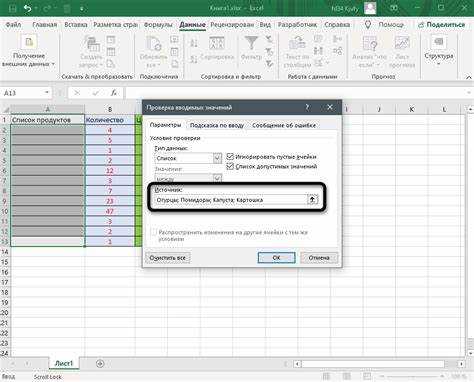
Элемент интерфейса, позволяющий пользователям выбирать один или несколько пунктов из предустановленных вариантов, представляет собой удобное решение для упрощения ввода данных. Он значительно экономит место на экране и минимизирует вероятность ошибок, связанных с ручным написанием. Существует множество способов адаптации этой функции под конкретные нужды, что делает её гибким инструментом для разработчиков.
Применение такого элемента охватывает разнообразные сферы: от форм регистрации на веб-сайтах до фильтров на e-commerce платформах. Основная задача состоит в том, чтобы сделать процесс выбора интуитивно понятным и доступным для конечного пользователя, снижая при этом риск выбора некорректной информации. Например, использование таких контролов в онлайн-формах значительно повышает качество собираемых данных и ускоряет обработку запросов.
Кроме того, важно учитывать аспекты дизайна и юзабилити. Яркие и четкие метки, а также ограниченное количество опций способствуют быстрой ориентации пользователя. Реализация динамических элементов, как, например, подгружающиеся списки в зависимости от выборов, позволяет создавать более интерактивный и персонализированный опыт взаимодействия. Таким образом, такие элементы становятся не просто функциональными, а и важными для удобства работы с приложениями и сайтами.
Определение выпадающего списка и его виды
Элемент интерфейса, позволяющий пользователю выбирать один из множества вариантов, часто используется в веб-разработке и мобильных приложениях. Данный компонент предлагает удобный способ выбора, экономя место на экране и упрощая процесс взаимодействия.
Существуют несколько категорий данного компонента:
- Простой: отображает фиксированный набор опций. При нажатии на элемент списка появится окно с возможностями, где пользователь может выбрать один из них.
- Множественный: позволяет выбрать несколько пунктов одновременно. Здесь пользователь может отметить нужные опции, что полезно в случаях, когда требуется предоставить более широкий выбор.
- Динамический: изменяет предлагаемые опции в зависимости от предыдущих выборов пользователя. Это помогает сделать интерфейс более адаптивным и персонализированным.
- Кастомный: может содержать различный контент, включая изображения и дополнительные текстовые элементы. Такой подход улучшает визуальную привлекательность и удобство использования.
Все перечисленные типы позволяют улучшить взаимодействие с пользователем и предоставляют разнообразные возможности для настройки процессов выбора. Правильный выбор типа элемента может значительно повлиять на удобство использования и восприятие приложения.
Основные элементы меню выбора
Следующий элемент – опции. Каждая из них представляет собой отдельную единицу выбора. Рекомендуется использовать ненавязчивые, но точные формулировки. Это упрощает процесс, особенно когда объем данных велик. Также важно, чтобы опции были структурированы логично, что облегчает поиск нужной информации.
Многофункциональность технологий позволяет добавлять различные типы пользовательского ввода, такие как текстовые поля, флажки или переключатели, что расширяет возможности выбора. Это позволяет пользователям вводить собственные параметры или делать множественные выборы. Обособление таких функций визуально помогает избежать путаницы.
Не стоит забывать и о кнопке подтверждения. Она дает возможность пользователю завершить действие и передать выбранные данные системе. Рекомендуется использовать яркий контраст для ее выделения в общем дизайне, чтобы пользователи могли ее без труда заметить.
Дополнительный элемент – функция поиска внутри рейтинга. Это особенно актуально для длинных списков, когда пользователю требуется быстро найти нужную информацию. Включение поля поиска значительно повысит юзабилити интерфейса.
Наконец, стоит акцентировать внимание на доступности. Важно учитывать различные группы пользователей, включая людей с ограниченными возможностями. Корректная реализация позволяет каждому получить доступ к функции вне зависимости от особенностей восприятия информации.
Создание выпадающего меню в HTML
Для генерации элемента управления, позволяющего пользователям выбирать опции, используется тег <select>. Этот тег служит контейнером для различных вариантов, которые будут отображены в интерфейсе.
Каждый вариант определяется с помощью тега <option>, который размещается внутри элемента <select>. Простой пример структуры:
<select> <option value='1'>Первый вариант</option> <option value='2'>Второй вариант</option> <option value='3'>Третий вариант</option> </select>Элемент value указывает значение, которое передается на сервер или используется в скриптах. Если значение не указано, текст внутри тега будет использоваться как значение по умолчанию.
Для задания элемента, который будет отображаться по умолчанию при загрузке страницы, необходимо добавить атрибут selected:
<select> <option value='1'>Первый вариант</option> <option value='2' selected>Второй вариант</option> <option value='3'>Третий вариант</option> </select>При необходимости можно сделать элемент запрещенным для выбора, добавив атрибут disabled. Такой вариант станет недоступным для пользователей:
<select> <option value='1'>Первый вариант</option> <option value='2' disabled>Второй вариант (недоступен)</option> <option value='3'>Третий вариант</option> </select>Стиль элемента также можно изменять с помощью CSS, чтобы он соответствовал общему дизайну страницы. Например, можно изменить цвет фона и шрифт:
select { background-color: #f0f0f0; font-family: Arial, sans-serif; }Простое использование JavaScript в сочетании с этим элементом позволяет менять поведение в зависимости от выбора, что значительно улучшает взаимодействие с посетителями сайта.
Динамическое управление списком с помощью JavaScript
Скрипты на JavaScript позволяют гибко управлять элементами интерфейса в реальном времени. Один из мощных механизмов – динамическое обновление кода. Это может включать добавление, удаление или изменение вариантов в меню по множеству условий, поэтому пользователям представляются актуальные данные.
К примеру, можно использовать событие изменения значения в одном элементе для обновления содержимого другого. Рассмотрим следующий пример:
let selectElement = document.getElementById('source'); let targetElement = document.getElementById('target'); selectElement.addEventListener('change', function() { targetElement.innerHTML = ''; // Очистка целевого элемента let selectedValue = this.value; if (selectedValue === 'option1') { targetElement.innerHTML += ''; targetElement.innerHTML += ''; } else if (selectedValue === 'option2') { targetElement.innerHTML += ''; targetElement.innerHTML += ''; } });Представленный код инициализирует обработчик на изменение значения одного элемента. В зависимости от выбора пользователю будут предложены соответствующие данные в другом элементе, что упрощает взаимодействие и повышает юзабилити.
Функциональность можно дополнить с использованием библиотек, таких как jQuery, для упрощения манипуляций с элементами интерфейса. Эффективная работа с AJAX также может быть полезна для загрузки данных с сервера без перезагрузки страницы, что особенно важно в современном веб-разработке.
Важно хорошо продумать структуру данных, которая будет использована в скриптах. Возможность использовать массивы и объекты для хранения информации позволяет быстро адаптировать интерфейс под запросы пользователя. В таком случае потребуется только изменить один элемент кода, а не весь набор, что значительно дает преимущество в скорости разработки.
Примеры использования выпадающих элементов в веб-дизайне
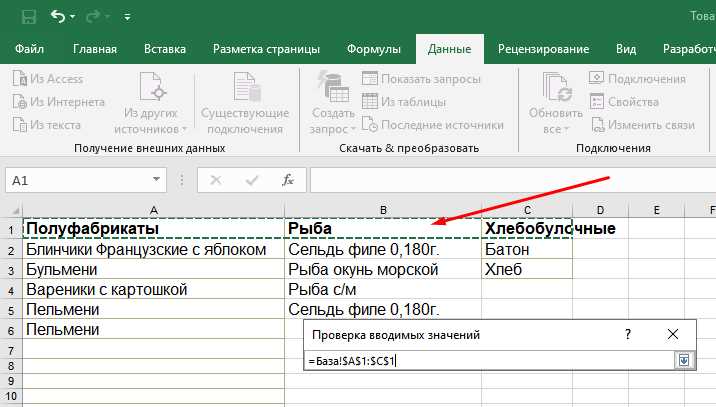
Веб-разработчики часто используют элементы выбора для упрощения взаимодействия пользователей с интерфейсом. Это помогает создать более чистый и упорядоченный вид страниц.
Формы регистрации и входа: Вместо длинных полей ввода для выбора страны или региона, значительно проще предоставить пользователям интерфейс, где они могут выбрать нужный вариант. Это экономит место и уменьшает возможность ошибок при вводе.
Фильтры товаров: В интернет-магазинах применяются подобные элементы для сортировки товаров по категориям, ценовым диапазонам или характеристикам. Это улучшает поиск и делает навигацию более удобной. Например, выбор размера или цвета товара может быть реализован через настройки.
Навигационные панели: Использование элементов выбора в меню навигации помогает сократить объем визуальной информации. Вместо множества ссылок можно создать компактный интерфейс, что особенно актуально для мобильных устройств.
Настройки пользователя: Многие веб-приложения позволяют настраивать интерфейс под предпочтения пользователя. Элементы выбора могут быть использованы для изменения тем, шрифтов или других параметров, что делает взаимодействие более персонализированным.
Выбор даты: Для форм, где требуется ввод даты, можно применить интерфейсный элемент, который облегчает этот процесс. Пользователи могут выбрать нужную дату из календаря, что исключает ошибки и упрощает ввод данных.
Важно помнить о юзабилити. Элементы выбора должны быть интуитивными и легко доступны. Использование текста с понятными метками и логической группировки опций повысит удовлетворенность пользователей и улучшит общие впечатления от взаимодействия с веб-ресурсом.
Преимущества использования элементов в формах
Компактность – одно из главных достоинств этих элементов. Они позволяют сэкономить место на веб-странице, предоставляя пользователю выбор без необходимости загромождать интерфейс множеством полей для ввода.
Упрощение взаимодействия. Пользователи могут быстро находить и выбирать нужные опции, что значительно снижает вероятность ошибок. Это особенно актуально в случаях, когда необходимо отобрать значение из обширного списка, так как поиск среди вариантов становится простым и интуитивно понятным.
Понятность. Элементы могут обобщать информацию и представлять ее в структурированном виде, что упрощает понимание контекста. К примеру, вместо длинного текста с описанием вариантов можно использовать иконки или краткие заголовки для каждой категории.
Снижение нагрузки на сервер. При использовании таких элементов данные отправляются на сервер в более компактной форме, что уменьшает объем передаваемой информации. Это особенно важно для мобильных приложений и пользователей с медленным интернет-соединением.
| Преимущество | Описание |
|---|---|
| Экономия места | Отображение множества опций в свернутом виде |
| Упрощение выбора | Снижение вероятности ошибок при вводе данных |
| Четкость и структурированность | Предоставление вариантов в удобном формате |
| Оптимизация серверных ресурсов | Сокращение объема передаваемой информации |
Адаптивность. Эти элементы легко подстраиваются под различные устройства, что делает их универсальным инструментом для веб-дизайна. Пользователи на мобильных устройствах или планшетах также могут легко взаимодействовать с ними.
Применение таких инструментов в формулах создает возможности для повышения удовлетворенности пользователей, что, в свою очередь, может способствовать увеличению конверсии на веб-ресурсе. С точки зрения дизайна интерфейса, продуманные и логично организованные варианты выбора служат для улучшения общего пользовательского опыта.
Ошибки при использовании и как их избежать
Частая ошибка – перегруженность. Не нужно включать слишком много опций. Это может привести к путанице и ухудшить пользовательский опыт. Рекомендуется ограничиваться несколькими ключевыми пунктами, отбирая только наиболее релевантные элементы.
Неправильная организация данных – еще одна распространенная проблема. Группировка элементов по логике или категориям помогает ускорить процесс выбора. Ясные заголовки и иерархия делают взаимодействие более интуитивным.
Необязательные поля могут вызвать негативную реакцию. Если требуется выбрать опцию, это должно быть очевидно. Убедитесь, что пользователи понимают, что необходимо сделать для продолжения. Подсказки рядом с элементами также помогут избежать недоразумений.
Другой аспект – отсутствие адаптивности. Элементы должны корректно отображаться на различных устройствах. Проверьте функциональность на мобильных и настольных платформах, чтобы гарантировать правильное отображение и работу элементов управления.
Невозможность быстрой навигации по вариантам – еще одна ошибка. Рассмотрите возможность добавления поиска или фильтров для облегчения выбора среди длинного перечня пунктов. Это особенно актуально в случае с большими массивами данных.
Наконец, игнорирование тестирования приводит к некорректному поведению. Проведите A/B-тестирование, чтобы понять, какие изменения действительно улучшают взаимодействие с элементами управления. Обратная связь от пользователей поможет внести необходимые изменения и улучшить дизайн.
Доступность: как сделать выпадающий элемент удобным для всех пользователей
Создание гармоничного интерфейса требует внимания к каждому элементу. Для улучшения доступности конструкции рекомендуется учитывать различные аспекты, способствующие удобству использования для всех категорий пользователей.
- Использование семантических тегов: Применение правильных HTML-элементов, таких как
<select>вместо<div>для создания интерактивного меню, помогает скринридерам правильно интерпретировать содержимое. - Навигация с помощью клавиатуры: Убедитесь, что элемент можно активировать и управлять с клавиатуры. Используйте атрибуты
tabindexи проверьте доступность с клавиатуры для всех функций. - Четкие метки: Каждое значение должно иметь понятное описание. Связывайте метки с элементами управления при помощи атрибута
for, что поможет пользователям понять, к какому выбору они относятся. - Контрастность и читаемость: Цветовая схема должна быть продумана так, чтобы все варианты были легко различимы. Высокий контраст между текстом и фоном улучшает восприятие информации.
- Сообщения об ошибках: Если пользователь совершил ошибку, соответствующая информация должна быть доступной в понятной форме. Предлагайте инструкции по исправлению.
- Тестирование доступности: Проведение тестов с нуждающимися в помощи пользователями поможет выявить проблемы, с которыми они могут столкнуться.
Каждый из этих аспектов имеет значение для создания интуитивно понятного интерфейса. Уделяя внимание доступности, вы расширяете аудиторию и увеличиваете уровень удовлетворённости пользователей.
Сравнение выпадающих интерфейсов с другими компонентами
Интерфейсы, позволяющие пользователю производить выбор, бывают различными. Сравнение разных способов отображения опций помогает определить наиболее подходящий для конкретной задачи.
-
Радиокнопки:
Предоставляют пользователю возможность сделать выбор из фиксированного набора. Реализация представляется наиболее уместной при небольшом количестве опций (до пяти). Однако при большом количестве элементов они занимают много места и могут перегружать экран.
-
Переключатели:
Эти элементы идеально подходят для бинарного выбора (например, «включить/выключить»). Они предельно просты и позволяют быстро определять текущее состояние, однако не подходят для вариативных задач с более чем двумя вариантами.
-
Текстовые поля:
Обеспечивают гибкость ввода, позволяя пользователю самим формировать ответ. Однако они требуют от пользователя больше усилий для ввода данных и могут приводить к ошибкам, связанным с неправильным написанием.
-
Списковые компоненты:
Предоставляют пользователю возможность просмотра и выбора из длинного ряда вариантов. Однако они менее интуитивны и могут вызывать сложности с навигацией.
При выборе между описанными интерфейсами необходимо учитывать ряд факторов:
- Количество доступных опций – чем больше вариантов, тем более целесообразно использовать вариант с выпадающим интерфейсом.
- Необходимость в компактности – в условиях ограниченного пространства на экране, выпадающие элементы могут значительно упростить визуализацию.
- Интуитивность – для пользователей с низким уровнем компьютерной грамотности предпочтительнее применять более простые интерфейсы, такие как радиокнопки или переключатели.
Выбор конкретного элемента управления должен зависеть как от задач, так и от целевой аудитории, чтобы обеспечить наилучший пользовательский опыт.
Тренды и новшества в дизайне выпадающих интерфейсов
Современные интерфейсы становятся все более интерактивными и пользовательскими. В области создания списков с вариантами наблюдаются определенные тенденции, которые задают новый вектор в разработке. Рассмотрим ключевые направления их дизайна.
Минимализм продолжает доминировать. Упрощение визуальных элементов позволяет пользователям быстрее находить нужную информацию. Эстетика чистых линий и нейтральных цветов способствует концентрации на основном содержании.
Аннимации служат эффективным инструментом для повышения вовлеченности. Плавные переходы при открытии и закрытии списков добавляют динамики, делают интерфейс более живым. Важно не переборщить с анимацией, чтобы не отвлекать от основного процесса.
Контекстная подсказка помогает пользователям легче ориентироваться. Всплывающие подсказки и пояснения к элементам интерфейса делают взаимодействие интуитивным. Этот подход сокращает время на понимание функционала.
Инклюзивность дизайна становится всё более актуальным. Учет потребностей различных пользователей, включая людей с ограниченными возможностями, значительно расширяет аудиторию. Этот тренд требует внимания к шрифтам, контрастности и доступности интерфейсов.
| Тренд | Описание |
|---|---|
| Минимализм | Очистка пространства для упрощения восприятия. |
| Анимации | Плавные переходы для повышения динамичности интерфейса. |
| Контекстные подсказки | Всплывающие подсказки для облегчения навигации. |
| Инклюзивность | Учет потребностей различных пользователей. |
Современному разработчику важно не забывать о тестировании. A/B тесты помогут понять, какой дизайн лучше воспринимается пользователями. Лучшими удачами в проектировке будут те решения, которые отражают потребности целевой аудитории и при этом остаются актуальными на рынке.





