Как часто вы сталкиваетесь с ситуацией, когда вам нужно ввести пароль, но его видимость скрыта звездочками? Иногда это сделано по соображениям безопасности, чтобы никто не мог подглядеть ваш пароль, но иногда возникает необходимость узнать его или восстановить.
В этой статье мы расскажем вам о простом и эффективном способе прочитать пароль, который скрыт звездочками. Вам потребуется всего несколько минут и немного внимания, чтобы восстановить доступ к своему паролю.
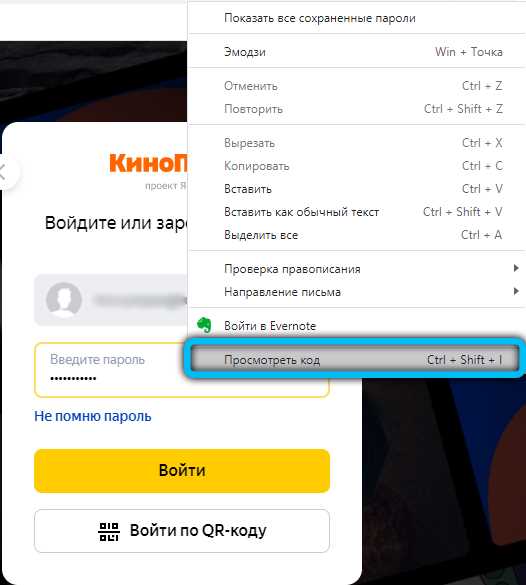
Для начала нужно выделить поле, в котором введен пароль. После этого наведите на него курсор мыши и щелкните правой кнопкой. В появившемся контекстном меню выберите пункт «Исследовать элемент». Откроется панель разработчика, где вы увидите код страницы.
В этом коде нужно найти строку type=password. Это атрибут, который сообщает браузеру, что поле ввода является паролем и должно скрыть введенные символы. Выделите эту строку и удалите атрибут type=password. Вместо него введите атрибут type=text. После этого закройте панель разработчика.
Теперь вы увидите, что звездочки исчезли, и вместо них отобразится ваш пароль. Теперь вы можете легко прочитать его и использовать по своему усмотрению. Не забудьте вернуть атрибут type=password обратно, чтобы скрыть ваш пароль от посторонних глаз.
Прочитать пароль под звездочками: простой и быстрый способ

Поставьте + в начале этого раздела, чтобы открыть список шагов, и следуйте указаниям, чтобы узнать, как прочитать пароль под звездочками на различных устройствах.
- Шаг 1: Найдите поле ввода пароля на устройстве, где пароль скрыт звездочками.
- Шаг 2: Установите курсор в поле ввода пароля.
- Шаг 3: Откройте консоль разработчика. Для большинства браузеров это можно сделать, нажав клавишу F12 на клавиатуре.
- Шаг 4: В консоли разработчика найдите вкладку Elements и откройте ее.
- Шаг 5: В поисковой строке найдите тег input с атрибутом type равным password.
- Шаг 6: Выделите этот тег в консоли разработчика.
- Шаг 7: Измените значение атрибута type с password на text.
- Шаг 8: Теперь вы сможете видеть пароль, который раньше был скрыт звездочками.
- Шаг 9: Запишите или запомните пароль, если это необходимо.
Теперь вы знаете простой и быстрый способ прочитать пароль под звездочками. Обратите внимание, что другим людям все равно будет видно ваш пароль, если они окажутся за вашим плечом, поэтому будьте осторожны, используя этот способ в общественных местах.
Как узнать пароль, скрытый звездочками, без особых усилий
Многие из нас сталкивались с ситуацией, когда не могли вспомнить пароль от своего аккаунта или програмного обеспечения. Иногда пароль отображается под звездочками или другими символами, чтобы обеспечить безопасность. Однако, что делать, когда забыли свой пароль и нужно его восстановить? В этой статье мы расскажем вам о простом способе, как узнать пароль, скрытый звездочками, без особых усилий.
Существует несколько способов узнать пароль, скрытый звездочками. Один из них — использовать инспектор элементов веб-страницы. Веб-страницы, на которых вводится пароль, могут содержать элемент input с атрибутом type=password. Этот элемент скрывает введенные символы и отображает их в виде звездочек. Откройте веб-страницу с паролем, который вы хотите узнать, и нажмите правой кнопкой мыши на поле ввода пароля. В контекстном меню выберите пункт Инспектировать элемент. В открывшемся окне инспектора найдите атрибут type=password и снимите его. После этого пароль будет отображаться в виде обычного текста.
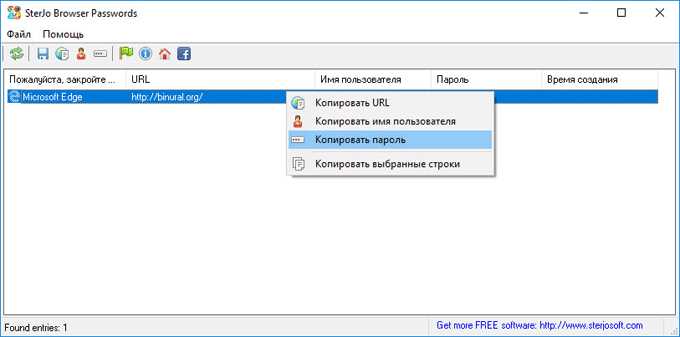
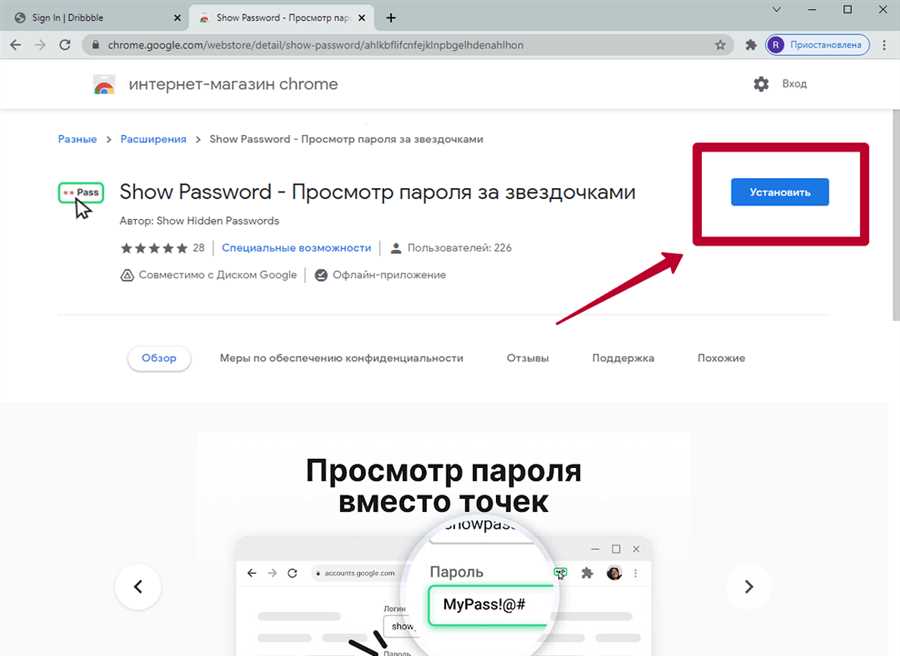
Еще один способ узнать пароль, скрытый звездочками, — использовать программу или расширение для браузера, которые позволяют расшифровать пароль. Некоторые программы и расширения могут автоматически расшифровывать пароли под звездочками на веб-страницах или в приложениях. Для этого вам потребуется установить такую программу или расширение, а затем запустить ее. После этого вы сможете увидеть введенный пароль в открытой программе или в панели расширения браузера.
Однако стоит помнить, что использование таких способов может нарушать законодательство и нормы этики. Поэтому перед использованием этих методов убедитесь, что у вас есть законное право получить доступ к паролю, скрытому звездочками. Кроме того, рекомендуется использовать сложные и уникальные пароли для защиты своих аккаунтов и не хранить их в общедоступных местах.
| Преимущества | Недостатки |
|---|---|
| Простой способ получить доступ к паролю | Может нарушать законодательство и нормы этики |
| Можно использовать программы и расширения для автоматического расшифровывания паролей | Требуется установка дополнительного программного обеспечения |
| Возможность восстановления пароля при его утере или забытости | Рекомендуется использовать сложные и уникальные пароли для повышения безопасности |
Особенности и решения для разных браузеров
Google Chrome:
В Google Chrome можно использовать встроенную функцию разработчика для отображения пароля под звездочками. Для этого нужно открыть инструменты разработчика, найти поле ввода пароля, кликнуть на значок глаза в поле ввода пароля и увидеть пароль вместо звездочек.
Mozilla Firefox:
В Firefox можно воспользоваться аналогичной функцией разработчика, как в Chrome. Нужно открыть инструменты разработчика, найти поле ввода пароля, кликнуть правой кнопкой мыши и выбрать Инспектировать элемент. В коде HTML будет отображен атрибут type с значением password. Чтобы увидеть пароль, нужно изменить значение password на text. Пароль станет видимым именно в данной веб-странице, но не сохранится.
Microsoft Edge:
В Edge можно использовать функцию Показать пароль, которая появится при вводе пароля. При клике на значок глаза пароль будет отображаться вместо звездочек. Эта функция доступна только в некоторых версиях Edge.
Safari:
В Safari нет встроенной функции для отображения пароля под звездочками. Для этого нужно использовать плагин или расширение, которое добавит эту функцию в браузер. Например, плагин ShowPassword позволяет видеть пароль в поле ввода в Safari.
Opera:
В Opera также есть встроенная функция для отображения пароля под звездочками. При наведении на поле ввода пароля появляется значок глаза. При клике на него пароль будет виден вместо звездочек. Эта функция может быть отключена в настройках браузера.
Решение для всех браузеров:
Если нужно прочитать пароль под звездочками в любом браузере, можно воспользоваться подходом через JavaScript. Для этого нужно открыть консоль разработчика браузера, найти поле ввода пароля и выполнить JavaScript-код, который изменит атрибут type у поля ввода на text. После этого пароль станет видимым в поле ввода.
Однако, помните, что использование данного метода может являться нарушением приватности и безопасности, поэтому не рекомендуется использовать его на общедоступных компьютерах или при работе с конфиденциальными данными.





