WhatsApp – одно из самых популярных приложений для обмена сообщениями в мире. Оно доступно на различных платформах, включая Windows 7. Установка WhatsApp на Windows 7 может показаться сложной задачей для некоторых пользователей, однако с нашей подробной инструкцией вы сможете справиться с этой задачей легко и быстро.
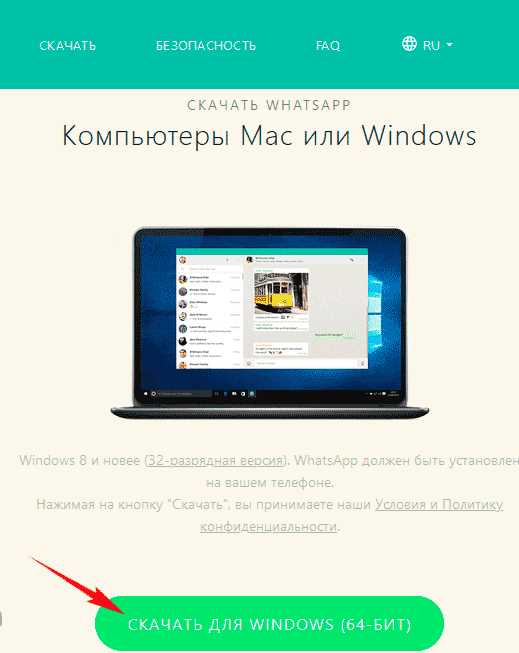
Первым шагом для установки WhatsApp на Windows 7 является загрузка установщика. Вы можете сделать это, посетив официальный сайт WhatsApp и перейдя на страницу загрузки приложения для Windows. На этой странице вы найдете кнопку Скачать, которую нужно нажать для загрузки установщика WhatsApp.
После того, как загрузка завершится, откройте установочный файл WhatsApp. Это обычно файл с расширением .exe. Запустите установку, следуя инструкциям на экране. В процессе установки вам может быть предложено согласиться с лицензионным соглашением, выбрать путь установки и создать ярлык на рабочем столе. Процесс установки займет всего несколько минут.
Скачивание установочного файла
Для установки WhatsApp на устройство с операционной системой Windows 7 необходимо скачать установочный файл. Это можно сделать следующим образом:
| Шаг 1: | Откройте веб-браузер на вашем компьютере. |
| Шаг 2: | Перейдите на официальный сайт WhatsApp. |
| Шаг 3: | На главной странице сайта найдите кнопку «Скачать» и нажмите на нее. |
| Шаг 4: | Выберите опцию «Windows (64-разрядные)» или «Windows (32-разрядные)» в зависимости от вашей операционной системы. |
| Шаг 5: | Начнется загрузка установочного файла WhatsApp.exe на ваш компьютер. |
После завершения загрузки вы будете готовы перейти к следующему этапу — установке WhatsApp на Windows 7. Не удаляйте загруженный файл, так как он будет использоваться в дальнейшем.
Узнайте, как скачать WhatsApp на Windows 7
Прежде всего, убедитесь, что ваше устройство Windows 7 соответствует минимальным требованиям для работы WhatsApp. Вам понадобится 64-разрядная версия операционной системы Windows 7 SP1 и выше, доступ к Интернету и учетная запись Microsoft.
| Шаг 1: | Откройте веб-браузер на вашем устройстве Windows 7 и перейдите на официальный сайт WhatsApp. |
| Шаг 2: | На главной странице сайта найдите и нажмите на кнопку Скачать или Загрузить сейчас. |
| Шаг 3: | Скачайте исполняемый файл WhatsApp для Windows на ваше устройство. |
| Шаг 4: | По завершении загрузки найдите скачанный файл и откройте его. |
| Шаг 5: | Следуйте инструкциям на экране для установки WhatsApp на ваше устройство Windows 7. |
| Шаг 6: | После установки запустите приложение и введите свой номер телефона для создания учетной записи WhatsApp. |
| Шаг 7: | Введите код подтверждения, который вы получите через SMS или звонок. |
| Шаг 8: | Поздравляю! Теперь вы можете использовать WhatsApp на своем устройстве Windows 7. |
Следуя этим простым шагам, вы сможете скачать и установить WhatsApp на ваш компьютер с Windows 7. Наслаждайтесь общением с друзьями и близкими, используя этот удобный и популярный мессенджер!
Установка приложения
Для установки WhatsApp на Windows 7 следуйте этим простым шагам:
Шаг 1: Скачайте установочный файл
Перейдите на официальный сайт WhatsApp и скачайте установочный файл для Windows 7. Нажмите на кнопку Скачать и сохраните файл на вашем компьютере.
Шаг 2: Запустите установочный файл
Найдите скачанный файл на вашем компьютере и дважды кликните по нему, чтобы запустить установку. Подтвердите действие для начала установки.
Шаг 3: Согласитесь с условиями использования
Во время установки WhatsApp на Windows 7 вам будет предложено прочитать и согласиться с условиями использования. Убедитесь, что вы ознакомились с ними и отметьте галочку, чтобы принять условия.
Шаг 4: Установка завершена
После принятия условий использования установка WhatsApp на Windows 7 будет завершена автоматически. После завершения установки можно будет запустить приложение.
Теперь вы можете наслаждаться перепиской со своими друзьями и близкими, используя WhatsApp на вашем компьютере с операционной системой Windows 7.
Как установить WhatsApp на Windows 7 за несколько минут
Шаг 1: Перейдите на официальный сайт WhatsApp (https://www.whatsapp.com/) в своем интернет-браузере.
Шаг 2: Найдите кнопку Скачать, расположенную на главной странице сайта WhatsApp, и нажмите на нее.
Шаг 3: После нажатия на кнопку Скачать, загрузка установочного файла WhatsApp для компьютера начнется автоматически.
Шаг 4: Когда загрузка завершится, найдите скачанный файл и дважды кликните по нему для запуска установки WhatsApp.
Шаг 5: Следуйте инструкциям установщика, принимая условия лицензионного соглашения и выбрав папку для установки WhatsApp. Нажмите на кнопку Установить, чтобы продолжить.
Шаг 6: После установки WhatsApp на ваш компьютер, вам будет предложено ввести свой мобильный номер для регистрации. Введите свой номер в соответствующее поле и нажмите на кнопку Далее.
Шаг 7: Вы получите СМС с кодом подтверждения на ваш указанный мобильный номер. Введите этот код в поле на экране компьютера и нажмите на кнопку Подтвердить.
Шаг 8: После подтверждения своего номера, WhatsApp будет готов к использованию на вашем компьютере с Windows 7. Вы можете начать общение с друзьями и близкими, создавать групповые чаты, отправлять фото, видео, голосовые сообщения и многое другое.
Теперь вы знаете, как установить WhatsApp на Windows 7 за несколько минут. Наслаждайтесь удобством общения через WhatsApp прямо на вашем компьютере.
Начало использования
Перед началом использования WhatsApp на компьютере с Windows 7, вам следует убедиться, что вы уже успешно установили приложение на свой смартфон и настроили аккаунт.
Для того чтобы начать использовать WhatsApp на Windows 7, следуйте инструкциям ниже:
- Скачайте установочный файл WhatsApp для Windows 7 с официального сайта WhatsApp.
- Запустите установочный файл после того, как скачивание будет завершено.
- Согласитесь с лицензионным соглашением и выберите путь для установки на вашем компьютере.
- Подтвердите установку, нажав на кнопку Установить.
- После завершения установки, запустите приложение появившееся на вашем рабочем столе или в меню Пуск.
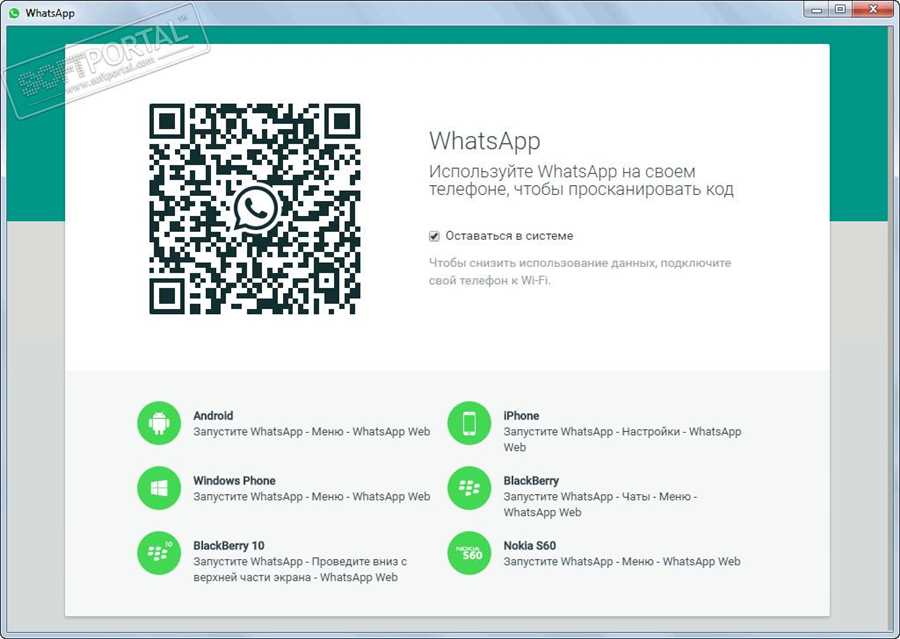
- Отсканируйте QR-код в окне приложения WhatsApp на компьютере с помощью камеры вашего смартфона.
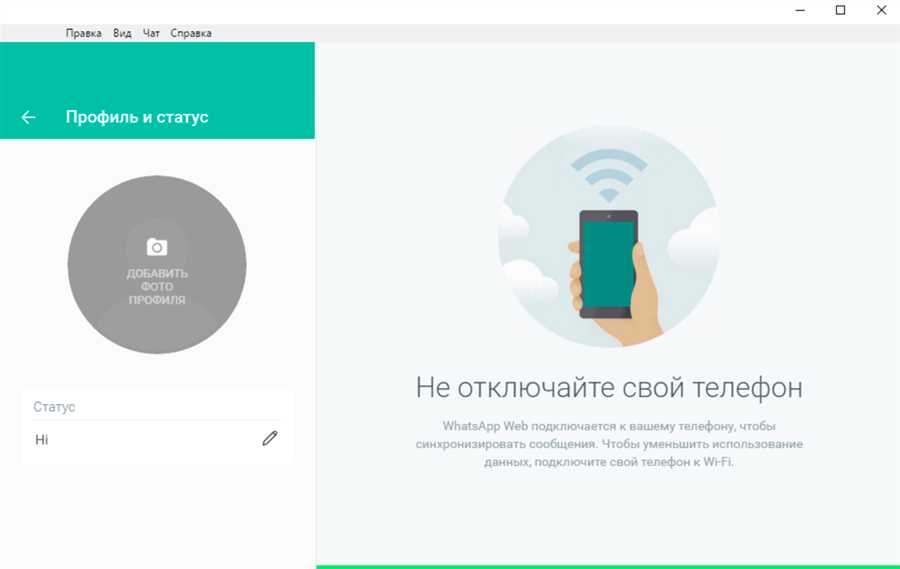
- После успешной синхронизации вашего аккаунта, вы сможете начать использовать WhatsApp на Windows 7 для обмена сообщениями, звонков и медиафайлами.
Теперь вы готовы начать использовать WhatsApp на компьютере с Windows 7 и наслаждаться всеми возможностями этого популярного мессенджера.





