
WhatsApp – одно из самых популярных приложений для обмена сообщениями, и многие пользователи хотят устанавливать его не только на свои смартфоны, но и на ноутбуки. Ведь это позволяет более удобно и эффективно общаться с друзьями и близкими, особенно при работе или учебе за компьютером.
Хорошая новость состоит в том, что установка WhatsApp на ноутбук довольно проста и бесплатна. В этой статье мы расскажем вам о нескольких способах, как установить WhatsApp на ваш ноутбук и наслаждаться всеми его возможностями, не прибегая к всяким сложным манипуляциям.
1. Официальный десктопный клиент WhatsApp
WhatsApp предлагает свой собственный официальный десктопный клиент, который обеспечивает простой способ установки приложения на ноутбук. Данный клиент работает в операционных системах Windows и Mac OS, а значит будет доступен для большинства пользователей.
Для установки десктопного клиента WhatsApp, вам нужно:
— Перейти на официальный сайт WhatsApp и найти раздел «Скачать»;
— Выбрать версию клиента для вашей операционной системы;
— Загрузить клиент на ваш ноутбук и запустить его;
Получаем WhatsApp на ноутбук
Хорошая новость заключается в том, что вы можете легко установить WhatsApp на свой ноутбук и получать все преимущества мессенджера прямо на большом экране. В этом руководстве мы покажем, как это сделать.
Шаг 1: Загрузите эмулятор Android
Прежде чем вы сможете установить WhatsApp на свой ноутбук, вам понадобится эмулятор Android – программное обеспечение, которое позволяет запускать приложения Android на вашем компьютере. Существует множество эмуляторов Android, но одним из самых популярных является BlueStacks.
Чтобы загрузить BlueStacks, просто перейдите на официальный веб-сайт и следуйте инструкциям для установки.
Шаг 2: Установите WhatsApp

После установки BlueStacks на свой ноутбук, просто откройте программу и введите свои учетные данные Google для входа в свою учетную запись Google Play. Затем перейдите в Google Play Store и найдите WhatsApp, используя поиск.
После нахождения WhatsApp, нажмите на кнопку Установить, чтобы начать установку на вашем эмуляторе Android.
Шаг 3: Настройте WhatsApp
После завершения установки вы сможете найти WhatsApp на главном экране BlueStacks. Нажмите на его значок, чтобы запустить приложение.
При первом запуске вам может потребоваться ввести ваш номер телефона, чтобы подтвердить аккаунт WhatsApp. Убедитесь, что ваш ноутбук имеет соединение Wi-Fi или подключен к сети Интернет, чтобы получить код подтверждения.
После ввода кода подтверждения вы сможете настроить свой профиль WhatsApp, загрузить контакты и начать общаться со своими друзьями прямо с вашего ноутбука!
Теперь вы можете наслаждаться всеми возможностями WhatsApp на вашем ноутбуке и управлять своими сообщениями с удобством большого экрана.
Функциональность WhatsApp на ноутбуке
Установка WhatsApp на ноутбук открывает перед вами удобные возможности этого мессенджера, предназначенного для общения с друзьями, семьей и коллегами.
1. Обмен сообщениями
WhatsApp на ноутбуке позволяет общаться с людьми, использующими этот мессенджер на разных устройствах — смартфонах, планшетах и даже других ноутбуках. Вы сможете отправлять текстовые сообщения и получать ответы на своем ноутбуке.
2. Отправка медиафайлов
С WhatsApp на ноутбуке вы сможете отправлять и принимать фотографии, видео, аудиозаписи и другие медиафайлы. Это удобно, когда вы хотите показать своим друзьям интересное видео или передать им фотографии с последней поездки.
3. Голосовые и видеозвонки
Не смотря на то, что WhatsApp в основном ориентирован на текстовое общение, этот мессенджер также предлагает возможность совершать голосовые и видеозвонки. С WhatsApp на ноутбуке вы сможете общаться с людьми по всему миру, несмотря на расстояние.
4. Групповые чаты
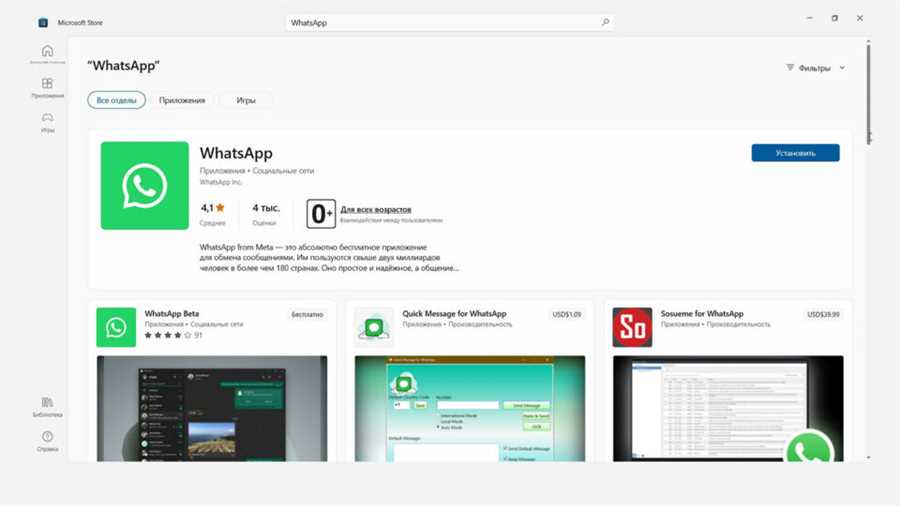
WhatsApp на ноутбуке поддерживает возможность создания и участия в групповых чатах. Вы сможете обмениваться сообщениями с группой друзей, семьей или коллегами, планировать встречи или обсуждать рабочие вопросы, что делает этот мессенджер универсальным инструментом коммуникации на разных устройствах.
Теперь, когда вы знаете о функциональности WhatsApp на ноутбуке, вы сможете наслаждаться всеми преимуществами этого популярного мессенджера и общаться с людьми удобным для вас способом.
Бесплатная установка WhatsApp
Шаг 1: Скачайте эмулятор Android
Прежде всего, вам необходимо скачать эмулятор Android на свой ноутбук. Эмулятор позволит вам запустить мобильное приложение на компьютере. Наиболее популярными эмуляторами Android являются BlueStacks, Nox App Player и Andy.
Шаг 2: Установите эмулятор на свой ноутбук
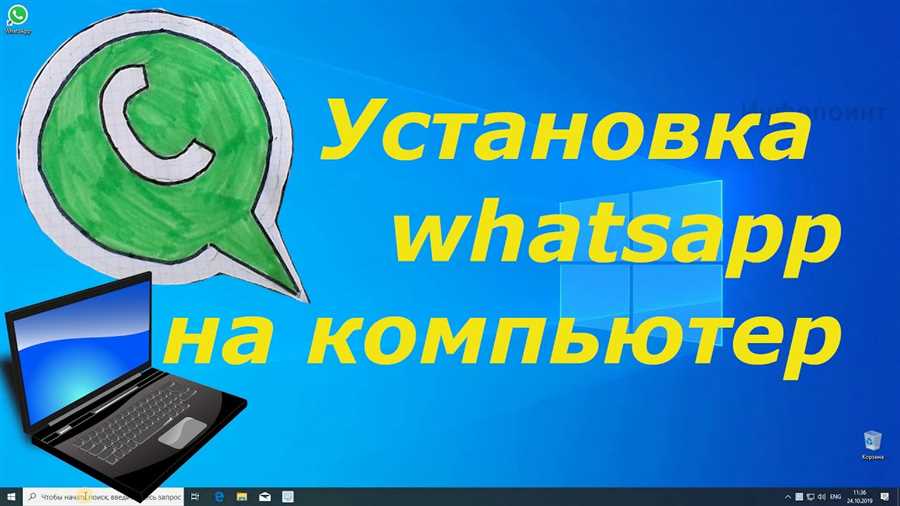
После скачивания эмулятора Android, следуйте инструкциям по установке. Обычно это простой процесс, который занимает несколько минут.
Шаг 3: Зарегистрируйте аккаунт Google

Для запуска эмулятора Android и установки WhatsApp на ноутбук, вам потребуется аккаунт Google. Если у вас уже есть аккаунт Google, войдите в него при запуске эмулятора. Если у вас нет аккаунта Google, зарегистрируйтесь, следуя инструкциям на экране.
Шаг 4: Найдите и установите WhatsApp
После того как вы установили эмулятор и зарегистрировали аккаунт Google, вам нужно найти и установить WhatsApp. Чтобы найти приложение, откройте эмулятор Android и введите WhatsApp в поисковую строку Google Play Store. Затем, нажмите на кнопку Установить.
Шаг 5: Запустите WhatsApp и зарегистрируйте номер телефона
После установки WhatsApp, откройте его на своем ноутбуке через эмулятор Android. Затем, следуйте инструкциям по регистрации аккаунта WhatsApp, включая проверку номера телефона.
Теперь у вас есть WhatsApp на ноутбуке, и вы можете обмениваться сообщениями со своими контактами прямо с компьютера. Удачи!
Шаги по установке WhatsApp на ноутбук
- Скачайте и установите эмулятор Android на свой ноутбук. Один из популярных эмуляторов — BlueStacks. Перейдите на официальный сайт BlueStacks и скачайте установочный файл.
- Запустите установку эмулятора. Загрузите установочный файл и следуйте инструкциям на экране, чтобы установить BlueStacks на свой ноутбук. После успешной установки запустите эмулятор.
- Войдите в свой учетную запись Google. Для использования BlueStacks вам потребуется учетная запись Google. Если у вас еще нет аккаунта Google, создайте его на официальном сайте Google.
- Откройте Google Play Store. После входа в свою учетную запись Google найдите и запустите Google Play Store в эмуляторе BlueStacks.
- Найдите и установите WhatsApp. Используя функцию поиска в Google Play Store, найдите приложение WhatsApp. Нажмите на кнопку Установить, чтобы начать установку WhatsApp на ваш ноутбук через эмулятор.
- Запустите WhatsApp. После завершения установки найдите WhatsApp в списке установленных приложений в эмуляторе. Нажмите на его значок, чтобы запустить приложение.
- Настройте WhatsApp. После запуска WhatsApp следуйте инструкциям на экране для настройки вашей учетной записи WhatsApp. Введите свой номер телефона и подтвердите его через SMS или звонок, чтобы начать использовать WhatsApp на ноутбуке.
- Наслаждайтесь использованием WhatsApp на ноутбуке! После завершения настройки вы сможете обмениваться сообщениями, звонить и видеочатить со своими контактами через WhatsApp на вашем ноутбуке.
Установка WhatsApp на ноутбук — простой и бесплатный способ пользоваться этим популярным мессенджером на большом экране. Следуйте вышеперечисленным шагам, чтобы насладиться всеми возможностями WhatsApp на вашем ноутбуке.




