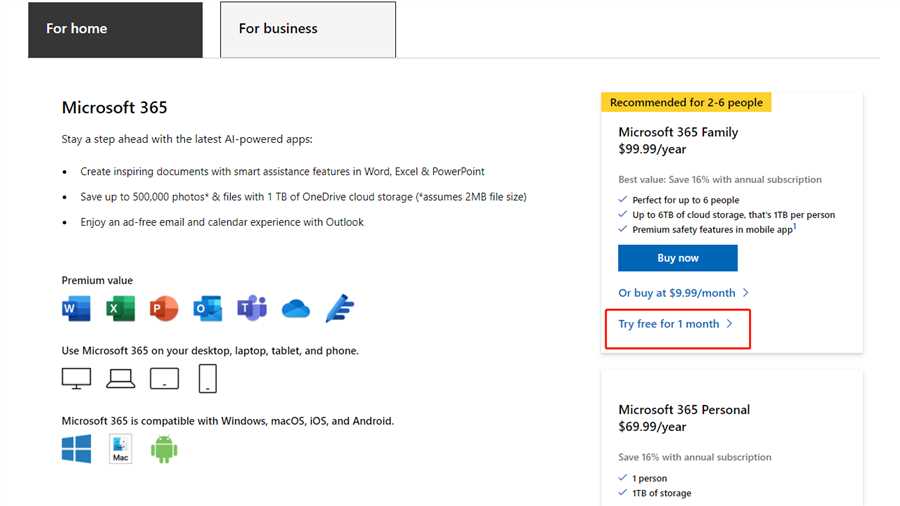
Microsoft Word — одно из самых популярных приложений для работы с текстом, которое широко используется в офисах, учебных заведениях и дома. Оно предоставляет пользователю множество возможностей для создания, редактирования и форматирования документов любой сложности. Но часто возникает вопрос о том, как получить доступ к нему бесплатно.
Оказывается, есть способ установить Microsoft Word на Windows 10 бесплатно без всяких лицензионных ключей или пиратских версий.
Если вы являетесь обладателем ПК с операционной системой Windows 10, то вы можете воспользоваться удобным и простым способом установки Microsoft Word совершенно бесплатно. Вам понадобится всего несколько минут и доступ к интернету.
Подготовка к установке
Перед началом установки Microsoft Word на компьютер с операционной системой Windows 10 необходимо выполнить несколько предварительных шагов. Эти простые действия помогут убедиться, что процесс установки пройдет успешно и без сбоев.
Перед установкой Word обязательно проверьте системные требования. Для корректной работы приложения необходим процессор с тактовой частотой 1 ГГц или выше, 1 ГБ оперативной памяти для 32-разрядной версии и 2 ГБ для 64-разрядной версии Windows, а также 3 ГБ свободного дискового пространства для установки.
Убедитесь, что у вас есть учетная запись Microsoft для доступа к Microsoft Store. Если у вас еще нет учетной записи, создайте ее до начала установки. Это позволит вам скачивать и устанавливать приложения из Microsoft Store без проблем.
Также перед установкой убедитесь, что проверили компьютер на наличие вредоносного ПО и вирусов. Лучше всего запустить полный антивирусный сканер, чтобы убедиться, что ваша система защищена.
И наконец, перед началом процесса установки рекомендуется сохранить важные файлы и данные. Хотя установка Word не должна повлиять на ваши файлы, всегда лучше быть на всякий случай.
Следуя этим простым рекомендациям, вы будете готовы к установке Microsoft Word на компьютер с операционной системой Windows 10.
Загрузка и установка Microsoft Word
Если у вас операционная система Windows 10 и вы хотите установить Microsoft Word, следуйте этой пошаговой инструкции:
Шаг 1: Проверьте наличие Microsoft Store

Убедитесь, что на вашем компьютере установлен Microsoft Store. По умолчанию он уже присутствует в операционной системе Windows 10. Если вы его не видите на панели задач, нажмите на кнопку Пуск и введите Microsoft Store в поисковой строке. Если Microsoft Store не доступен, убедитесь, что ваш компьютер подключен к интернету и обновлен до последней версии Windows 10.
Шаг 2: Поиск и загрузка Microsoft Word
Откройте Microsoft Store и введите Microsoft Word в поисковой строке. Нажмите на результат Microsoft Word и выберите Получить или Установить кнопку, чтобы начать загрузку и установку приложения.
Подождите, пока приложение загрузится и установится на ваш компьютер. Вам может потребоваться подключение к интернету для завершения процесса установки.
Шаг 3: Запуск Microsoft Word
По завершении установки Microsoft Word будет доступен на вашем компьютере. Вы можете открыть его из меню Пуск или с помощью ярлыка на рабочем столе. Щелкните по значку Microsoft Word, чтобы запустить приложение и начать его использование.
Теперь у вас установлена последняя версия Microsoft Word на вашем компьютере!
Настройка и активация Microsoft Word
После установки Microsoft Word на вашем компьютере, необходимо произвести настройку и активацию программы перед ее использованием.
1. Запуск Microsoft Word

Найдите ярлык Microsoft Word на рабочем столе или в меню Пуск и дважды кликните по нему, чтобы запустить программу.
2. Принятие лицензионного соглашения
После запуска Microsoft Word откроется окно приветствия, где вам будет предложено прочитать и принять лицензионное соглашение. Ознакомьтесь с условиями соглашения и нажмите на кнопку Согласиться, чтобы продолжить.
3. Активация с помощью учетной записи Microsoft
На следующем шаге вам будет предложено войти с помощью учетной записи Microsoft. Если у вас уже есть учетная запись, введите свои данные и нажмите на кнопку Войти. Если у вас нет учетной записи, нажмите на ссылку Создать учетную запись, чтобы зарегистрироваться.
4. Активация с помощью лицензионного ключа
Если у вас есть лицензионный ключ Microsoft Word, выберите опцию Я хочу активировать программу посредством ключа и введите ключ в соответствующее поле. Затем нажмите на кнопку Активировать, чтобы завершить активацию программы.
После завершения активации Microsoft Word будет готов к использованию, и вы сможете начать создавать и редактировать документы.





