Windows 10 поставляется с рядом встроенных приложений, которые предлагаются пользователям из коробки. Некоторые из этих приложений могут быть полезными, но другие могут показаться ненужными или просто занимать место на вашем компьютере. Если вы хотите очистить свою систему от ненужных приложений, то в этой статье вы узнаете, как удалить встроенные приложения Windows 10.
Удаление встроенных приложений в Windows 10 может быть полезно из нескольких причин. Во-первых, это позволит вам освободить место на вашем жестком диске, особенно если у вас есть ограниченный объем памяти. Во-вторых, вы сможете убрать с рабочего стола и меню Пуск приложения, которые вам не нужны, и таким образом упростить навигацию по системе. В-третьих, это позволит вам держать вашу систему в порядке, удаляя приложения, которые вы не используете и которые могут снижать производительность вашего компьютера.
Однако, перед тем как удалить встроенные приложения Windows 10, вам стоит учесть несколько важных моментов. Во-первых, удаление этих приложений может повредить функциональность некоторых системных компонентов, особенно если вы удалите что-то важное. Поэтому перед удалением приложений стоит тщательно подумать и оценить, насколько они вам действительно мешают или нужны. Во-вторых, удаленные приложения можно будет восстановить только с помощью специальных средств, поэтому если вы после удаления решите вернуть какое-то приложение, то вам придется либо искать способы восстановления, либо переустанавливать Windows 10. Таким образом, будьте осторожны и делайте резервные копии перед удалением приложений.
Почему встроенные приложения важно удалять
Встроенные приложения в операционной системе Windows 10 могут быть полезными для некоторых пользователей, однако у большинства они лишь занимают ценное место на жестком диске и мешают работе. Поэтому удаление этих приложений может значительно улучшить производительность вашего компьютера и освободить дополнительное место на диске.
Встроенные приложения в Windows 10, такие как Калькулятор, Календарь, Почта и другие, могут обновляться автоматически через Windows Store. Это может привести к увеличению расхода трафика интернета и использованию ресурсов системы. Удалив эти приложения, вы сможете контролировать процесс обновления и избежать ненужных расходов.
Кроме того, встроенные приложения могут быть потенциальной уязвимостью для вашей системы. Некоторые из них могут содержать необходимые компоненты, которые могут быть использованы злоумышленниками для взлома или атаки на ваш компьютер. Поэтому удаление этих приложений может повысить безопасность вашей системы и снизить риск взлома.
Наконец, удаляя встроенные приложения, вы можете настроить свою систему под свои нужды. Вы можете освободить место на диске для установки других программ, которые вам действительно нужны. Кроме того, удаление ненужных приложений может упростить меню Пуск и сделать навигацию по системе более удобной и интуитивно понятной.
В итоге, удаление встроенных приложений Windows 10 является важной процедурой для оптимизации производительности, улучшения безопасности и настройки системы под ваши нужды. При удалении приложений следует быть внимательным, чтобы не удалить что-то важное, но при правильном подходе этот процесс может принести значительные преимущества вашей системе.
Занимают место на диске
Встроенные приложения Windows 10, такие как Калькулятор, Календарь и Фото, могут занимать значительное количество места на вашем диске. Когда у вас ограниченное пространство на жестком диске, каждый мегабайт важен. Удаление встроенных приложений может освободить ценное место и увеличить доступное пространство на диске.
Более того, некоторые встроенные приложения могут постоянно обновляться и занимать все больше и больше места на диске. Если вы не пользуетесь этими приложениями и предпочитаете использовать альтернативные программы, удаление встроенных приложений может быть особенно полезным.
Освобождение места на диске не только поможет вам сохранить больше файлов и данных, но также может улучшить общую производительность вашего компьютера. Когда свободное место на диске заканчивается, операционная система может начать работать медленнее из-за нехватки пространства для временных файлов и кэша. Удаление встроенных приложений с диска может снизить нагрузку на систему и ускорить работу компьютера в целом.
Могут быть неиспользуемые
Встроенные приложения Windows 10, такие как Календарь, Карты или Калькулятор, предоставляют пользователю ряд полезных функций и удобств. Однако, в зависимости от нужд и предпочтений каждого пользователя, эти приложения могут оказаться неиспользуемыми.
Некоторые пользователи предпочитают использовать альтернативные программы или сервисы, которые лучше соответствуют их потребностям или имеют более удобный интерфейс. Кроме того, встроенные приложения могут занимать место на жестком диске и создавать добавочные значки на экране, что может быть нежелательным для некоторых пользователей.
В любом случае, возможность удаления или скрытия встроенных приложений в Windows 10 позволяет пользователям настроить операционную систему под свои индивидуальные потребности и предпочтения. Это дает большую свободу выбора и позволяет сделать рабочий стол более удобным и оптимизированным.
Повышение производительности
Windows 10 предлагает множество встроенных приложений, которые устанавливаются по умолчанию. Некоторые из этих приложений могут быть полезными, но другие могут занимать дополнительное место на жестком диске и замедлять работу компьютера. Если вы хотите повысить производительность своего устройства, удаление ненужных встроенных приложений может быть хорошим решением.
Почему удаление встроенных приложений имеет значение?
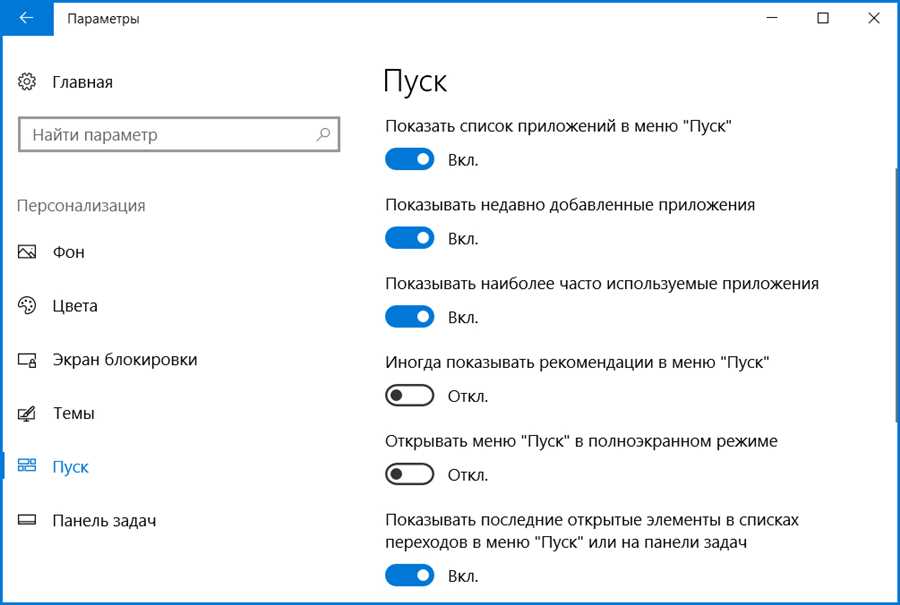
Удаление ненужных встроенных приложений может помочь освободить место на диске и улучшить производительность вашего компьютера. Кроме того, это позволяет упростить навигацию в меню Пуск и избежать случайного запуска неиспользуемых приложений.
Как удалить встроенные приложения Windows 10?
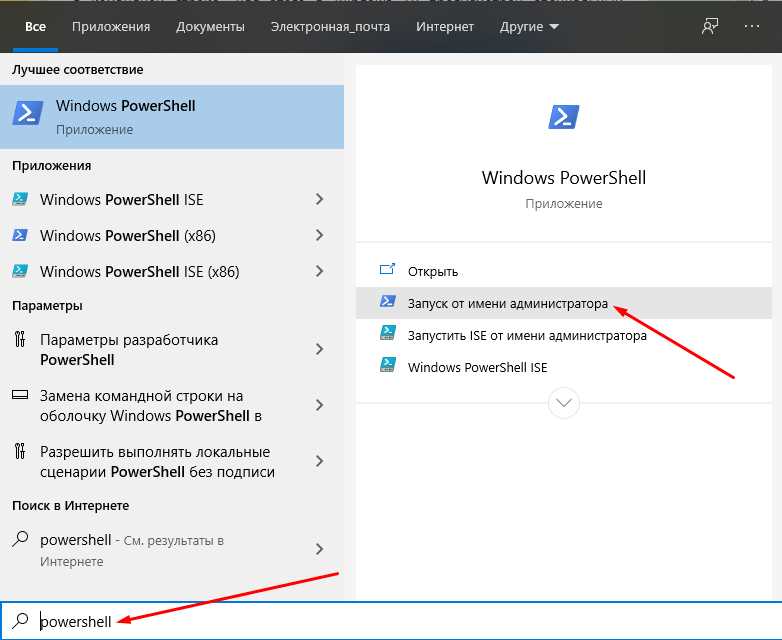
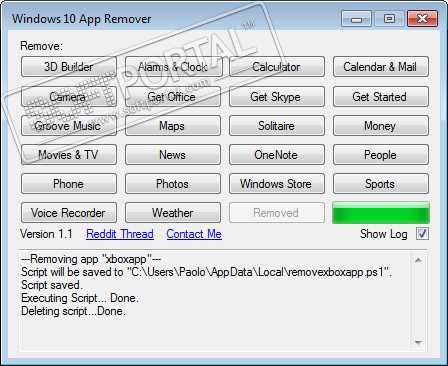
Для удаления встроенных приложений в Windows 10 вы можете воспользоваться PowerShell или специальной программой, такой как CCleaner. Воспользуемся PowerShell:
- Откройте PowerShell. Нажмите правой кнопкой мыши на кнопку Пуск и выберите Windows PowerShell из списка.
- Откройте список встроенных приложений. Введите команду Get-AppxPackage -AllUsers и нажмите Enter.
- Выберите приложение, которое вы хотите удалить. Скопируйте и вставьте полное имя приложения из списка.
- Удалите выбранное приложение. Введите команду Remove-AppxPackage полное_имя_приложения и нажмите Enter.
После выполнения всех указанных шагов выбранное приложение будет удалено с вашего компьютера, что может улучшить его производительность и освободить дополнительное место на жестком диске.
Как найти и удалить встроенные приложения
В Windows 10 есть несколько способов найти и удалить встроенные приложения. Вот некоторые из них:
1. С помощью Панели управления:
Щелкните правой кнопкой мыши на кнопке Пуск и выберите Панель управления. Затем найдите и выберите категорию Программы и щелкните на ссылке Удалить программу. Далее в списке найдите нужное вам встроенное приложение и выберите его. Нажмите кнопку Удалить и следуйте инструкциям на экране, чтобы завершить процесс удаления.
2. С помощью приложения Настройки:
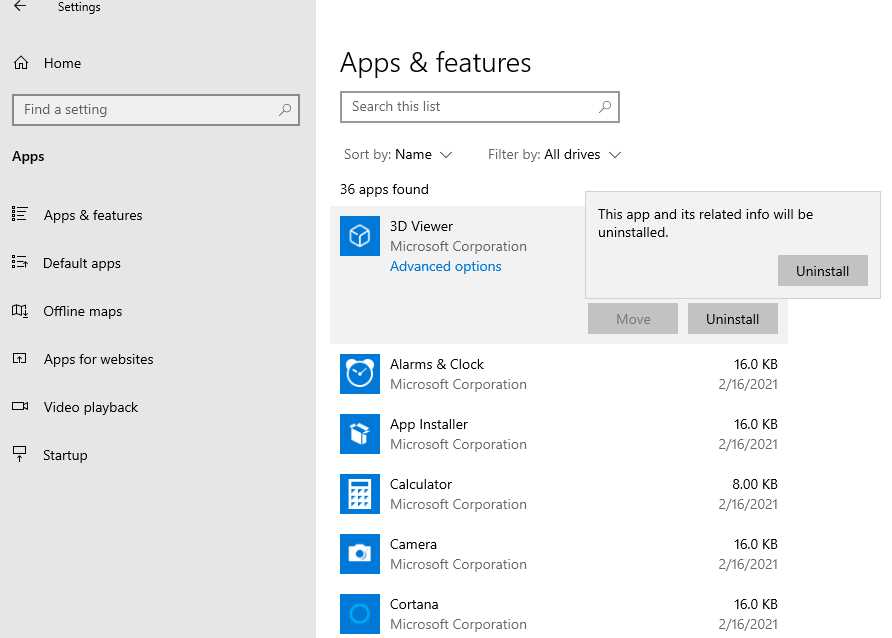
Откройте меню Пуск и выберите Настройки. Затем выберите Система и перейдите на вкладку Приложения и компоненты. Найдите встроенное приложение в списке установленных программ и щелкните на нем. Нажмите кнопку Удалить и следуйте инструкциям на экране.
3. С помощью PowerShell:
Откройте PowerShell от имени администратора. Введите команду Get-AppxPackage и нажмите клавишу Enter. Появится список всех установленных приложений. Чтобы удалить определенное встроенное приложение, введите команду Remove-AppxPackage и укажите имя пакета приложения. Например, для удаления калькулятора введите Remove-AppxPackage Microsoft.WindowsCalculator_10.0.0.0_neutral__8wekyb3d8bbwe и нажмите клавишу Enter.
Примечание: Перед удалением встроенного приложения рекомендуется создать точку восстановления, чтобы можно было вернуть изменения, если возникнут проблемы.
Теперь вы знаете несколько способов найти и удалить встроенные приложения в Windows 10.





