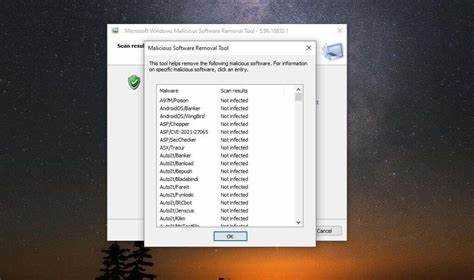
Современные компьютеры сталкиваются с разнообразием угроз, способных нарушить их функционирование и безопасность. 64-разрядные системы не являются исключением. Чтобы защитить данные и сохранить стабильность работы, владельцам таких устройств следует уделить внимание методам борьбы с нежелательными и опасными технологиями.
Первое, что стоит сделать, это установить надежное антивирусное ПО, способное обнаруживать и блокировать потенциальные угрозы. Выбор решения должен основываться на его способности к регулярным обновлениям и наличию функций, обеспечивающих активную защиту. Рекомендуется использовать программное обеспечение с высокой репутацией и положительными отзывами от пользователей.
Регулярные сканирования системы помогут выявить не только известные угрозы, но и новейшие виды ПО, способные незаметно внедряться в систему. Эксперты советуют устанавливать обновления безопасности, выпущенные производителями, что значительно снижает риски.
Кроме того, важно практиковать безопасное поведение в сети: избегать подозрительных ссылок и файлов, загружать контент исключительно с проверенных ресурсов. Эти простые рекомендации помогут создать надежный барьер против нежелательных проникновений.
Как определить наличие вредоносного ПО на компьютере
Обнаружение нежелательного обеспечения требует внимательного подхода и знания важных характеристик. Первым делом стоит обратить внимание на производительность устройства. Замедление работы, внезапные сбои или зависания могут сигнализировать о наличии скрытых угроз.
Следующий шаг – проверка непонятных программ в списке установленных приложений. Если вы заметили программное обеспечение, которое не устанавливали или которое имеют подозрительные названия, стоит его исследовать. Используйте интернет для поиска информации о таких приложениях.
Кроме того, активность сетевых подключений может быть индикатором проблемы. Необычный сетевой трафик, особенно при отсутствии активного использования интернета, может указывать на что-то подозрительное. Используйте встроенные средства мониторинга сети или специализированные утилиты для анализа подключения.
Также важно обращать внимание на сообщения антивируса. Если программа защиты регулярно сообщает о найденных проблемах или блокировках, стоит провести полное сканирование системы и изучить результаты.
Не забывайте про процессы, запущенные в диспетчере задач. Высокая загрузка ЦП или памяти от неизвестных процессов может указывать на активную деятельность нежелательного ПО. Определите и изучите такие процессы более детально.
Наконец, проверьте настройки браузера. Установленные расширения и изменения в домашней странице без вашего ведома могут сигнализировать о наличии нежелательных компонентов, влияющих на интернет-серфинг.
Лучшие антивирусные приложения для 64-битных ОС
Вопрос безопасности систем становится всё более актуальным. Каждый пользователь нуждается в надежном решении для защиты своего устройства. Ниже представлены наиболее эффективные системы, которые предоставляют защиту и гарантируют высокий уровень безопасности.
-
Kaspersky Security Cloud
Мощный инструментарий с многоуровневой защитой. Регулярные обновления базы данных ускоряют реагирование на новые угрозы.
-
Bitdefender Antivirus Plus
Инновационная защита с использованием облачных технологий и AI. Высокая скорость сканирования и низкое потребление ресурсов.
-
Norton 360
Широкий спектр функций, включая VPN, менеджер паролей и облачное хранилище. Защита от фишинга и киберугроз.
-
McAfee Total Protection
Комплексная безопасность с функцией шифрования данных и возможностью удаления нежелательных файлов. Удобный интерфейс позволяет легко управлять настройками.
-
ESET NOD32 Antivirus
Легковесное приложение с быстрой обработкой и минимальным воздействием на систему. Отличается высокой эффективностью в борьбе с различными угрозами.
Выбор того или иного решения зависит от индивидуальных потребностей. Рекомендуется тщательно ознакомиться с функциональностью и особенностями каждого из вышеперечисленных вариантов. Совместное использование нескольких уровней защиты обеспечит большую безопасность. Следует также обращать внимание на регулярные обновления и поддержку от разработчиков для гарантии защиты от новых угроз.
Настройка антивирусного ПО для автоматического сканирования
Для обеспечения безопасности вашей системы необходимо правильно настроить антивирусное ПО. В большинстве случаев существует возможность установить автоматическое сканирование на регулярной основе. Это позволит своевременно выявлять и блокировать потенциальные угрозы.
Первый шаг – открыть интерфейс антивирусного программного обеспечения. В разделе параметров, как правило, есть настройки задач сканирования. Выберите опцию, позволяющую создавать плановые задачи.
Определите частоту сканирования. Рекомендуется проводить полное сканирование не реже одного раза в неделю. Для оптимизации можно использовать выборочное сканирование, например, для новых или измененных файлов, осуществляемое ежедневно.
Задайте время, когда компьютер будет менее загружен, например, в ночное время. Убедитесь, что антивирус может работать в фоновом режиме без помех пользователю.
Некоторые решения предлагают вариант сканирования определенных каталоги или внешние устройства, такие как USB-накопители. Выберите эти параметры для улучшения защиты.
Не забудьте активировать уведомления о завершении сканирования. Это поможет вам отслеживать состояние безопасности и при необходимости принимать меры.
Обратите внимание на обновления баз данных. Убедитесь, что ваша система обновляется автоматически. Новые сигнатуры обеспечивают защиту от актуальных угроз.
Рассмотрите возможность использования ‘облачных’ технологий, если такое предусмотрено. Эти решения могут быстро получать обновления и обеспечивать дополнительный уровень защиты. Всегда проверяйте, актуально ли ваше программное обеспечение и установлены ли последние версии.
Следуя этим рекомендациям, вы сможете значительно повысить уровень защиты вашей системы и минимизировать риски. Регулярные автоматические сканирования – это важная составляющая безопасности цифрового пространства.
Ручное удаление вредоносных воздействий в системе 64-х разрядной архитектуры
Для очистки системы от нежелательных элементов можно воспользоваться ручным методом. Данный подход требует внимательности и знания о структуре операционной системы.
Следующие шаги помогут эффективно очистить компьютер:
- Выявление подозрительных файлов:
Откройте диспетчер задач, нажав
Ctrl + Shift + Esc. Проверьте активные процессы. Если вы увидите незнакомые или подозрительные задания, запишите их названия. - Стартовые элементы:
Запустите окно конфигурации системы, введя
msconfigв поле поиска. Перейдите в раздел ‘Автозагрузка’ и отключите подозрительные элементы. - Проверка и удаление файлов:
Используйте проводник, чтобы перейти в папки, такие как
C:Program FilesиC:Program Files (x86). Обнаружив нежелательные директории, осторожно удалите их. - Очистка браузеров:
Зайдите в настройки каждого браузера и удалите неизвестные расширения. Зачистите кэш и историю.
- Системные журналы:
Проверяйте логи событий через
Event Viewer, чтобы найти записи о неполадках или подозрительных действиях. Это может помочь выявить источник проблем. - Обновление безопасности:
Убедитесь, что все системы безопасности обновлены до последней версии, чтобы обеспечить защиту от возможных угроз.
Важно помнить о создании резервных копий перед внесением изменений. Это даст возможность восстановить важные данные в случае необходимости.
При отсутствии навыков или неуверенности в действиях лучше обратиться к специалистам, чтобы избежать непреднамеренных последствий.
Использование специальных утилит для устранения нежелательного ПО
Современные утилиты, созданные специально для борьбы с нежелательными компонентами, позволяют пользователям значительно повысить уровень безопасности своих устройств. Например, Malwarebytes предлагает быструю регистрацию и анализ системы благодаря интуитивно понятному интерфейсу. Этот инструмент обнаруживает угрозы, даже если основное антивирусное ПО их игнорирует.
Среди других эффективных решений можно выделить AdwCleaner, которое ориентировано на очистку от рекламного софта и инструментариев, мешающих нормальной работе. Установить его можно без значительных усилий, а результаты сканирования видны сразу.
Еще одной полезной утилитой является HitmanPro. Этот продукт выполняет проверку на наличие проблемных файлов в облаке. Так, он может помочь в обнаружении сложно устраняемых угроз, что актуально для пользователей, желающих обеспечить глубокую защиту.
Некоторые утилиты, такие как RogueKiller, предназначены для выявления и устранения скрытых объектов. С ее помощью удастся найти даже те элементы, которые традиционные антивирусы пропускают.
Подбор программного обеспечения следует осуществлять с учетом актуальных отзывов и результатов тестирования. Обратите внимание на совместимость выбранного инструмента с вашим оборудованием; также следует следить за обновлениями и новыми версиями, чтобы обеспечить максимальную эффективность.
Регулярные проверки с помощью специализированных утилит помогают поддерживать систему в чистоте и защищенности, минимизируя риски успешных атак и сохраняют работоспособность устройства на высоком уровне.
Восстановление системы после удаления вредоносных компонентов
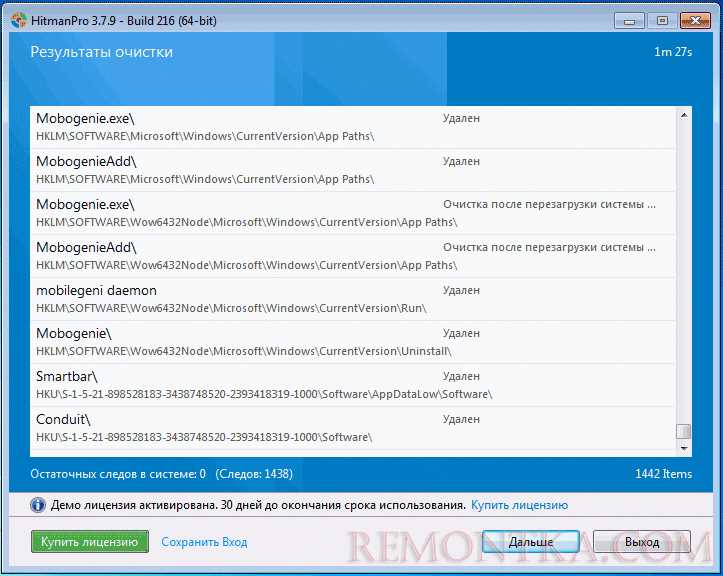
После очищения устройства от нежелательного программного обеспечения важно выполнить несколько шагов для стабилизации работы системы. Первое, что следует сделать – провести проверку целостности системных файлов. Это можно осуществить с помощью команды SFC (System File Checker). Откройте командную строку с правами администратора и введите sfc /scannow. Это позволит выявить и исправить повреждения в системных файлах.
Следующий шаг – запустить утилиту DISM (Deployment Imaging Service and Management Tool). Она исправляет проблемы с образами ОС. В командной строке выполните Dism /Online /Cleanup-Image /RestoreHealth. Данная команда устраняет неисправности, которые могли возникнуть в процессе эксплуатации машины.
Рекомендуется проверить и обновить антивирусное ПО. Обновления обычно содержат новые определения угроз и могут улучшить защиту. Запустите полное сканирование системы, чтобы убедиться в отсутствии остаточных следов нежелательного софта.
Важно обеспечить стабильность работы установленных приложений. Попробуйте восстановить настройки или переустановить те программы, которые были затронуты. В некоторых случаях может потребоваться обновление драйверов – воспользуйтесь встроенной утилитой обновлений или проверяйте официальные сайты производителей.
Регулярное создание точек восстановления системы поможет в будущем быстро возвращаться к рабочему состоянию после неприятных инцидентов. Для этого откройте Панель управления, выберите ‘Система’ и настройте создание точек восстановления.
Не забывайте о важности резервного копирования данных. Используйте как облачные решения, так и внешний носитель для хранения важных файлов. Это позволит минимизировать риск потери информации.
Завершающим шагом стоит провести оптимизацию системы. Очищайте временные файлы и ненужные данные с помощью встроенных инструментов. Например, воспользуйтесь ‘Очистка диска’. Это не только освободит место, но и ускорит работу системы.
Регулярные действия для предотвращения заражения
Для снижения риска заражения следует регулярно обновлять операционную среду и приложения. Настройте автоматическое получение обновлений, что обеспечит нахождение системы на актуальном уровне безопасности.
Тщательная оценка источников загрузок также важна. Избегайте установки софта из непроверенных источников. Проверяйте отзывы и рейтинги перед установкой. Используйте официальные сайты производителей и надежные магазины приложений.
Настройка встроенного брандмауэра поможет ограничить нежелательный доступ к устройству. Лимитируйте сетевые подключения к неизвестным адресам и активно проверяйте активные соединения.
Регулярное создание резервных копий данных позволит избежать потери информации в случае инцидента. Храните копии на внешних носителях или в облачных сервисах с шифрованием.
Использование актуального антивирусного решения обеспечит проактивную защиту. Настройте регулярные сканирования системы и проверяйте файлы на наличие угроз перед запуском.
Обучение пользователей безопасному поведению в сети – еще один важный аспект. Информируйте о рисках фишинга, неавторизованных ссылок и подозрительных вложений в письмах. Регулярные тренинги могут существенно повысить уровень безопасности.
Не забывайте о мониторинге системы. Установка программ для отслеживания активности и журналирования поможет выявить необычное поведение системы, позволяя быстрее реагировать на потенциальные угрозы.
Обновления системы как защита от вредоносных угроз
Обновления не только закрывают дыры безопасности, но и улучшают стабильность работы платформы. Многие уязвимости используются для распространения нежелательных приложений. Поэтому важно следить за актуальностью системы.
Для автоматизации процесса обновлений следует выполнить следующие шаги:
| Шаг | Описание |
|---|---|
| 1 | Откройте ‘Настройки’ вашего устройства и перейдите в раздел ‘Обновление и безопасность’. |
| 2 | Выберите ‘Проверить наличие обновлений’. Система автоматически обнаружит доступные патчи и предложит их установить. |
| 3 | Активируйте автоматическое получение обновлений, чтобы ваш компьютер всегда оставался защищённым. |
Не забудьте также обновлять установленные приложения. Уязвимости могут находиться не только в системе, но и в сторонних приложениях, которые используют третьи лица для атак. Регулярные обновления помогут избежать таких инцидентов.
Статистика показывает, что более 60% успешных атак происходит из-за несвоевременного обновления операционной системы и программного обеспечения. Поддерживайте актуальность системы, чтобы снизить риски и максимально защитить своё устройство.
Что делать, если антивирус не справляется
Если программное обеспечение для защиты системы не обнаруживает или не устраняет нежелательные файлы, рассмотрите следующие шаги.
Во-первых, попробуйте воспользоваться альтернативными утилитами. Существуют специальные средства, разработанные для глубокого анализа и лечения питомцев. К их числу относятся программы вроде Malwarebytes, Dr.Web CureIt! и AdwCleaner. Эти приложения способны выявлять и ликвидировать объекты, скрывающиеся от основных антивирусных решений.
Во-вторых, запустите систему в безопасном режиме. При таком запуске активируются только самые необходимые компоненты, что позволяет уменьшить вероятность активации вредоносных компонентов. В этом режиме можно выполнить диагностику и провести сканирование с помощью вышеупомянутых утилит.
Третий шаг – проверьте запущенные процессы. С помощью диспетчера задач или специализированных программ для мониторинга системы можно выявить подозрительные приложения, которые не должны работать в фоновом режиме. При обнаружении таких объектов следует сразу их завершить и удалить соответствующие файлы.
Также стоит обновить основное антивирусное решение. Возможно, причины его низкой эффективности заключаются в неактуальных базах данных о вирусах. Некоторые компании предлагают инструменты для восстановления системы, которые могут помочь при серьезных атаках.
Обратите внимание на регулярное резервное копирование данных. Это позволит вам быстро восстановить важные файлы в случае заражения. Если ситуация становится неконтролируемой, рассмотрите возможность восстановления системы до ранее созданной точки или переустановки операционной системы.
И не забывайте о том, что важной частью защиты на компьютере является грамотное поведение пользователя. Избегайте подозрительных ссылок и загружайте файлы только с проверенных ресурсов. Постоянно обновляйте свое ПО, включая системные обновления, и следите за безопасностью подключаемого оборудования.





