Отключите ненужные приложения в фоновом режиме. Это один из самых простых и быстрых способов продлить время работы батареи. Du Battery Saver позволяет вам легко управлять запущенными приложениями и закрывать те, которые не используются. Это освободит ресурсы и снизит потребление энергии.
Настройте яркость экрана. Яркость дисплея значительно влияет на расход батареи. Используйте автоматическую настройку яркости или вручную уменьшите уровень, чтобы сэкономить заряд. Du Battery Saver предлагает удобные инструменты для регулировки яркости в зависимости от условий освещения.
Отключите беспроводные соединения, когда они не нужны. Wi-Fi, Bluetooth и GPS активно расходуют заряд. Воспользуйтесь функцией Du Battery Saver для быстрого отключения этих функций, когда они не используются. Это поможет значительно увеличить время работы устройства.
Используйте режим экономии энергии. Du Battery Saver предлагает различные режимы, которые оптимизируют работу устройства, ограничивая фоновую активность и снижая производительность. Выберите подходящий режим в зависимости от ваших нужд и наслаждайтесь длительной работой без подзарядки.
Регулярно очищайте кэш и ненужные файлы. Накопление данных может замедлить работу устройства и увеличить потребление энергии. Du Battery Saver предлагает инструменты для очистки кэша и удаления лишних файлов, что поможет вашему устройству работать более эффективно и экономно.
Настройки и функции приложения для увеличения автономности
Отключите ненужные приложения в фоновом режиме. В Du Battery Saver есть функция управления фоновыми процессами, которая позволяет вам закрывать приложения, потребляющие заряд. Это значительно снижает нагрузку на батарею.
Используйте режим экономии энергии. В приложении доступен несколько уровней экономии, которые автоматически регулируют яркость экрана, отключают вибрацию и ограничивают работу фоновых приложений. Выберите подходящий режим в зависимости от ваших нужд.
Настройте уведомления. Уменьшите количество уведомлений, которые приходят на ваш телефон. Это не только экономит заряд, но и снижает отвлекаемость. В Du Battery Saver можно легко управлять уведомлениями для каждого приложения.
Следите за состоянием батареи. В разделе мониторинга приложения вы найдете информацию о текущем уровне заряда, а также рекомендации по его оптимизации. Регулярно проверяйте этот раздел, чтобы быть в курсе состояния батареи.
Используйте виджет для быстрого доступа. Du Battery Saver предлагает виджет, который позволяет быстро включать и отключать режимы экономии энергии, а также управлять фоновыми приложениями. Это удобно и экономит время.
Настройте автоматическое отключение Wi-Fi и Bluetooth. Включение этих функций, когда они не нужны, быстро разряжает батарею. В приложении можно установить таймер для автоматического отключения этих соединений.
Регулярно обновляйте приложение. Разработчики постоянно улучшают функционал и исправляют ошибки. Убедитесь, что у вас установлена последняя версия Du Battery Saver для максимальной производительности.
Отключение неиспользуемых фоновых процессов
Выключите ненужные приложения, чтобы они не расходовали ресурсы батареи в фоновом режиме. Для этого откройте настройки устройства, перейдите в раздел «Приложения» или «Диспетчер приложений» и отключите те программы, которые не планируете использовать в ближайшее время.
Используйте встроенные инструменты для ограничения фоновой активности. В настройках батареи найдите раздел «Использование энергопотребления» и активируйте опцию ограничения фоновых процессов для приложений, которые не должны работать постоянно.
Рассмотрите возможность использования функции автоматического закрытия или управления фоновыми задачами. Возможно, в настройках вашего устройства есть пункт «Автоматически закрывать приложения» или «Оптимизация батареи», который позволяет автоматически отключать фоновую работу тех программ, что активно не используются.
| Приложение | Действие | Рекомендация |
|---|---|---|
| Социальные сети | Отключить фоновую передачу данных | Запретите обновление новостей в фоне, чтобы не тратить батарею> |
| Мессенджеры | Ограничить работу в фоне | Поставьте приложение на паузу или ограничьте таймауты активности |
| Обновления приложений | Выключить автоматическое обновление | Обновляйте вручную при необходимости, чтобы снизить фоновой трафик |
| Магазины приложений | Отключить автоматический скачивание | Способствует экономии батареи и данных |
Такие меры позволяют уменьшить нагрузку на систему и продлить работу устройства без необходимости постоянного подключения к зарядке. Регулярное отслеживание использования фоновых процессов помогает держать батарею в хорошем состоянии и улучшает работу устройства в целом.
Автоматическое снижение яркости экрана
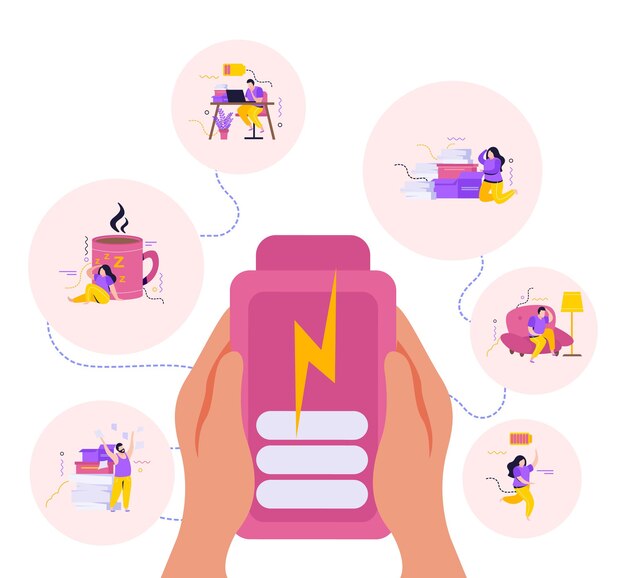
Настройте автоматическую регулировку яркости по мере изменения освещенности окружающей среды. Это снизит потребление энергии, так как устройство будет уменьшать яркость при хорошей освещенности и повышать ее в темных условиях.
Включите функцию в настройках дисплея, чтобы система самостоятельно адаптировала яркость без вашего вмешательства. В большинстве устройств достаточно активировать опцию «Автоматическая яркость» или «Адаптивная яркость».
Проверьте, что датчик освещенности работает исправно, чистите его от пыли и грязи, чтобы избежать неправильных срабатываний. Регулярная проверка поможет поддерживать оптимальную балансировку между комфортом и энергосбережением.
Комбинируйте автоматическую регулировку яркости с использованием дополнительных уровней яркости, например, делая подсветку менее яркой для длительного использования. Уменьшение яркости в автоматическом режиме снизит нагрузку на аккумулятор и продлит время работы устройства.
Обратите внимание, что в некоторых случаях автоматическая регулировка может быть менее точной, поэтому при необходимости регулировать яркость вручную стоит включить соответствующие параметры быстрого доступа. Это поможет добиться более точной настройки под ваши предпочтения и экономить заряд батареи.
Настройка режима экономии энергии для определённых приложений
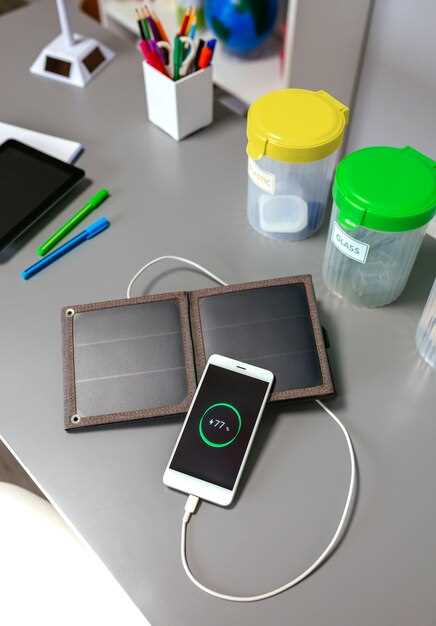
Чтобы увеличить время работы устройства, рекомендуется активировать режим экономии энергии только для тех приложений, которые не требуют постоянного обновления и высокой производительности. В настройках Du Battery Saver откройте раздел ‘Экономия энергии’ и перейдите к управлению отдельными приложениями.
В списке найдите приложения, для которых хотите снизить расход ресурса. Настройте их в следующих режимах:
- Ограничение фоновых обновлений: отключите автоматические обновления и передачу данных в фоне. Это сократит использование энергии, особенно у мессенджеров и соцсетей.
- Ограничение уведомлений: отключите уведомления у приложений, не требующих постоянного информирования. Это снизит активность в системе и сократит расход батареи.
- Деактивация автозапуска: отключите автозапуск у приложений, которые не нуждаются в запуске при включении устройства. Это уменьшит нагрузку на систему и снизит расход энергии.
- Настройка яркости и использования GPS: для приложений, использующих геолокацию или яркость экрана, уменьшите настройку яркости и отключите GPS, если он не нужен.
Регулярно проверяйте список приложений и корректируйте настройки исходя из текущих задач. Такой подход помогает не только экономить заряд, но и поддерживать устройство в рабочем состоянии дольше без подзарядки.
Использование предустанавливаемых профилей энергосбережения
Выберите предустановленный профиль энергосбережения в Du Battery Saver для мгновенного увеличения времени работы устройства. Эти профили оптимизируют настройки, отключая ненужные функции и приложения, которые потребляют заряд.
Например, профиль ‘Экономия энергии’ снижает яркость экрана, отключает вибрацию и ограничивает фоновую активность приложений. Это позволяет значительно продлить время работы устройства без необходимости вручную настраивать каждую опцию.
Профиль ‘Суперэкономия’ подходит для критических ситуаций, когда заряд батареи на исходе. Он минимизирует использование ресурсов, оставляя только основные функции, такие как звонки и сообщения. Это идеальный вариант, когда необходимо максимально продлить время работы.
Регулярно проверяйте доступные профили и выбирайте тот, который соответствует вашим текущим потребностям. Это поможет вам не только сэкономить заряд, но и улучшить общее восприятие работы устройства.
Не забывайте, что вы можете настраивать профили под свои предпочтения, добавляя или убирая определенные функции. Это позволит вам создать идеальный баланс между производительностью и экономией энергии.
Отключение беспроводных интерфейсов при неиспользовании
Выключайте Wi-Fi и Bluetooth, когда они не нужны. Это значительно сокращает энергопотребление, особенно в тех случаях, когда несколько часов устройство находится в режиме ожидания. Например, если вы не используете Bluetooth для подключения гарнитуры или устройств умного дома, отключите его через быстрые настройки или в настройках системы.
Проверьте настройки автоматического подключения. Отключите автоматический запуск Wi-Fi и Bluetooth при запуске устройства, чтобы системы не подключались к сетям или устройствам без вашего разрешения. Это снизит нагрузку на аккумулятор, не давая беспроводным модулям работать без необходимости.
Настройте режим полета в случаях, когда не требуется сетевое соединение. Например, во время сна или работы, если сигнал сети не востребован. Это полностью отключит все беспроводные интерфейсы, не позволяя тратить энергию на поддержание соединений.
Используйте специальные утилиты вроде Du Battery Saver для автоматизации отключения беспроводных интерфейсов при отсутствии активности. Настройте их так, чтобы они отключали Wi-Fi и Bluetooth при долгом бездействии, последовательно сокращая расход энергии без вашего участия.
Регулярно проверяйте активные соединения в настройках и отключайте те, что не используются. Такие меры позволяют держать аккумулятор в рабочем состоянии дольше, особенно при длительных поездках или в ситуациях, когда заряд критически важен.
Практические советы по оптимизации использования устройства
Отключите ненужные приложения, работающие в фоновом режиме. Это освободит ресурсы и продлит время работы батареи. Проверьте настройки вашего устройства и закройте те приложения, которые не используете.
Настройте яркость экрана. Уменьшите яркость или включите автоматическую регулировку. Это значительно снизит потребление энергии, особенно в условиях хорошего освещения.
Отключите Bluetooth и Wi-Fi, когда они не нужны. Эти функции активно расходуют заряд, даже если вы не используете их в данный момент. Включайте их только по мере необходимости.
Используйте режим энергосбережения. Большинство современных устройств имеют встроенные функции, которые автоматически ограничивают фоновые процессы и уменьшают яркость экрана, когда уровень заряда низкий.
Регулярно обновляйте приложения и операционную систему. Разработчики часто оптимизируют программное обеспечение для более эффективного использования ресурсов, что может положительно сказаться на времени работы батареи.
Отключите уведомления для ненужных приложений. Постоянные уведомления требуют ресурсов и могут разряжать батарею. Настройте их так, чтобы получать только важные сообщения.
Используйте темную тему, если ваше устройство поддерживает эту функцию. Темные цвета на OLED-экранах потребляют меньше энергии, что может продлить время работы от батареи.
Регулярно очищайте кэш и данные приложений. Это поможет улучшить производительность устройства и снизить нагрузку на процессор, что также положительно скажется на времени работы батареи.
Контроль использования энергии подключёнными гаджетами
Регулярно проверяйте уровень заряда подключённых устройств. Убедитесь, что они не потребляют больше энергии, чем необходимо. Используйте приложение Du Battery Saver для мониторинга активности гаджетов и отключайте те, которые не используются.
Настройте автоматическое отключение Bluetooth и Wi-Fi, когда они не нужны. Это значительно снизит расход энергии. Убедитесь, что ваши устройства не остаются в режиме ожидания, если они не используются. Отключайте их полностью.
Следите за обновлениями прошивки подключённых гаджетов. Производители часто выпускают обновления, которые оптимизируют работу устройств и уменьшают потребление энергии. Убедитесь, что все ваши устройства обновлены до последней версии.
Используйте режимы энергосбережения на своих гаджетах. Многие устройства имеют специальные настройки, которые уменьшают яркость экрана, отключают ненужные функции и оптимизируют работу приложений. Это поможет продлить время работы от батареи.
Регулярно очищайте список подключённых устройств. Удаляйте те, которые не используются, чтобы избежать ненужного расхода энергии. Это также поможет улучшить производительность вашего основного устройства.
Следите за температурой ваших гаджетов. Перегрев может привести к увеличенному расходу энергии. Храните устройства в прохладном месте и избегайте их перегрева во время зарядки.
Управление загрузкой приложений и обновлений
Отключите автоматическую загрузку обновлений в настройках вашего устройства. Перейдите в раздел ‘Обновление приложений’ и выберите опцию вручную или отключите автоматическую загрузку через настройки системы. Это позволит избегать нежелательной активности в фоновом режиме и сэкономить заряд батареи.
Производители устройств часто предоставляют возможность ограничить фоновую активность приложений. В разделе ‘Батарея’ или ‘Использование приложений’ установите ограничения или принудительно останавливайте приложения, которые не нуждаются в постоянной работе. Такой подход помогает снизить нагрузку на систему и уменьшить расход энергии.
Следите за обновлениями устройств и приложений вручную. Регулярно проверяйте наличие обновлений в магазине приложений и устанавливайте их по мере необходимости, избегая автоматической загрузки. Это снижает риск потребления лишних ресурсов и батареи.
- Выключайте автоматическую синхронизацию данных, когда она не нужна.
- Ограничивайте загрузку больших файлов или потоковых данных в фоновом режиме.
- Используйте режим «Экономия батареи», который иногда предлагает блокировать работу обновлений и загрузок.
Регулярное выключение неактивных функций и сервисов
Отключайте Bluetooth, Wi-Fi и геолокацию, когда они не нужны. Эти модули потребляют значительную часть энергии, если оставлять их включенными без необходимости. Например, отключение Bluetooth и Wi-Fi вSettings или через быстрые параметры может снизить расход батареи на 10-15% за день.
Периодически проверяйте работу фоновых приложений. Многие из них продолжают обновляться и обмениваться данными, даже если вы ими не пользуетесь. В настройках приложений остановите или удалите те, что не активны или не нужны, чтобы уменьшить нагрузку на процессор и аккумулятор.
Используйте встроенные инструменты системы для автоматического отключения неиспользуемых сервисов. В настройках устройства активируйте режим энергосбережения, он автоматически ограничит работу некоторых функций и сервисов, сокращая расход энергии.
| Функция | Что отключить | Когда лучше делать |
|---|---|---|
| Геолокация | Геоданные приложений, когда они не нужны | При длительной неактивности или ночном режиме |
| Bluetooth | Автоматическая передача данных без необходимости | Когда редко пользуетесь устройствами-сопряжением |
| Wi-Fi | Автоматический поиск сетей в нерекомендуемое время | Когда находитесь вне дома или офиса |
| Фоновые приложения | Обновление и отправка данных | Рекомендуется полностью отключать внутри настроек |
Использование встроенных таймеров и автоматического отключения
Настройте таймеры для автоматического отключения ненужных приложений. Это позволит избежать излишнего расхода энергии. Например, установите таймер на 30 минут для приложений, которые вы используете редко. После истечения времени они автоматически закроются, что сэкономит заряд.
Используйте функцию автоматического отключения экрана. Установите время ожидания на 1-2 минуты. Это предотвратит случайное включение дисплея и снизит потребление энергии, когда устройство не используется.
Включите режим «Не беспокоить» в ночное время. Это не только уменьшит активность приложений, но и отключит уведомления, что также сэкономит заряд. Настройте автоматическое включение этого режима, чтобы не беспокоиться о его активации вручную.
Регулярно проверяйте настройки таймеров и автоматического отключения. Обновляйте их в зависимости от ваших привычек использования устройства. Это поможет поддерживать оптимальный уровень заряда и продлить время работы без подзарядки.
Выбор подходящего времени для зарядки и разрядки
Заряжают устройство лучше всего, когда уровень аккумулятора опускается до 20-30%. Это позволяет избежать полного разряда, который может повреждать батарею и сокращать ее срок службы. Не стоит держать телефон постоянно на зарядке после достижения 100%, лучше отключить его сразу, чтобы избежать перенапряжения элементов.
Разрядка батареи до критического уровня 5-10% не рекомендуется, поскольку это создает нагрузку на аккумулятор и может привести к утрате емкости. Оптимально использовать устройство с уровнем заряда около 15-20%, особенно если предвидится длительный перерыв без доступа к зарядке.
Планируйте зарядку так, чтобы она совпадала с моментами, когда есть возможность подключить устройство к источнику питания на 1-2 часа. Это позволяет поддерживать батарею в хорошем состоянии и избегать ситуаций, когда уровень батареи падает до опасных отметок в неподходящий момент.
Поддерживайте постоянство: регулярная подзарядка, начиная с умеренного уровня, способствует продлению срока службы батареи, а избегание полной разрядки и перезарядки предотвращает напряжение аккумулятора. Время, когда устройство не используется активно, отлично подходит для его подзарядки, особенно во время отдыха или работы.





