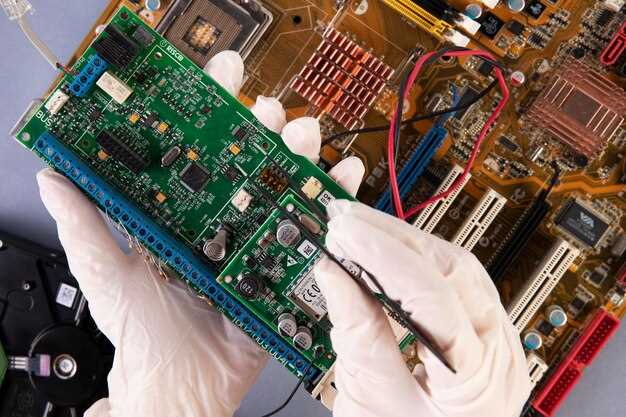
Регулярная очистка материнской платы от пыли предотвращает перегрев и продлевает срок службы компонентов. Используйте сжатый воздух для удаления пыли с труднодоступных мест. Направляйте поток воздуха под углом, чтобы избежать повреждения деталей.
Перед началом работы отключите компьютер от сети и снимите корпус. Обязательно используйте антистатический браслет, чтобы избежать повреждения электроники. Протирайте поверхности материнской платы мягкой тканью, смоченной в изопропиловом спирте, чтобы удалить загрязнения и окисления.
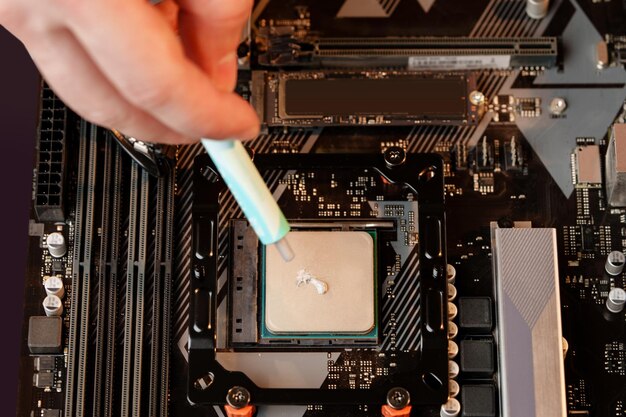
Не забывайте о вентиляторах и радиаторах. Их очистка также важна для поддержания оптимального температурного режима. Регулярно проверяйте состояние системы охлаждения и при необходимости заменяйте термопасту на процессоре.
Следуя этим рекомендациям, вы обеспечите надежную работу вашего компьютера и продлите срок службы его компонентов. Регулярная профилактика поможет избежать серьезных проблем в будущем.
Подготовка и безопасные методы очистки материнской платы
Перед началом очистки отключите компьютер от электропитания и выньте кабели. Наденьте антистатический браслет или коснитесь заземленной металлической поверхности, чтобы снизить риск статического разряда.
Работайте на застекленной или антистатической поверхности, чтобы еще больше защитить компоненты. Используйте мягкую кисть с натуральной щетиной или специальный мягкий щеточный пылесос с низким уровнем шума для удаления пыли с поверхности материнской платы.
Для более деликатных участков используйте баллончик с сжатым воздухом, удерживая его вертикально и делая короткие, контролируемые нажимы. Не направляйте струю ровно на микросхемы или разъемы, чтобы не повредить контакты.
Если необходимо удалить липкий налет или сильную грязь, применяйте изопропиловый спирт концентрацией не ниже 99%. Нанесите его на мягкую безворсовую ткань или ватный тампон и аккуратно протрите проблемные участки. Не допускайте скопления жидкости на плате.
После очистки дайте плате полностью высохнуть, минимум 30 минут, прежде чем повторно соединять и включать систему. Используйте только проверенные методы очистки и избегайте металлических предметов, которые могут повредить тонкие дорожки или компоненты.
Инструменты и материалы для чистки материнской платы
Для качественной очистки материнской платы подготовьте следующие инструменты и материалы:
- Пылесос с насадкой для щелей: Используйте его для удаления пыли из труднодоступных мест. Выбирайте модель с низкой мощностью, чтобы избежать повреждения компонентов.
- Сжатый воздух: Идеален для продувки пыли с поверхности и из-за радиаторов. Держите баллончик вертикально, чтобы избежать выхода жидкости.
- Мягкая кисть: Подходит для аккуратного удаления пыли с плат и компонентов. Выбирайте кисть с натуральным ворсом, чтобы не повредить детали.
- Изопропиловый спирт: Используйте для очистки контактов и удаления загрязнений. Наносите его на ватные палочки или тряпки, избегая избыточного количества.
- Антистатический браслет: Обязательно используйте его для предотвращения статического электричества при работе с материнской платой.
- Микрофибровая тряпка: Подходит для протирки поверхности. Она не оставляет ворса и не царапает детали.
Соблюдайте осторожность при работе с электроникой. Убедитесь, что устройство отключено от сети и все компоненты остыли перед началом чистки.
Как отключить и подготовить электронику к чистке
Отключите все кабели и устройства, подключенные к материнской плате. Начните с отключения питания, вытащив шнур из розетки. Затем отсоедините все периферийные устройства: клавиатуру, мышь, монитор и внешние накопители.
Снимите боковую панель корпуса, чтобы получить доступ к внутренним компонентам. Обычно это делается с помощью отвертки. Убедитесь, что вы работаете в антистатическом режиме: используйте браслет или периодически касайтесь металлической части корпуса, чтобы избежать повреждения компонентов статическим электричеством.
Если у вас есть дополнительные карты расширения, такие как видеокарта или звуковая карта, аккуратно извлеките их. Запомните или запишите порядок подключения, чтобы упростить сборку после чистки.
Обратите внимание на расположение кабелей. Если они мешают доступу к материнской плате, аккуратно отсоедините их. Не забывайте, что некоторые кабели могут иметь фиксирующие механизмы, которые нужно отжать перед отключением.
После отключения всех компонентов проверьте, нет ли видимых повреждений или загрязнений. Это поможет вам определить, какие части требуют особого внимания во время чистки.
Режим работы при использовании компрессора или сжатого воздуха
Перед началом очистки материнской платы с помощью компрессора или сжатого воздуха, убедитесь, что устройство отключено от сети и все компоненты остыли. Это предотвратит повреждение от статического электричества и перегрева.
Держите баллончик с сжатым воздухом вертикально, чтобы избежать выхода жидкости. Направляйте струю воздуха под углом 30-45 градусов к поверхности платы. Это поможет удалить пыль, не повреждая компоненты.
Работайте в хорошо проветриваемом помещении. Пыль, выбрасываемая в воздух, может оседать на других поверхностях, поэтому лучше проводить очистку на открытом воздухе или в помещении с хорошей вентиляцией.
Используйте короткие импульсы воздуха, чтобы избежать избыточного давления, которое может повредить чувствительные элементы. Держите расстояние между соплом и платой не менее 15 см.
Обратите внимание на вентиляторы и радиаторы. Направляйте воздух в их сторону, чтобы удалить накопившуюся пыль. Не забывайте о разъемах и коннекторах, где также может скапливаться грязь.
После завершения очистки дайте плате постоять несколько минут, чтобы убедиться, что вся влага испарилась, прежде чем подключать устройство обратно к сети.
| Совет | Описание |
|---|---|
| Отключение питания | Перед очисткой отключите устройство от сети и дайте ему остыть. |
| Вертикальное положение | Держите баллончик с воздухом вертикально, чтобы избежать выхода жидкости. |
| Угол подачи воздуха | Направляйте струю под углом 30-45 градусов к плате. |
| Короткие импульсы | Используйте короткие импульсы, чтобы избежать повреждений от давления. |
| Проветривание | Работайте в хорошо проветриваемом помещении или на улице. |
Обработка sensitive компонентов и избегание повреждений
Используйте антистатический браслет, чтобы предотвратить повреждение компонентов статическим электричеством. Это особенно важно при работе с процессором, оперативной памятью и видеокартой.
Перед началом очистки отключите питание и извлеките материнскую плату из корпуса. Это минимизирует риск случайного повреждения. Убедитесь, что на рабочем месте нет влаги и пыли.
Для удаления пыли используйте сжатый воздух. Держите баллончик вертикально и на расстоянии 15-20 см от компонентов. Направляйте поток воздуха в сторону, чтобы избежать попадания влаги на плату.
При очистке используйте мягкую кисть с натуральным ворсом. Она поможет удалить пыль с труднодоступных мест, не повредив чувствительные элементы. Избегайте жестких щеток и металлических предметов.
Не применяйте жидкости для очистки. Они могут вызвать короткое замыкание или коррозию. Если необходимо удалить загрязнения, используйте специальные безжидкостные очистители для электроники.
После завершения очистки проверьте, чтобы все компоненты были правильно установлены и не имели видимых повреждений. Убедитесь, что все разъемы и контакты чистые и сухие перед повторной сборкой.
Пошаговая инструкция по очистке в домашних условиях
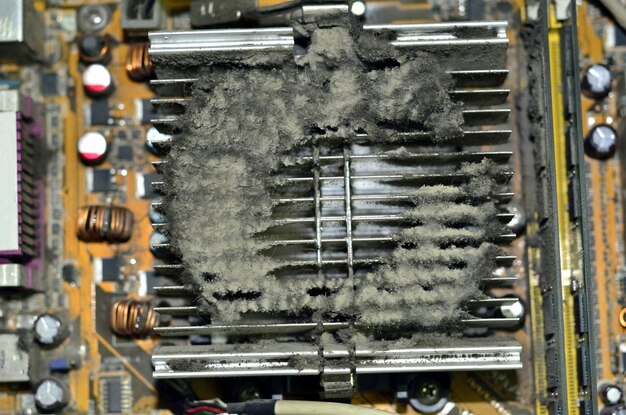
Сначала отключите компьютер от сети и снимите боковую панель корпуса. Это обеспечит доступ к материнской плате.
Используйте баллончик с сжатым воздухом для удаления пыли. Держите его на расстоянии 15-20 см от компонентов, чтобы избежать повреждений. Направляйте воздух в области, где скапливается пыль, особенно вокруг вентиляторов и радиаторов.
Для более тщательной очистки воспользуйтесь мягкой кисточкой. Она поможет удалить пыль с труднодоступных мест. Будьте осторожны, чтобы не повредить компоненты.
Если на материнской плате есть стойкие загрязнения, используйте изопропиловый спирт и ватные палочки. Нанесите немного спирта на палочку и аккуратно протрите загрязненные участки. Не допускайте попадания жидкости на другие компоненты.
После завершения очистки дайте материнской плате высохнуть. Убедитесь, что все компоненты полностью сухие, прежде чем собирать компьютер обратно.
Закройте корпус и подключите компьютер к сети. Проверьте его работу, чтобы убедиться, что все функционирует корректно.
Дополнительные советы и профилактика загрязнений
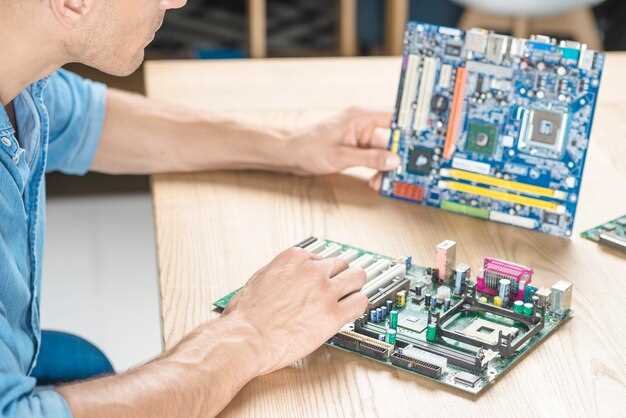
Регулярно используйте антистатический пенушку или мягкую кисть для удаления пыли с поверхности материнской платы. Это поможет предотвратить накопление грязи, которая может привести к перегреву или коротким замыканиям.
Устанавливайте внутренние компоненты компьютера в так называемый «чистый» корпус с фильтрами на вентиляционных отверстиях. Регулярно очищайте эти фильтры, чтобы пыль не проникала внутрь системы.
Используйте масляные или антистатические салфетки для деликатной очистки платы, избегая контакта с токонесущими элементами. Такой подход снизит риск повреждения элементов по причине электростатического разряда.
Периодически проверяйте и чистите иные компоненты системы охлаждения, например, кулеры и радиаторы. Грязь и пыль, скапливающиеся там, вызывают повышение температуры и усложняют работу материнской платы.
Обновляйте системные кабели и разъемы, чтобы избежать накопления пыли внутри портов. Используйте компьютерный пылесос с низким уровнем мощности или сжатый воздух, чтобы аккуратно удалить пыль из труднодоступных мест.
При использовании компьютера в условиях высокой запыленности или в пыльных помещениях рекомендуется установить дополнительные защитные чехлы или укрытия. Это значительно снизит количество загрязнений внутри корпуса.
Обеспечьте правильное положение системных блоков: размещайте их так, чтобы вентиляционные отверстия были свободны, избегая узких или закрытых пространств. Такой подход способствует лучшему воздухообмену и снижает риск засорения пылью.
Следите за уровнем влажности в помещении, избегая чрезмерного засушивания или влажных условий, которые могут способствовать накоплению статического электричества и пылевых отложений.
Как снизить накопление пыли внутри ПК
Регулярно очищайте помещение, где находится компьютер. Пыль с пола и мебели попадает внутрь системного блока, поэтому поддержание чистоты в комнате значительно уменьшает ее количество.
Используйте фильтры для вентиляции. Установите специальные фильтры на вентиляционные отверстия корпуса. Они задерживают пыль и грязь, предотвращая их попадание внутрь.
Выбирайте корпус с хорошей вентиляцией. Корпуса с большими вентиляционными решетками и фильтрами обеспечивают лучший поток воздуха и снижают накопление пыли.
Регулярно проверяйте и очищайте вентиляторы. Вентиляторы могут накапливать пыль, что снижает их эффективность. Очищайте их не реже одного раза в три месяца.
Избегайте размещения ПК на полу. Поднимите системный блок на стол или специальную подставку. Это уменьшит количество пыли, попадающей внутрь.
Используйте антистатические средства. Антистатические спреи и салфетки помогают уменьшить статическое электричество, которое притягивает пыль.
Следите за влажностью в помещении. Оптимальный уровень влажности (40-60%) помогает снизить количество пыли, так как она не будет так активно подниматься в воздух.
Регулярно проводите профилактическое обслуживание. Открывайте корпус и проверяйте состояние компонентов. Это поможет выявить и устранить проблемы до их появления.
| Способ | Описание |
|---|---|
| Чистота помещения | Регулярная уборка снижает количество пыли. |
| Фильтры для вентиляции | Установка фильтров предотвращает попадание пыли. |
| Корпус с вентиляцией | Выбор корпуса с хорошей вентиляцией уменьшает накопление пыли. |
| Очищение вентиляторов | Регулярная очистка вентиляторов поддерживает их эффективность. |
| Размещение ПК | Поднятие системного блока на стол снижает попадание пыли. |
| Антистатические средства | Использование антистатических средств уменьшает притяжение пыли. |
| Контроль влажности | Оптимальная влажность помогает снизить количество пыли. |
| Профилактическое обслуживание | Регулярная проверка компонентов помогает предотвратить проблемы. |
Использование антистатического средства и защита от статического разряда
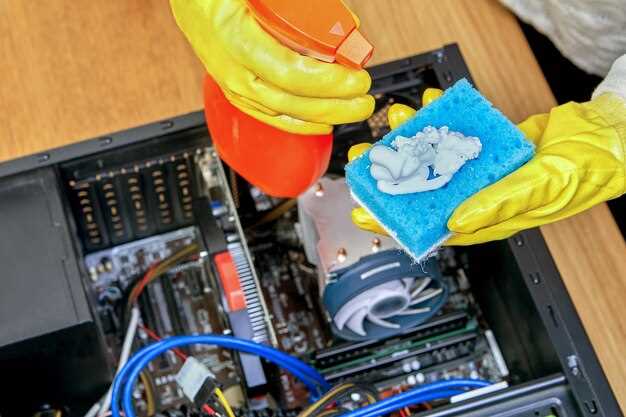
Перед началом очистки материнской платы обязательно используйте антистатическое средство. Это поможет предотвратить повреждение компонентов статическим электричеством. Выберите антистатический спрей или салфетки, которые безопасны для электроники.
Нанесите антистатическое средство на поверхность, с которой будете работать. Это создаст защитный барьер, уменьшая вероятность накопления статического заряда. Убедитесь, что средство полностью высохло перед тем, как прикасаться к плате.
Используйте антистатический браслет, который заземляет вас во время работы. Подключите его к металлическому объекту, чтобы избежать накопления заряда. Это особенно важно, если вы находитесь в помещении с низкой влажностью, где статическое электричество накапливается быстрее.
При очистке материнской платы избегайте использования пластиковых инструментов, так как они могут накапливать статическое электричество. Вместо этого выбирайте инструменты из антистатических материалов. Также старайтесь работать на антистатической поверхности, чтобы минимизировать риск.
После завершения работы проверьте, что все компоненты установлены правильно и надежно. Это поможет избежать проблем при включении устройства. Следуя этим рекомендациям, вы защитите свою материнскую плату от статического разряда и продлите срок ее службы.
Обращение внимания на вентиляцию и качество воздуха в помещении
Регулярно проверяйте вентиляцию в помещении. Убедитесь, что воздух свободно циркулирует, и нет препятствий для потоков. Это поможет снизить уровень пыли и загрязнений, которые могут оседать на материнской плате.
Используйте воздухоочистители с HEPA-фильтрами. Они эффективно улавливают мелкие частицы, включая пыль, что значительно улучшает качество воздуха. Разместите очиститель вблизи компьютера для максимального эффекта.
Проветривайте помещение. Открывайте окна хотя бы на 15-30 минут в день, чтобы обеспечить приток свежего воздуха. Это поможет снизить концентрацию пыли и других загрязняющих веществ.
Регулярно очищайте вентиляционные решетки и фильтры. Загрязненные фильтры могут ухудшать качество воздуха и способствовать накоплению пыли. Заменяйте их согласно рекомендациям производителя.
Следите за уровнем влажности. Оптимальный уровень влажности в помещении составляет 40-60%. Используйте увлажнители или осушители воздуха, чтобы поддерживать этот баланс. Слишком высокая влажность может способствовать образованию плесени, а низкая – увеличивать количество пыли.
Избегайте курения и использования аэрозолей вблизи компьютера. Эти вещества могут оседать на компонентах и ухудшать их работу. Выбирайте безопасные альтернативы для чистки и ухода за помещением.
Рекомендуемый частотный график чистки и уход за платой
Чистите материнскую плату каждые 3-6 месяцев. Это поможет предотвратить накопление пыли и обеспечит стабильную работу системы.
Следуйте этому графику:
- Каждые 3 месяца: Проверьте состояние платы. Используйте сжатый воздух для удаления пыли с поверхности и между компонентами.
- Каждые 6 месяцев: Полная чистка. Отключите питание, снимите крышку корпуса и аккуратно очистите плату с помощью мягкой кисти и сжатого воздуха.
- Ежегодно: Проводите более глубокую проверку. Осмотрите конденсаторы на наличие повреждений и следов коррозии. При необходимости замените их.
Дополнительные советы:
- Используйте антистатический браслет при работе с платой, чтобы избежать повреждений от статического электричества.
- Храните компьютер в чистом и сухом месте, чтобы минимизировать накопление пыли.
- Регулярно проверяйте вентиляторы и системы охлаждения, чтобы обеспечить их эффективную работу.
Следуя этому графику, вы продлите срок службы материнской платы и улучшите производительность системы.




