Выберите подходящий графический редактор, который поддерживает работу с пиксельной графикой. Программы, такие как Aseprite, Piskel или даже Photoshop, отлично подойдут для этой задачи. Убедитесь, что у вас есть возможность работать с сеткой и зумом, чтобы детализировать каждую пиксельную единицу.
Определите размер вашего изображения. Для начала выберите небольшие размеры, например, 16×16 или 32×32 пикселя. Это поможет вам сосредоточиться на основных формах и цветах, не перегружая работу деталями. Постепенно увеличивайте размер, когда почувствуете уверенность в своих навыках.
Создайте эскиз. Используйте простые формы, чтобы наметить основные элементы вашего изображения. Не бойтесь экспериментировать с композицией. На этом этапе важно сосредоточиться на общей идее, а не на деталях.
Выберите палитру цветов. Ограничьте количество используемых цветов, чтобы сохранить стиль пиксель арта. Обычно достаточно 4-16 цветов. Это поможет создать гармоничное изображение и упростит процесс рисования.
Начните заполнять области цветом. Используйте инструмент заливки для быстрого заполнения больших участков. Затем добавьте детали, используя более тонкие кисти. Обратите внимание на тени и свет, чтобы добавить глубину вашему изображению.
Не забывайте о финальных штрихах. Проверьте, как ваше изображение выглядит в уменьшенном виде, и внесите коррективы, если это необходимо. Иногда небольшие изменения могут значительно улучшить общее восприятие работы.
Практикуйтесь и экспериментируйте. Чем больше вы будете рисовать, тем лучше будут ваши навыки. Изучайте работы других художников, чтобы вдохновляться и находить новые идеи для своих проектов.
Планирование и подготовка к созданию пиксель арта
Перед началом работы определите четкую концепцию или тему вашего проекта, чтобы установить ориентиры для деталей и стиля изображения.
Создайте эскиз или набросок будущего арта, используя карандаш и бумагу или любой удобный инструмент, чтобы визуализировать расположение основных элементов.
Выберите палитру цветов, ограничившись 8-16 оттенками, чтобы снизить сложность и добиться чистоты визуального восприятия.
Обозначьте размеры будущего изображения, исходя из целей: например, 32×32 или 64×64 пикселей – популярные размеры для минималистичных работ и так называемой «игровой графики».
Разработайте план размещения ключевых элементов и избегайте перегрузки деталей без необходимости; помните, что минимализм часто делает работу ярче и читаемее.
Запаситесь программным обеспечением для пиксель арта, которое предоставляет инструменты для точного размещения пикселей, такие как Aseprite, Piskel или инструмент в Photoshop без использования кривых линий.
Обсудите идею с коллегами или изучите работы других художников, чтобы понять актуальные тренды и узнать о возможных ошибках, которых стоит избегать.
Создавайте итерации, постоянно проверяя композицию и баланс цветов, а также не бойтесь экспериментировать с формами и оттенками, чтобы найти наиболее гармоничное решение.
Выбор идеи и концепции для будущего изображения
Определите тему, которая вас вдохновляет. Это может быть персонаж из любимой игры, животное или даже абстрактный узор. Запишите все идеи, которые приходят в голову, не ограничивайте себя на этом этапе.
Изучите существующие работы других художников. Посмотрите на популярные пиксельные арты, чтобы понять, какие элементы и стили вам нравятся. Это поможет сформировать ваше видение и выбрать направление.
Сделайте эскиз. Даже простой набросок поможет визуализировать вашу идею. Не бойтесь экспериментировать с формами и цветами. Эскиз можно создать на бумаге или в графическом редакторе.
Определите цветовую палитру. Выбор ограниченной палитры поможет создать гармоничное изображение. Используйте онлайн-генераторы цветовых схем или выберите цвета, которые вам нравятся, основываясь на вашем эскизе.
Подумайте о композиции. Разместите основные элементы так, чтобы они привлекали внимание и создавали баланс. Используйте правила третей или симметрию для достижения лучшего результата.
Не забывайте о деталях. Добавление мелких элементов может значительно улучшить общее восприятие работы. Однако следите за тем, чтобы они не перегружали изображение.
Постоянно возвращайтесь к своей идее. В процессе работы могут возникнуть новые мысли и вдохновение. Будьте открыты к изменениям и улучшениям, чтобы ваша концепция развивалась.
Определение нужного размера и масштаба работы
Выберите размер вашего пиксель-арта в зависимости от конечной цели. Если планируете использовать изображение в качестве аватара или иконки, подойдут размеры 32×32 или 64×64 пикселя. Для более детализированных работ, таких как персонажи или сцены, используйте размеры от 128×128 до 256×256 пикселей.
Определите масштаб, который будет удобен для работы. Например, если вы создаете арт для игры, учитывайте разрешение экрана, на котором будет отображаться изображение. Для мобильных устройств лучше использовать меньшие размеры, чтобы сохранить четкость и качество.
Обратите внимание на соотношение сторон. Стандартные пропорции, такие как 1:1 или 16:9, помогут избежать искажений при отображении. Если вы планируете анимацию, выбирайте размеры, которые легко масштабируются без потери качества.
Не забывайте о сетке. Используйте сетку 1×1 пиксель для точного размещения элементов. Это поможет сохранить пропорции и упростит процесс редактирования. Также можно использовать сетку 2×2 или 4×4 для более крупных работ, чтобы видеть общую композицию.
Наконец, экспериментируйте с размерами. Начните с небольших проектов, чтобы понять, какой размер подходит именно вам. Постепенно увеличивайте масштаб, когда почувствуете уверенность в своих навыках. Это позволит вам развивать стиль и находить оптимальные решения для будущих работ.
Подбор инструментов и программ для пиксель арта
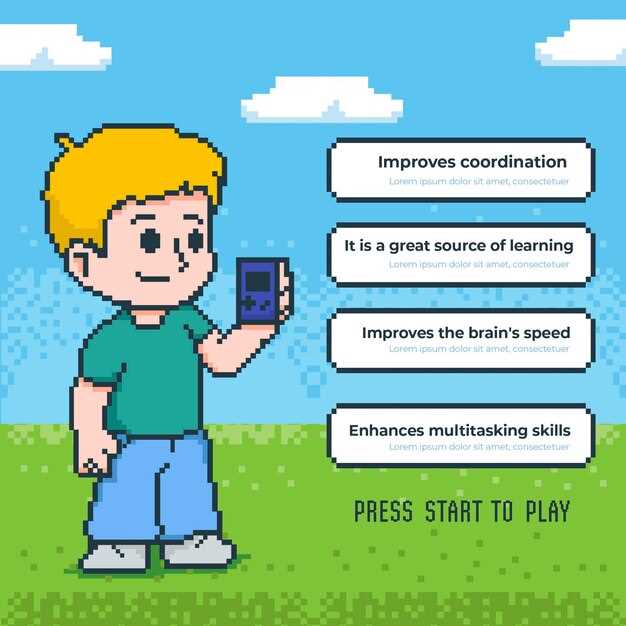
Для создания пиксель арта выберите программу с возможностью работы с крупными пикселями и прозрачностью, например, Aseprite или Piskel. Они позволяют точно управлять каждым элементом изображения и сохранять анимацию. Для более простых задач подойдет GraphicsGale или Pixelorama, которые не нагружают системой и имеют дружелюбный интерфейс.
Обратите внимание на поддержку слоёв и палитр – это ускорит работу и сделает процесс более гибким. Важно, чтобы выбранное приложение поддерживало горячие клавиши и возможность автосохранения, что снизит риск потери прогресса. Популярные инструменты предлагают богатый набор фильтров и гранулизацию для создания уникальных эффектов.
Если работаете на мобильных устройствах, подойдут такие приложения, как Pixaki для iOS или Pixly для Android. Они позволяют быстро редактировать и визуализировать идеи прямо на ходу. Для тех, кто предпочитает работать на ПК без скачивания специальных программ, онлайн-инструменты вроде Piskel сохраняют все функции нужного уровня.
| Название программы | Платформа | Ключевые особенности |
|---|---|---|
| Aseprite | Windows, macOS, Linux | Анимация, слои, палитры, экспорт GIF |
| Piskel | Браузер, Windows, macOS, Linux | Лёгкость, онлайн-редактор, поддержка экспорта |
| Pixaki | iOS | Мультирежим, слои, экспорт анимаций |
| Pixelorama | Windows, macOS, Linux | Расширенные инструменты рисования, слои, экспорт PNG |
| GraphicsGale | Windows | Функции для анимации, управление палитрами |
Создание эскиза или наброска на бумаге или в редакторе
Выберите подходящий инструмент: для быстрой фиксации идеи используйте простую бумагу и карандаш, чтобы легко корректировать детали. Для тех, кто предпочитает работу в графическом редакторе, выберите программу с поддержкой сетки и легкими инструментами рисования, например, усовершенствованный редактор с сеткой для точных линий.
Начинайте с легких линий, обозначая основные формы и пропорции персонажей или объектов. Не старайтесь создавать идеально чистый набросок с первого раза – эта стадия помогает сформировать структуру будущего пиксель-арта.
Используйте прямые линии и простые геометрические формы, чтобы быстро шахматить расположение элементов. Не забывайте о соотношениях между размерами и расстояниями – они задают характер вашей композиции.
Если работаете на бумаге, делайте заметки карандашом или легкими штрихами – так проще исправлять ошибки. В цифровом редакторе используйте слои: создавайте отдельный слой для эскиза, чтобы было легче внести коррективы без разрушения первоначальной идеи.
После наброска просмотрите его с расстояния или увеличьте изображение, чтобы проверить симметрию и баланс. Внесите необходимые поправки, уточняйте линии и формы: на этой стадии еще возможны значительные изменения без потери времени.
Как только набросок устроит, подготовьте его к превращению в пиксель-арт – перенесите контуры на чистый слой или подготовьте скетч к переносу в редактор с помощью фотографий или сканирования.
Практические техники и советы по созданию пиксель арта
Используйте ограниченную палитру цветов. Это поможет создать гармоничные и запоминающиеся изображения. Выберите 4-8 цветов, которые будут основными, и придерживайтесь их на протяжении всего проекта.
Работайте с сеткой. Установите размер сетки, например, 16×16 или 32×32 пикселя. Это поможет вам лучше контролировать размещение элементов и сохранять пропорции.
Экспериментируйте с формами. Начните с простых геометрических фигур, таких как квадраты и круги. Постепенно добавляйте детали, чтобы создать более сложные объекты.
Обратите внимание на тени и свет. Используйте более темные оттенки для теней и более светлые для освещения. Это добавит глубину и объем вашим работам.
Не забывайте о контрасте. Яркие и темные цвета рядом друг с другом создают интересные визуальные эффекты. Используйте контраст для выделения ключевых элементов.
Сохраняйте оригинальность. Изучайте работы других художников, но старайтесь создавать уникальные идеи. Это поможет вам развить собственный стиль.
Регулярно практикуйтесь. Чем больше вы рисуете, тем лучше становятся ваши навыки. Уделяйте время созданию новых работ, даже если это всего лишь небольшие эскизы.
Получайте обратную связь. Делитесь своими работами с друзьями или в онлайн-сообществах. Критика поможет вам увидеть ваши сильные и слабые стороны.
Не бойтесь ошибок. Каждая неудача – это возможность научиться чему-то новому. Анализируйте свои работы и ищите пути для улучшения.
Настройка палитры цветов для гармоничного сочетания

Выберите ограниченное количество цветов, чтобы создать сбалансированную палитру. Оптимально использовать от 3 до 5 основных оттенков. Это поможет избежать перегруженности и обеспечит гармонию.
Используйте цветовой круг для выбора комплементарных и аналогичных цветов. Комплементарные цвета находятся напротив друг друга на круге и создают яркий контраст. Аналогичные цвета расположены рядом и обеспечивают плавные переходы.
Обратите внимание на насыщенность и яркость. Смешивайте яркие цвета с более нейтральными, чтобы сбалансировать композицию. Например, яркий красный можно сочетать с мягким серым или бежевым.
Создайте несколько вариантов палитры и протестируйте их на небольших участках вашего пиксель-арта. Это поможет увидеть, как цвета взаимодействуют друг с другом в контексте вашей работы.
Не забывайте о значении цветов. Каждый цвет вызывает определенные эмоции и ассоциации. Например, синий часто ассоциируется с спокойствием, а красный – с энергией. Учитывайте это при выборе палитры.
Используйте онлайн-инструменты для генерации палитр, такие как Adobe Color или Coolors. Они помогут вам быстро находить гармоничные сочетания и вдохновляться новыми идеями.
Регулярно пересматривайте свою палитру. Со временем вы можете обнаружить, что некоторые цвета больше не соответствуют вашему стилю или проекту. Не бойтесь вносить изменения.
Техника заполнения и прорисовки отдельных элементов

Используйте инструмент заливки, чтобы аккуратно заполнить большие области, избегая пересекающихся участков, которые могут создавать нежелательные цветовые разрывы. В процессе работы старайтесь выбирать цвета, которые гармонируют с основным оттенком, добавляя глубину и объем. Для деталей с тонкими линиями используйте мелкий размер кисти или пиксельный карандаш, чтобы добиться четких контуров.
При прорисовке отдельных элементов сначала создавайте контур, после чего заполняйте внутреннюю часть, оставляя неправильные границы для создания более живых форм. Не бойтесь использовать разные оттенки одного цвета, чтобы подчеркнуть тени и свет, что сделает объект более объемным. В месте пересечения деталей применяйте просто пиксельный инструмент для аккуратности, избегая «размытия».
Для добавления деталей применяйте меньшие кисти, чтобы для каждой части подбирать оптимальный цвет и уровень детализации. Замечательно работают техники постепенного добавления теней и бликов, при этом важно помнить о правильной цветовой гамме, соответствующей освещению в сцене. Не переходите к следующему элементу, пока текущий полностью не проработан, чтобы сохранить целостность работы.
Чтобы заполнить маленькие или сложные объекты, используйте инструмент «ластик» для чистовой проработки контуров и корректировки ошибок. Постоянно переключайтесь между заливкой и прорисовкой, чтобы добиться гармоничного сочетания плоскости и мелких деталей. В завершение шлифуйте контуры, добавляя последние штрихи, для создания аккуратной и четкой финальной картины.
Использование уровней и слоёв для детализации

Создавайте разные уровни для отдельных элементов рисунка, чтобы управлять ими независимо и добавлять глубину. Например, отделите фон от персонажа, а затем добавьте отдельные слои для деталей, тень и световые блики. Это позволит проще корректировать каждую часть, не затрагивая остальные.
Используйте слои для создания тени и света отдельно от основных образов. Это ускорит работу и сделает изображение более реалистичным. Для этого дублируйте слой с объектом и на новом слое добавляйте тёмные или светлые области, аккуратно интегрируя их с помощью прозрачности и размытия.
Работайте с прозрачностью слоёв, чтобы добиться мягких переходов. Например, для размытия границ между оттенками используйте уровень прозрачности слоя с тенью или светом. Это создаст ощущение объёма и мягкости.
Преимущество уровней – возможность комбинировать различные аспекты изображения, меняя порядок слоёв или отключая их для проверки общего вида. Так легче понять, какая часть требует доработки или усиления.
Перед началом работы планируйте структуру слоёв, разделяя крупные компоненты на отдельные уровни. Например, один слой – фон, другой – основной объект, третий – детали и акценты. Это ускорит работу и позволит легко вносить изменения без риска повредить уже готовые элементы.
Практически, используй систему группировки слоёв, объединяя связанные элементы. Например, все части персонажа – в одной группе, фон – в другой. Тогда можно быстро регулировать целую группу, а не отдельные элементы.
Оптимизация изображений для разных платформ и размеров
Используйте форматы изображений, подходящие для конкретных платформ. Для веба выбирайте JPEG для фотографий и PNG для изображений с прозрачностью. WebP обеспечивает хорошее сжатие без потери качества, что делает его отличным выбором для современных сайтов.
Сжать изображения перед загрузкой. Используйте инструменты, такие как TinyPNG или ImageOptim, чтобы уменьшить размер файлов без заметной потери качества. Это ускорит загрузку страниц и улучшит пользовательский опыт.
Создайте несколько версий изображения для разных размеров экранов. Используйте атрибуты srcset и sizes в HTML, чтобы браузер мог выбрать наиболее подходящее изображение в зависимости от разрешения экрана. Это особенно важно для мобильных устройств.
Обратите внимание на размеры изображений. Для социальных сетей оптимальные размеры могут варьироваться. Например, для Instagram используйте 1080×1080 пикселей, а для Facebook – 1200×630 пикселей. Это обеспечит правильное отображение и минимизирует обрезку.
Не забывайте о метаданных. Добавьте атрибуты alt к изображениям, чтобы улучшить SEO и доступность. Это поможет поисковым системам понять содержание изображений и сделает ваш контент более доступным для пользователей с ограниченными возможностями.
Тестируйте загрузку изображений на разных устройствах и браузерах. Убедитесь, что они отображаются корректно и быстро загружаются. Это поможет выявить возможные проблемы и улучшить качество вашего контента.





