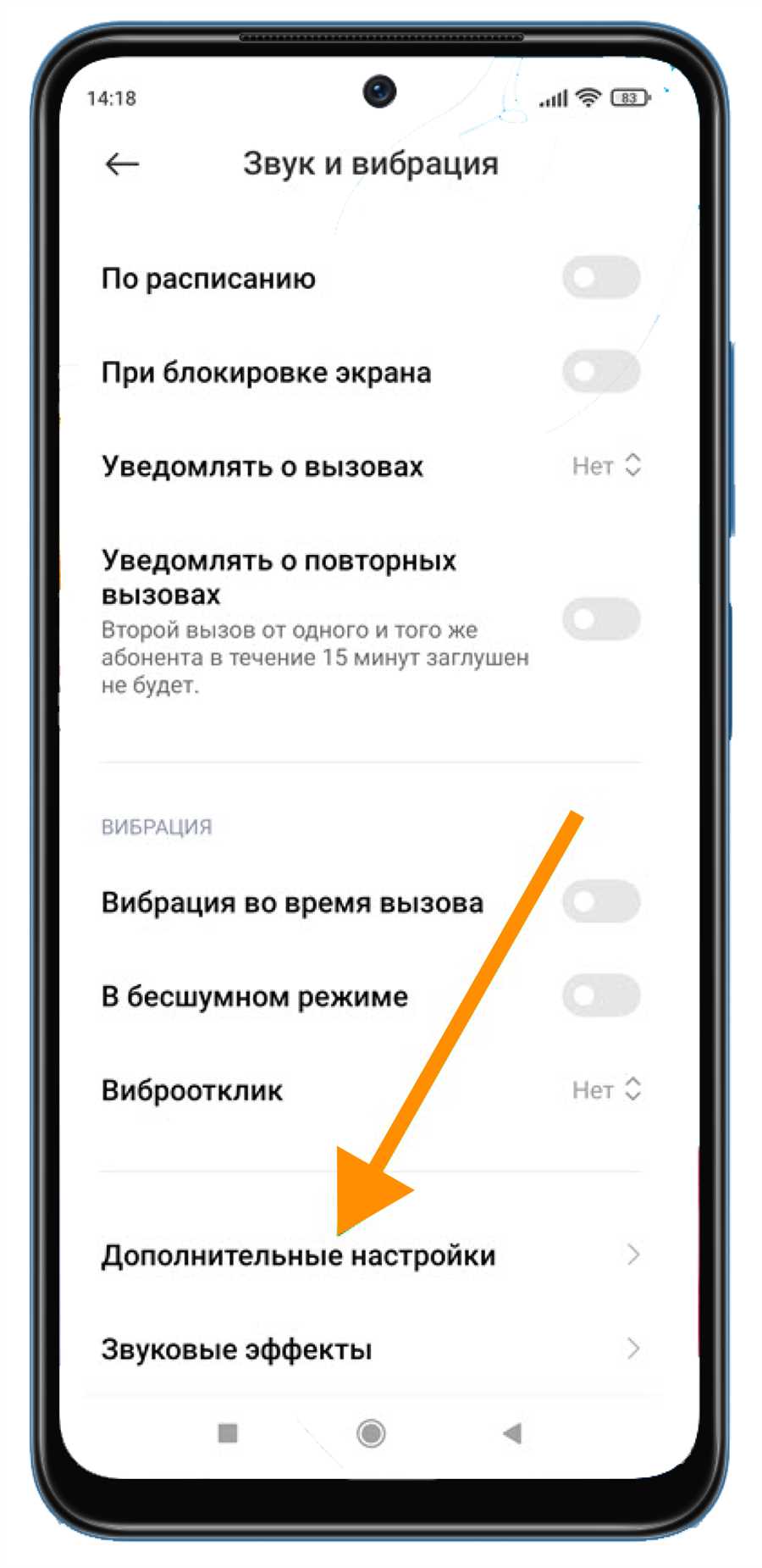
Настройка звука печати на клавиатуре — это простой способ сделать вашу работу с компьютером еще более приятной и удобной.
Если вы хотите услышать звук при каждом нажатии клавиши, следуйте этой простой инструкции.
Шаг 1: Откройте Панель управления на вашем компьютере. Вы можете найти ее в меню Пуск.
Шаг 2: В Панели управления найдите и выберите раздел Звуки и аудиоустройства.
Шаг 3: В открывшемся окне перейдите на вкладку Звуки.
Шаг 4: Найдите в списке звук Клавиатурный звук и выделите его.
Шаг 5: Настройте уровень громкости звука при помощи ползунка. Вы можете прослушать звук, нажав на кнопку Проиграть.
Шаг 6: После того как вы задали нужные настройки, нажмите кнопку Применить и ОК.
Теперь, каждый раз, когда вы нажимаете клавиши на клавиатуре, вы будете слышать звук печати. Это не только поможет вам отслеживать свои действия, но и принесет удовольствие от работы с компьютером. Наслаждайтесь новым функционалом вашей клавиатуры!
Включение звука печати
Если вы хотите добавить звук печати на вашу клавиатуру, вам понадобится выполнить несколько простых шагов. Ниже приведена инструкция о том, как включить звук печати на вашей клавиатуре.
Шаг 1: Открыть настройки
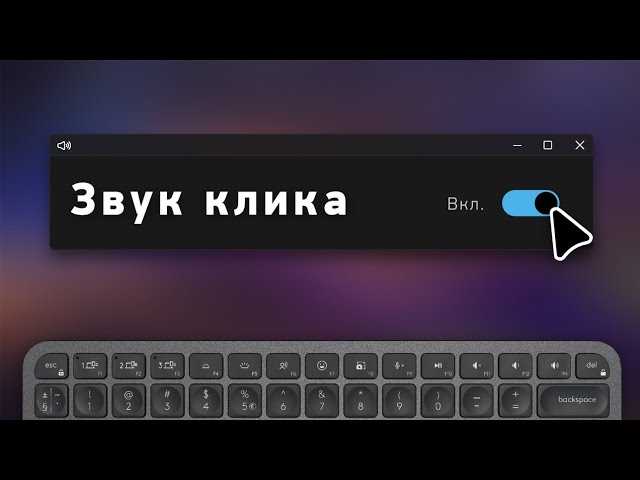
Первым шагом является открытие настроек вашей операционной системы. Для этого нажмите на панель задач или перейдите в меню Пуск и выберите пункт Настройки.
Шаг 2: Найти раздел Звук клавиатуры
После открытия настроек вам необходимо найти раздел, который отвечает за звук клавиатуры. Обычно он находится в разделе Удобство доступа или Дополнительные настройки.
Шаг 3: Включить звук печати
Как только вы найдете раздел Звук клавиатуры, вам нужно включить звук печати. Обычно это делается путем переключения соответствующего переключателя или установки флажка рядом с опцией Звук печати.
Пожалуйста, имейте в виду, что процесс включения звука печати может немного отличаться в зависимости от операционной системы, которую вы используете. Если вы не можете найти раздел Звук клавиатуры или опцию Звук печати, рекомендуется обратиться к руководству пользователя вашей операционной системы или провести поиск в Интернете.
Настройка громкости звука
Чтобы настроить громкость звука при печати на клавиатуре, вам потребуется следовать простым инструкциям:
-
Шаг 1: Открыть панель управления звуком
Нажмите на значок громкости в системном трее, расположенном в правом нижнем углу экрана. В появившемся меню выберите Настройки звука.
-
Шаг 2: Найти параметры звука клавиатуры
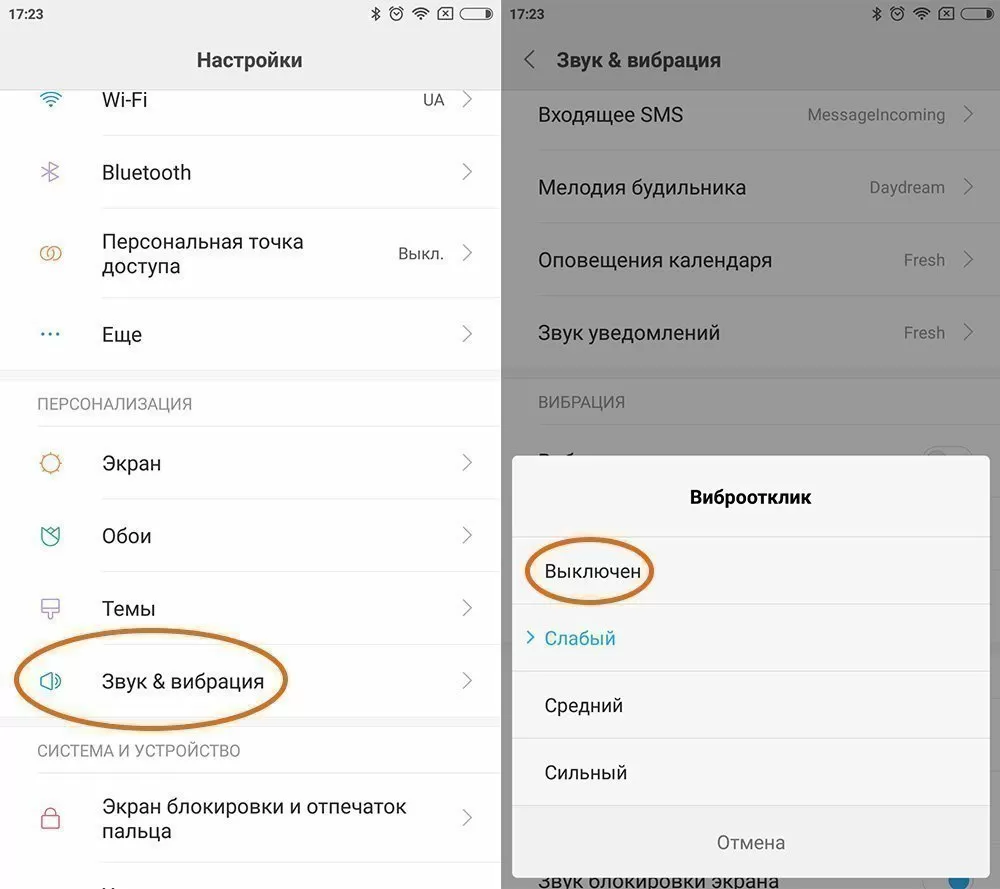
На панели управления звуком найдите вкладку Запись или Ввод. В списке устройств выберите звуковую карту вашей клавиатуры.
-
Шаг 3: Настройка уровня громкости
Измените уровень громкости с помощью ползунка или кнопок управления. Переместите ползунок вправо, чтобы увеличить громкость, или влево, чтобы уменьшить ее.
После завершения этих шагов, громкость звука печати на вашей клавиатуре будет настроена по вашему усмотрению.
Выбор звукового эффекта печати
Добавление звукового эффекта печати на клавиатуре может сделать использование компьютера более увлекательным и приятным. Выбор подходящего звукового эффекта позволит вам создать атмосферу старомодной печати и добавить некий шарм в ваше виртуальное письмо, текстовый документ или чат.
Существует множество различных звуковых эффектов печати, и выбор наиболее подходящего зависит от ваших предпочтений и целей. Некоторые предпочитают классический звук старинной пишущей машинки, который создает ощущение аутентичности и романтики. Другие предпочитают звук современной компьютерной клавиатуры, который представляет собой более реалистичное воспроизведение современного печатного устройства.
Как выбрать звуковой эффект печати?
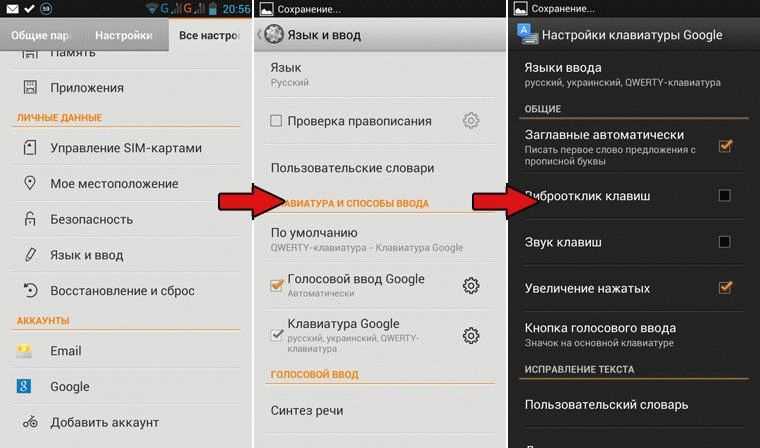
Для выбора подходящего звукового эффекта печати необходимо учитывать следующие факторы:
- Степень реализма: Решите, хотите ли вы звук, который максимально приближается к реальности или предпочитаете абстрактный вариант звука печати. Реалистичные звуки пишущих машинок и принтеров могут добавить аутентичности, в то время как более абстрактные звуки от компьютерных клавиатур могут быть более приятными для слуха.
- Громкость и частота: Некоторые звуковые эффекты печати могут быть громкими и раздражающими, особенно если будете печатать в тихом помещении или находиться рядом с другими людьми. Выбирайте звуки средней или низкой громкости, чтобы не отвлекать окружающих и сохранить комфортную атмосферу.
- Личные предпочтения: Не забывайте учесть свои личные предпочтения и ощущения, когда выбираете звуковой эффект. Выбирайте звук, который вызывает у вас положительные эмоции и помогает вам сосредоточиться на задаче.
После выбора подходящего звукового эффекта печати, вы можете легко добавить его на свою клавиатуру, следуя инструкциям в статье Как добавить звук печати на клавиатуре: простая инструкция. Наслаждайтесь звуками печати и создавайте уникальную атмосферу во время работы за компьютером!





