
Windows XP – одна из самых популярных операционных систем, которая была выпущена компанией Microsoft. Не смотря на то, что данная ОС была разработана в США, многие пользователи в России предпочитают использовать именно ее. Однако, при стандартной установке Windows XP на английском языке, многие русскоязычные пользователи сталкиваются с определенными сложностями, связанными с неполным переводом некоторых интерфейсов и приложений.
Для решения проблемы русификации Windows XP необходимо сделать несколько шагов. Первым делом необходимо приобрести дистрибутив Windows XP на русском языке. Затем следует сохранить все свои данные – фотографии, документы на внешнем носителе или в облачном хранилище, чтобы избежать их потерю во время процесса установки и русификации операционной системы.
После сохранения данных следует установить систему с диска с русской версией Windows. Во время установки выберите русский язык и следуйте инструкциям на экране. После установки системы следует выполнить обновление операционной системы до последней версии, чтобы получить все доступные обновления и исправления ошибок. Также необходимо установить русскую раскладку клавиатуры и перезагрузить компьютер.
После перезагрузки выполните следующие действия для русификации интерфейса: откройте Панель управления и выберите Язык и региональные стандарты. Во вкладке Язык выберите Добавить язык и найдите русский язык в списке. После этого установите его как основной и перезагрузите компьютер. Теперь весь интерфейс Windows XP будет на русском языке.
Русификация Windows XP: подробная инструкция
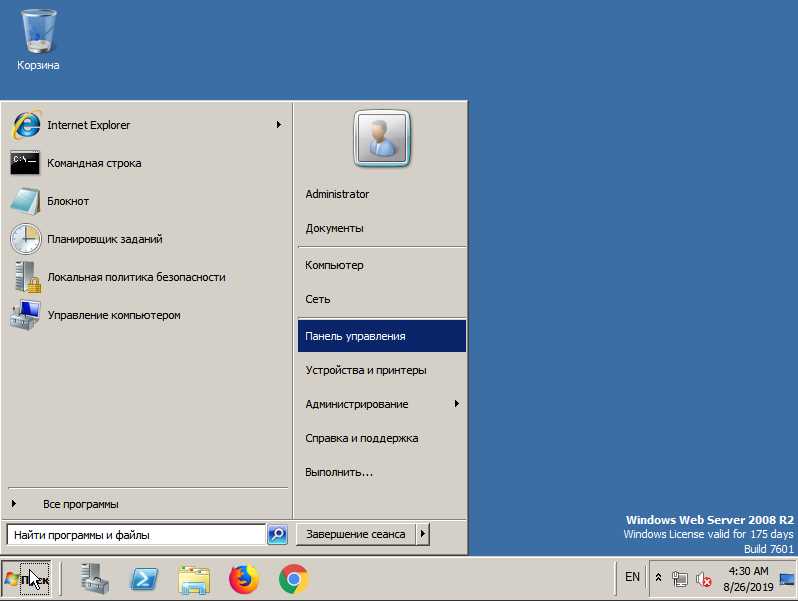
Русификация операционной системы Windows XP может быть важной задачей для пользователей, которые предпочитают работать на русском языке. В этой статье будет подробно описан процесс русификации Windows XP.
Шаг 1: Перейдите в меню Пуск и выберите пункт Панель управления.
Шаг 2: В открывшемся окне Панель управления найдите и выберите пункт Языки и региональные стандарты.
Шаг 3: Во вкладке Региональные стандарты найдите раздел Составные языки и нажмите кнопку Детали.
Шаг 4: В открывшемся окне Детали нажмите кнопку Добавить и выберите русский язык в списке доступных языков.
Шаг 5: Подтвердите выбор русского языка в окне Добавление языков, нажав кнопку OK.
Шаг 6: Завершите русификацию Windows XP, выбрав вкладку Региональные стандарты и установив русский язык как язык отображения системы.
Примечание: После завершения процесса русификации может потребоваться перезагрузка компьютера для применения изменений.
Теперь операционная система Windows XP будет отображаться на русском языке, что позволит вам комфортно работать и пользоваться всеми функциями системы.
Скачайте русификатор для Windows XP
Существует множество русификаторов для Windows XP, и выбор подходящего может быть непростым. Однако, для вашего удобства, мы подготовили небольшую таблицу, в которой перечислены несколько популярных русификаторов:
| Название русификатора | Ссылка для скачивания |
|---|---|
| Русификатор Windows XP SP3 | Ссылка |
| Русификатор Windows XP SP2 | Ссылка |
| Русификатор Windows XP SP1 | Ссылка |
Чтобы скачать русификатор, просто перейдите по ссылке, соответствующей версии вашей операционной системы. После скачивания вам потребуется запустить установочный файл и следовать указаниям на экране.
Важно:
Перед установкой русификатора рекомендуется создать резервную копию данных, чтобы в случае непредвиденных ошибок можно было восстановить систему. Также убедитесь, что вы скачиваете русификатор с надежного источника, чтобы избежать вредоносных программ.
Заключение

Русификация операционной системы Windows XP позволит вам использовать интерфейс и многоязыковые функции на русском языке. Скачайте русификатор, следуйте указаниям и наслаждайтесь полной локализацией Windows XP.
Установите русификатор на ваш компьютер
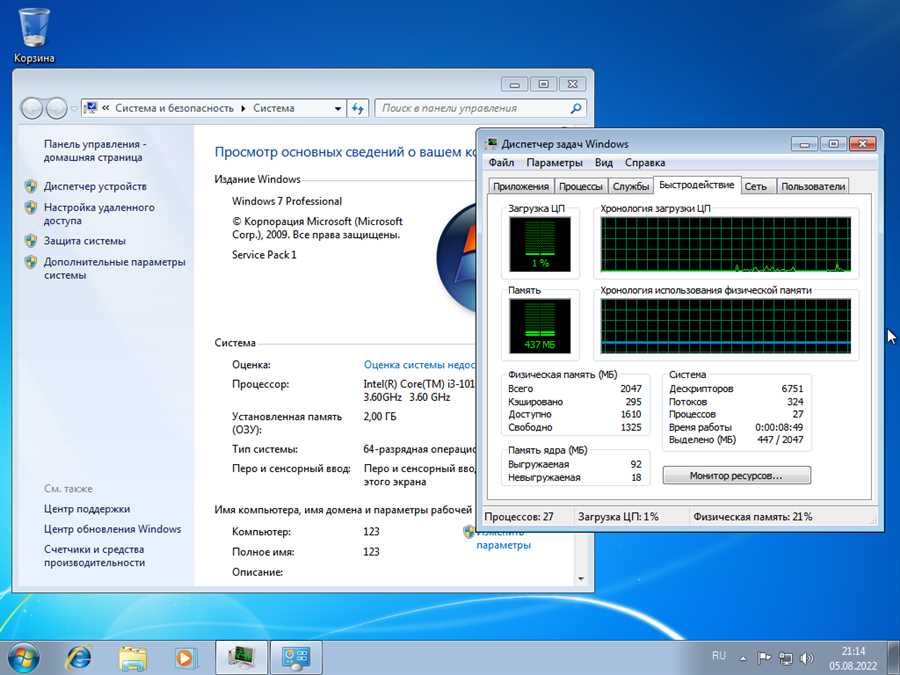
Шаг 1: Поиск и скачивание русификатора

Для начала вам необходимо найти и скачать русификатор для Windows XP. Русификаторы доступны для скачивания на различных сайтах, поэтому обязательно убедитесь в надежности и надлежащей репутации сайта, с которого вы собираетесь скачивать файл.
Шаг 2: Распакуйте русификатор
После скачивания русификатора вам необходимо распаковать его. Для этого откройте папку, в которую вы сохраняли скачанный файл и щелкните по нему правой кнопкой мыши. Затем выберите опцию Извлечь все или Распаковать в контекстном меню. Укажите папку, в которую вы хотите распаковать файлы русификатора.
Шаг 3: Запустите установщик русификатора
После распаковки русификатора вы увидите файлы установщика. Запустите установщик, щелкнув по нему двойным щелчком мыши. Следуйте инструкциям установщика, чтобы завершить процесс установки русификатора на ваш компьютер.
После завершения установки русификатора компьютер будет перезагружен. После перезагрузки вы увидите, что интерфейс операционной системы Windows XP стал на русском языке.
Настройте русскую раскладку клавиатуры
Если у вас установлена русская версия операционной системы Windows XP, то система уже должна поддерживать русскую раскладку клавиатуры. Однако, если у вас установлена другая версия Windows XP, вам нужно активировать русскую раскладку самостоятельно.
Для этого следуйте инструкциям:
- Откройте меню Пуск и выберите Панель управления.
- В панели управления найдите и откройте раздел Клавиатура или Региональные и языковые параметры.
- В открывшемся окне выберите вкладку Языки или Язык и регион.
- Нажмите на кнопку Добавить или Изменить языки и выберите Русский в списке доступных языков.
- Подтвердите выбор, нажав на кнопку ОК или Применить.
После этого русская раскладка клавиатуры будет добавлена в список доступных языков.
Теперь вы можете переключать раскладку посредством комбинации клавиш Left Alt + Shift. При каждом нажатии на эту комбинацию раскладка будет меняться между русской и текущей.
Если вы хотите указать русскую раскладку клавиатуры как основную, откройте вкладку Раскладки или Параметры раскладки в окне Языки и региональные параметры и сделайте русскую раскладку предпочтительной.
| Буква | На английской раскладке | На русской раскладке |
|---|---|---|
| ф | f | а |
| ы | d | п |
| в | u | р |
| а | t | о |
| п | g | л |
| р | h | д |
| о | j | ж |
| л | k | э |
| д | l | ю |
Ознакомьтесь с таблицей выше, чтобы знать, какие буквы соответствуют русской раскладке клавиатуры.





