Если требуется ускорить загрузку системы и повысить отзывчивость компьютера, установка SSD объемом 120 ГБ станет отличным решением. Этот размер идеально подходит для тех, кто хочет иметь быстрый диск для операционной системы и нескольких приложений, не переплачивая за объемы, которые не всегда нужны.
Важным аспектом выбора является сочетание стоимости и скорости. Современные модели SSD предлагают скорость чтения до 550 МБ/с и выше, что значительно превышает показатели традиционных HDD. Такие показатели позволяют запускать программы, систему и даже игры почти мгновенно, экономя время и повышая комфорт использования.
Рассматривая возможные модели, стоит обратить внимание на такие параметры, как наличие NAND-технологии, тип интерфейса (SATA или NVMe) и уровень надежности. Для большинства пользователей подходящим выбором становится SATA SSD с контроллерами последнего поколения, который позволяет добиться оптимального баланса стоимости и производительности. В этом рейтинге собраны модели, сочетающие долговечность, стабильность работы и достойную цену.
Обзор популярных моделей SSD 120 ГБ и что учитывать при покупке
Samsung 870 QVO предлагает хороший баланс цены и производительности, обеспечивая последовательную скорость чтения до 550 МБ/с и записи около 530 МБ/с. Его стоит выбрать, если нужен надежный диск для ежедневных задач без особых требований к скорости.
Kingston A400 – одна из наиболее доступных моделей с возможностью быстрого старта системы и ускорения загрузки файлов. В своих характеристиках она ограничивается скоростью около 500 МБ/с, что подходит для офисных ПК или резервного хранения.
Crucial BX500 – создается для умеренного использования и обеспечивает скорость чтения до 540 МБ/с и записи 500 МБ/с. Его выбирают за цену, низкое энергопотребление и совместимость с большинством устройств.
ADATA SU635 – выделяется оптимизированной организацией памяти и стабильностью работы. Поддерживает последовательные скорости до 550 МБ/с при чтении и около 500 МБ/с при записи, что делает его хорошим выбором для обновления старых ноутбуков или ПК.
Перед покупкой обратите внимание на интерфейс подключения: SATA III обеспечивает стабильную работу с большинством устройств, а интерфейс NVMe (если доступен) значительно ускоряет передачу данных, но для 120 ГБ чаще работают SATA варианты.
Важно проверить совместимость с вашей системой и определить сценарии использования. Для хранения операционной системы и программ подойдет модель с быстрым откликом, чтобы ускорить запуск и работу программ. Для резервных копий или хранения документов подойдет более доступная модель.
Обратите внимание на нагрев и энергопотребление, особенно если планируете использовать SSD в ноутбуке или компактной сборке. Некоторые модели имеют встроенные системы охлаждения или отличаются меньшим тепловым выделением.
Рассмотрите отзывы и рейтинги пользователей, чтобы понять, насколько конкретная модель показывает себя в реальных условиях эксплуатации и какие возможные сбои или недостатки встречаются чаще всего.
Топ-5 моделей SSD 120 ГБ по версии экспертов
2. Crucial MX500 120 ГБ – модель с хорошим соотношением цены и качества. Скорость чтения достигает 550 МБ/с, а записи – 500 МБ/с. MX500 также предлагает защиту данных с помощью технологии AES 256-битного шифрования.
3. Kingston A400 120 ГБ – доступный вариант с приличными характеристиками. Чтение до 500 МБ/с и запись до 450 МБ/с делают его отличным выбором для пользователей, которым нужен надежный SSD без лишних затрат.
4. ADATA SU800 120 ГБ – этот SSD предлагает скорость чтения до 560 МБ/с и записи до 520 МБ/с. Он также поддерживает 3D NAND Flash, что увеличивает долговечность и производительность устройства.
5. Western Digital Green 120 ГБ – надежный и экономичный вариант. Скорость чтения составляет 545 МБ/с, а записи – 425 МБ/с. Подходит для повседневных задач и улучшения работы систем с ограниченным бюджетом.
Ключевые технические параметры: что важно знать
При выборе SSD на 120 ГБ обратите внимание на скорость чтения и записи. Оптимальные значения для чтения составляют от 500 до 550 МБ/с, а для записи – от 400 до 500 МБ/с. Эти показатели обеспечивают быструю загрузку операционной системы и приложений.
Тип интерфейса также играет значительную роль. Выбирайте SSD с интерфейсом SATA III, если ваш ПК или ноутбук поддерживает его. Это обеспечит максимальную совместимость и производительность. Если ваш компьютер поддерживает NVMe, рассмотрите возможность покупки NVMe SSD, так как они предлагают значительно более высокие скорости.
Обратите внимание на тип памяти. TLC (Triple-Level Cell) обеспечивает хороший баланс между производительностью и ценой, в то время как MLC (Multi-Level Cell) предлагает более высокую скорость и долговечность, но стоит дороже. SLC (Single-Level Cell) – самый быстрый и надежный, но его стоимость может быть неприемлемой для большинства пользователей.
Не забывайте о надежности. Ищите модели с высоким показателем TBW (Terabytes Written) или MTBF (Mean Time Between Failures). Эти параметры указывают на долговечность устройства. Рекомендуется выбирать SSD с TBW не менее 100 ТБ для обеспечения долгосрочной работы.
Также учитывайте наличие встроенного механизма защиты данных, такого как ECC (Error Correction Code). Это поможет предотвратить потерю данных и повысит надежность устройства.
Наконец, проверьте наличие гарантии. Хороший производитель предлагает гарантию на 3-5 лет, что свидетельствует о доверии к своему продукту. Выбор SSD с длительной гарантией может стать залогом вашей уверенности в его надежности.
Тип интерфейса: SATA vs NVMe – чем отличаются и что выбрать
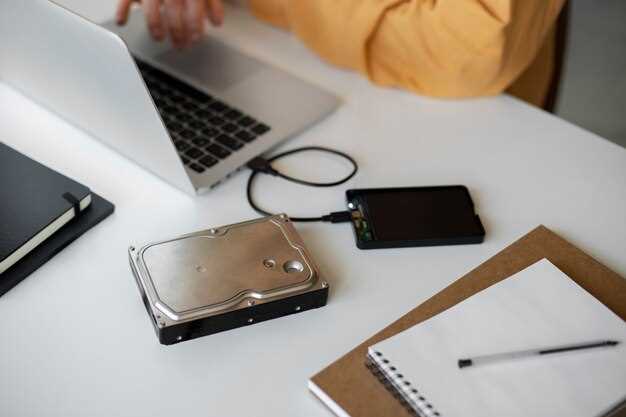
Если нужен быстрый запуск системы и минимальное время загрузки приложений, выбирайте SSD с NVMe-интерфейсом. Он использует быстрый протокол PCIe, что обеспечивает в разы большей скорость передачи данных по сравнению с SATA без необходимости увеличения стоимости. В отличие от популярного SATA, NVMe использует несколько линий PCIe, что дает возможность достичь скорости чтения и записи, превышающей 2000 МБ/с.
Для тех, кто ограничен в бюджете или использует редкие программы, достаточно SSD с интерфейсом SATA. Он совместим практически со всеми ноутбуками и ПК, легко устанавливается и подходит для ускорения системы, не требуя дорогостоящих компонентов. Производительность SATA-накопителей обычно ограничена диапазоном 500-550 МБ/с, что вполне хватает для офисных заданий, просмотра видео и типичных задач.
Планируя выбор, обратите внимание на возможность совместимости материнской платы с NVMe-накопителями – не все модели поддерживают PCIe. Также учитывайте разрядность слота: NVMe использует M.2 или PCI Express карты, а SATA – порт для стандартных 2,5-дюймовых SSD. В случае отсутствия поддержки NVMe с M.2, остается вариант с SATA.
Если приоритет – максимальная скорость и будущие обновления, NVMe кажется оптимальным выбором. Для простых задач и ограниченного бюджета SATA-SSD остается надежным и достаточно быстрым решением. В конечном счете, выбор зависит от совместимости системы, стоимости и требований к производительности.
Производители SSD: на кого ориентироваться при выборе

Выбирайте SSD от известных производителей, таких как Samsung, Crucial, Western Digital и Kingston. Эти компании зарекомендовали себя на рынке благодаря качеству и надежности своей продукции.
Samsung предлагает широкий ассортимент SSD, включая модели серии 860 и 970, которые отличаются высокой производительностью и долговечностью. Обратите внимание на их гарантии, которые часто составляют 5 лет.
Crucial, дочерняя компания Micron, предлагает доступные и надежные решения. Модели серии MX500 и P3 обеспечивают отличное соотношение цены и качества, а также хорошую скорость чтения и записи.
Western Digital известен своими надежными накопителями. Серия WD Blue и WD Black предлагает как SATA, так и NVMe решения, подходящие для различных задач. Обратите внимание на их технологии защиты данных.
Kingston также предлагает качественные SSD, такие как A2000 и KC2500. Эти модели обеспечивают хорошую производительность и подходят как для игр, так и для работы с большими объемами данных.
При выборе SSD учитывайте не только производителя, но и тип интерфейса. NVMe накопители обеспечивают более высокую скорость по сравнению с SATA, что может быть критично для производительных систем.
Сравните характеристики, такие как скорость чтения и записи, а также объем кэша. Это поможет вам выбрать оптимальный вариант для ваших нужд.
Не забывайте о поддержке и гарантии. Надежные производители предлагают качественное обслуживание и длительные гарантии, что является дополнительным плюсом при выборе SSD.
Практические советы по установке и использованию SSD 120 ГБ
Перед установкой SSD 120 ГБ убедитесь, что у вас есть все необходимые инструменты: отвертка, антис статический браслет и, возможно, переходник для подключения к старым интерфейсам.
При установке SSD в ПК или ноутбук следуйте этим шагам:
- Отключите устройство от сети и снимите крышку.
- Найдите отсек для жесткого диска и аккуратно извлеките старый накопитель, если он есть.
- Установите SSD в отсек, убедившись, что он надежно закреплен.
- Подключите кабели питания и SATA, если это необходимо.
- Закройте крышку и подключите устройство к сети.
После установки SSD выполните следующие действия для оптимизации его работы:
- Форматируйте диск в файловую систему NTFS для Windows или APFS для macOS.
- Обновите прошивку SSD через официальный сайт производителя для повышения производительности и надежности.
- Настройте TRIM, чтобы система могла эффективно управлять удалением данных и поддерживать скорость работы накопителя.
При использовании SSD 120 ГБ учитывайте следующие рекомендации:
- Регулярно очищайте накопитель от ненужных файлов. Используйте встроенные инструменты для очистки диска.
- Не заполняйте SSD более чем на 80%. Это поможет сохранить высокую скорость работы.
- Создавайте резервные копии важных данных на внешние носители или в облачные сервисы.
Следуя этим советам, вы сможете максимально эффективно использовать SSD 120 ГБ и продлить его срок службы.
Как правильно переносить системы и данные на новый SSD
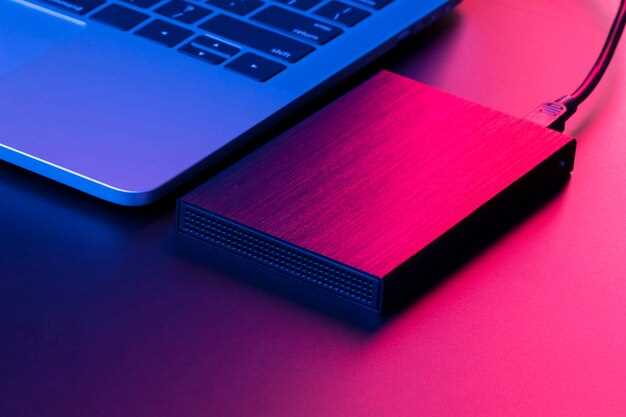
Для переноса операционной системы и данных на новый SSD используйте специальное программное обеспечение для клонирования. Программы, такие как Acronis True Image, Macrium Reflect или EaseUS Todo Backup, позволяют создать точную копию вашего старого диска на новый. Убедитесь, что SSD подключен к компьютеру, а затем запустите выбранную программу.
Выберите источник (старый диск) и целевой диск (новый SSD). Важно проверить, чтобы на новом диске было достаточно места для всех данных. После этого следуйте инструкциям программы для завершения процесса клонирования. Обычно это включает в себя выбор режима клонирования и подтверждение начала операции.
После завершения клонирования отключите старый диск и перезагрузите компьютер. Зайдите в BIOS и установите новый SSD в качестве основного загрузочного устройства. Сохраните изменения и выйдите из BIOS. Если все сделано правильно, система загрузится с нового SSD.
Если вы переносите только данные, а не операционную систему, просто подключите новый SSD и используйте проводник для копирования файлов. Создайте резервные копии важных данных перед началом переноса, чтобы избежать потери информации.
| Шаг | Описание |
|---|---|
| 1 | Подключите новый SSD к компьютеру. |
| 2 | Запустите программу для клонирования. |
| 3 | Выберите старый диск как источник и новый SSD как целевой. |
| 4 | Начните процесс клонирования. |
| 5 | Перезагрузите компьютер и настройте BIOS. |
| 6 | Проверьте работоспособность системы на новом SSD. |
Следуя этим шагам, вы сможете без проблем перенести свою систему и данные на новый SSD, обеспечив быструю и надежную работу вашего устройства.
Настройка ОС для работы с SSD: что изменить
Отключите дефрагментацию, поскольку SSD не нуждается в этом и может даже снизить его ресурс. Для этого перейдите в Планировщик задач и отключите автоматические задачи дефрагментации для SSD-диска.
Включите AHCI-режим в BIOS. Это обеспечит оптимальную работу SSD, повысит скорость передачи данных и поддержит функции, такие как TRIM. После изменения режима убедитесь, что в системе установлены последние драйверы для контроллера SATA.
Обязательно активируйте команду TRIM. Проверьте её статус командой ‘fsutil behavior query DisableDeleteNotify’ в командной строке. Значение ‘0’ говорит о включении TRIM; если нет, активируйте его командой ‘fsutil behavior set DisableDeleteNotify 0’.
Настройте страницу подкачки так, чтобы она не занимала место на SSD. Откройте свойства системы, выберите раздел ‘Дополнительные параметры’, перейдите к разделу ‘Блок памяти’ и отключите автоматическую настройку или установите размер вручную, выбирая меньшие значения, чтобы снизить износ диска.
Выключите функцию поиска Windows или настройте её на индексирование только тех папок, что действительно нужны. Меньшее количество индексируемых данных снижает нагрузку и уменьшает количество операций записи.
Отключите или уменьшите автоматические снимки системы, если они создаются на SSD, чтобы снизить количество сохранённых данных. Также можно перенастроить создание точек восстановления или делать их вручную по необходимости.
Используйте программное обеспечение для контроля состояния SSD и следите за состоянием диска, чтобы своевременно выявлять любые признаки износа или ошибок. Это поможет сохранить его работоспособность максимально долго.
Планирование использования – какие данные и программы размещать на 120 ГБ
Для оптимального использования SSD на 120 ГБ разместите на нем операционную систему и основные программы, которые вы используете ежедневно. Это обеспечит быструю загрузку и высокую производительность.
Операционная система занимает около 20-30 ГБ. Убедитесь, что у вас достаточно места для обновлений и временных файлов. Рекомендуется установить Windows или Linux, в зависимости от ваших предпочтений.
Программы следует выбирать с учетом их размера и частоты использования. Установите только те приложения, которые необходимы для работы или учебы. Например, офисные пакеты, браузеры и программы для работы с графикой. Избегайте тяжелых игр и программ, которые могут занять много места.
Данные лучше хранить на внешних носителях или в облачных сервисах. Документы, фотографии и видео занимают много места, поэтому используйте SSD для хранения только самых важных файлов. Например, рабочие документы и проекты, которые требуют быстрого доступа.
Регулярно очищайте SSD от ненужных файлов и временных данных. Это поможет поддерживать его производительность и освободить место для новых приложений и данных. Используйте встроенные инструменты для очистки диска или сторонние программы.
Следуя этим рекомендациям, вы сможете эффективно использовать 120 ГБ SSD, обеспечивая быструю работу вашего ПК или ноутбука.
Обеспечение долговечности SSD: советы по эксплуатации и профилактике
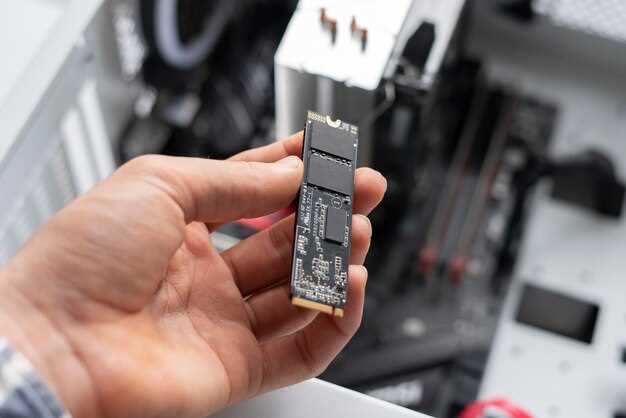
Регулярно обновляйте прошивку SSD, потому что свежие версии программного обеспечения исправляют ошибки и улучшают управление ресурсами устройства.
Используйте встроенные инструменты для мониторинга состояния SSD, такие как S.M.A.R.T. или специализированные утилиты от производителя. Это поможет своевременно выявить признаки износа и предотвратить потерю данных.
Избегайте полного заполнения накопителя. Оставьте свободное пространство не менее 10-15%, чтобы снизить нагрузку на контроллер и продлить срок службы ячеек памяти.
Настраивайте параметры работы операционной системы: отключайте фрагментацию диска, отключайте дефрагментацию для SSD, так как она не дает преимуществ и может лишний раз изнашивать память.
Используйте функции TRIM, которые помогают очистить удаленные файлы и поддерживают высокую производительность SSD. Большинство современных ОС активируют TRIM по умолчанию, но убедитесь, что эта функция включена.
Минимизируйте интенсивность операций записи, особенно если выполняете профессиональные задачи с большими объемами данных. При необходимости используйте отдельное дисковое пространство или носители с более высокой износостойкостью.
Не выключайте устройство неправильно: корректное завершение работы системы предотвращает повреждение файловых систем и износ контроллера.
Регулярно делайте резервные копии важных данных, чтобы быстро восстановить информацию в случае сбоя SSD, связанного с износом или аппаратной поломкой.